


Experimente primeiro a opção nativa
Abra Fundos e efeitos → Aparência. O Retoque de retrato ou a Maquilhagem podem já resolver a tarefa sem necessidade de outra instalação, dependendo da sua conta.
Resposta rápida
O Google Meet inclui agora o Retoque de Retrato com opções Suave e Sutil, além de Maquilhagem baseada em IA em edições elegíveis. Utilize a CiCi Cam quando pretender controlos separados de pele, maquilhagem, formato do rosto, iluminação e cor, ou um visual guardado em todo o Meet e outras aplicações compatíveis. Funciona como uma câmara virtual de desktop, não como uma extensão de browser.
Windows 10/11 · macOS 14+ apenas em Apple Silicon · O suporte de câmara virtual pode variar consoante a aplicação ou a política do dispositivo
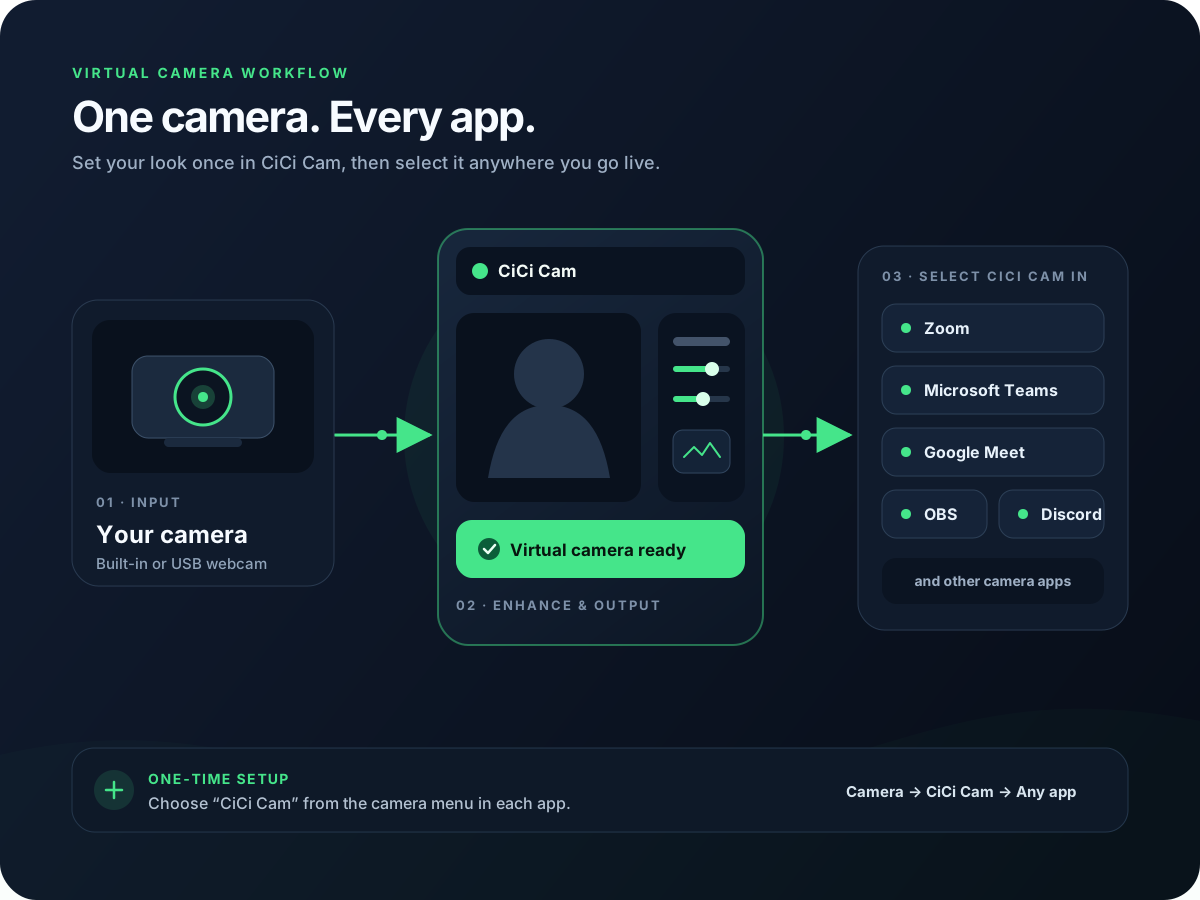
Escolha sua webcam e configure os filtros ou efeitos de beleza no CiCi Cam; depois selecione CiCi Cam como câmera no Google Meet. Mantenha o CiCi Cam aberto para enviar o vídeo processado ao Meet. Você não precisa de uma extensão de navegador. Se preferir os recursos integrados do Meet, abra Planos de fundo e efeitos → Aparência; Retoque de retrato e Maquiagem dependem da elegibilidade da conta.
Última revisão:
Instale o CiCi Cam em um computador Windows ou Mac compatível e selecione sua webcam física. Comece com suavização leve da pele e iluminação facial; depois ajuste maquiagem, formato do rosto ou um filtro de cor. Mantenha a prévia ao vivo do CiCi Cam aberta.
Abra meet.google.com e permita o acesso à câmera. No Windows ou macOS, confirme também nas configurações de privacidade do sistema operacional que o navegador pode usar câmeras. O CiCi Cam também precisa acessar sua webcam física.
Antes de entrar, use o menu de câmera abaixo da sua prévia. Você também pode abrir Mais opções → Configurações → Vídeo → Câmera e selecionar CiCi Cam. Ao escolher a webcam física, você ignora os filtros configurados no CiCi Cam.
Confira detalhes do rosto, cores e movimentos na prévia do próprio Google Meet. Reduza efeitos sobrepostos de retoque de retrato, maquiagem ou iluminação em Planos de fundo e efeitos → Aparência. Mantenha o CiCi Cam aberto durante a reunião e faça os demais ajustes de filtro nele.
Visualização da configuração e do produto
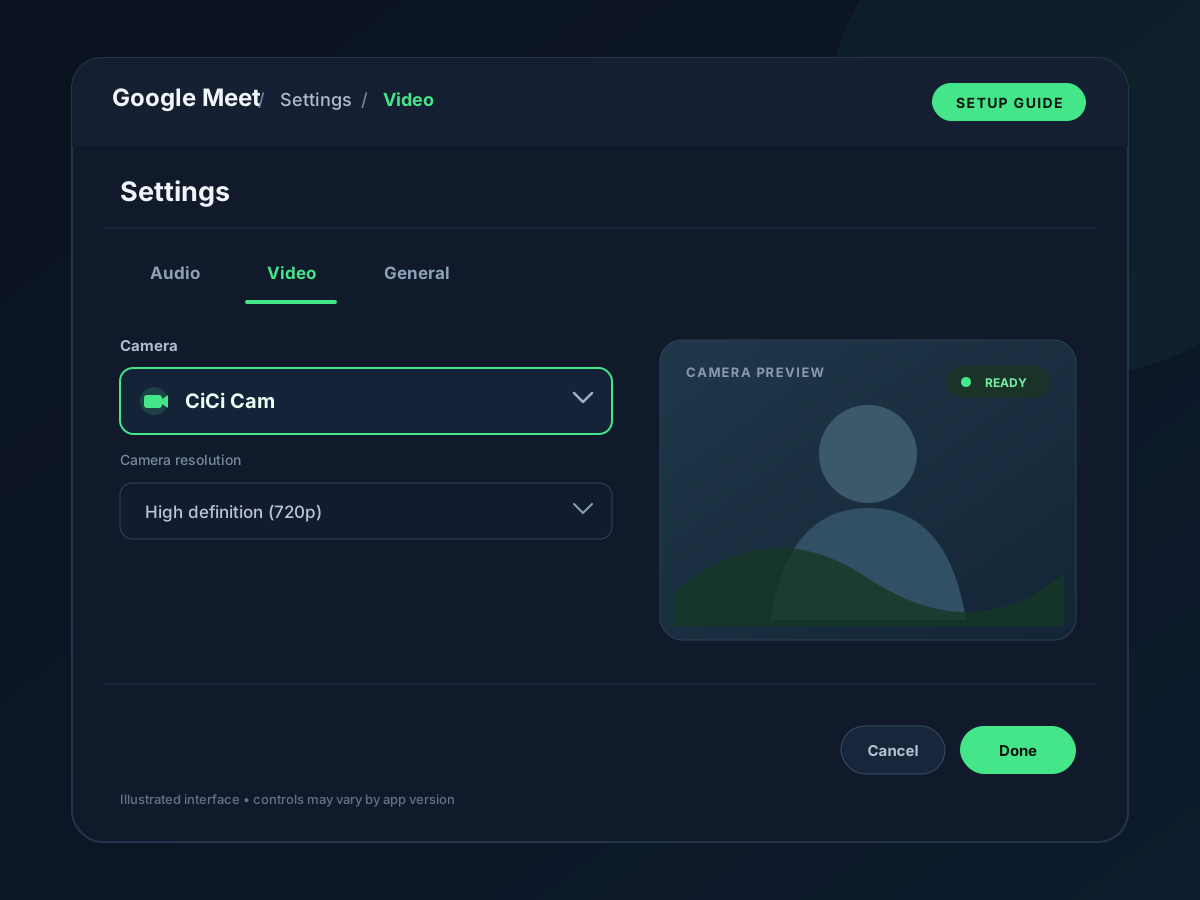
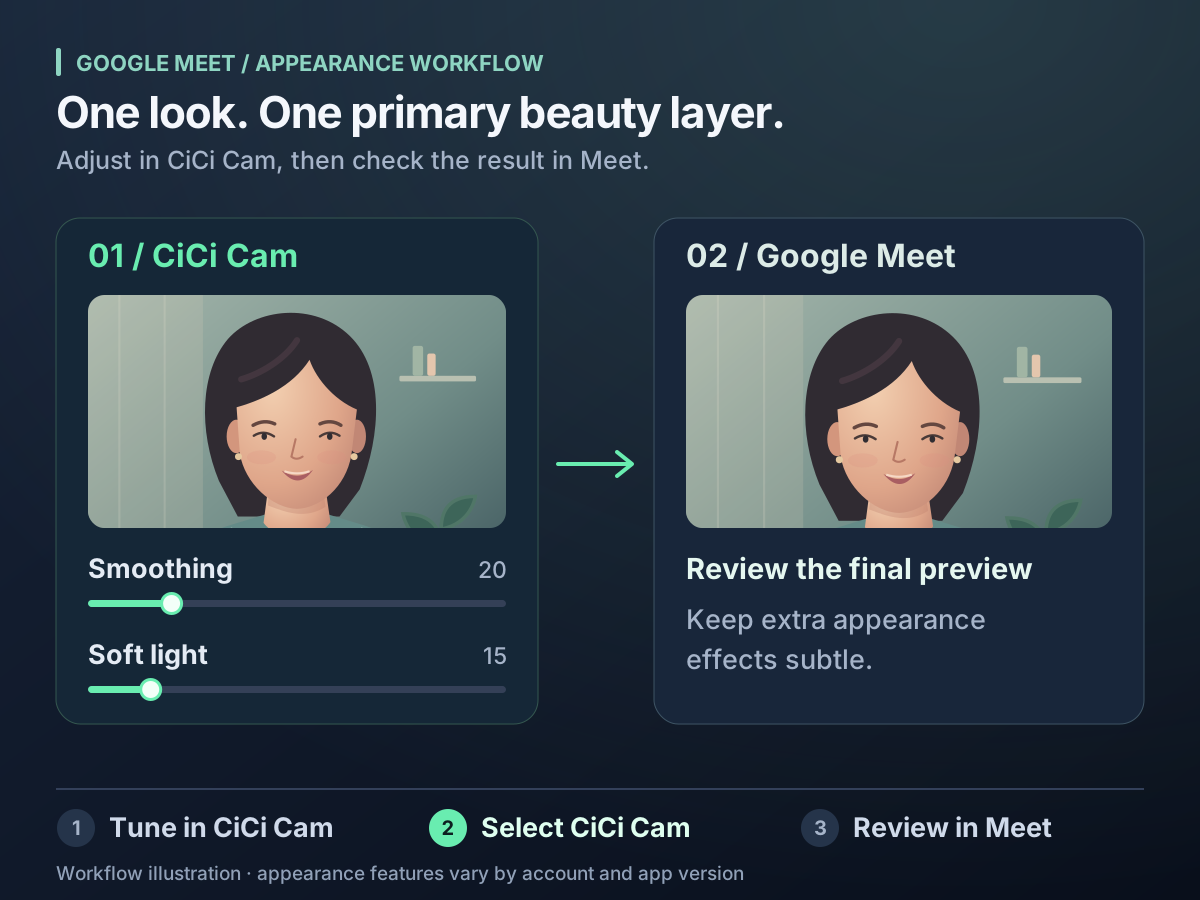
O Retoque de Retrato e a Maquilhagem são úteis, mas a disponibilidade depende da edição do Google ou Workspace, do cliente, da região e das definições do administrador. Nem todos os participantes veem o mesmo menu de Aparência.
Uma extensão de browser modifica um fluxo de trabalho baseado no browser e tem as suas próprias permissões e compatibilidade. Uma câmara virtual de desktop processa o feed antes do Meet e pode ser selecionada por outras aplicações de câmara compatíveis.
O Meet necessita de permissão do site, o navegador necessita de permissão de câmara do sistema operativo e a câmara correta deve ser selecionada. A falta de qualquer um destes elementos pode ocultar uma câmara física ou virtual.
Filtro integrado, extensão de navegador ou câmera virtual? Compare onde cada opção aplica os efeitos, o que você pode controlar e se o mesmo visual pode funcionar fora do Meet.
| Abordagem | Onde funciona | Ideal para | Limitação principal |
|---|---|---|---|
| Aparência no Google Meet | Dentro do Google Meet | Retoque rápido de retrato ou maquilhagem sem instalação extra quando a funcionalidade está disponível | A disponibilidade varia conforme a edição, cliente, região e definições de administrador; o resultado permanece no Meet |
| Extensão de browser | Dentro de um browser compatível | Efeitos específicos da extensão para um fluxo de trabalho no browser | As capacidades, permissões, compatibilidade e manutenção dependem do editor da extensão |
| Câmara virtual CiCi Cam | Numa aplicação de desktop Windows ou Mac antes de o feed chegar ao Meet | Controlos separados de pele, maquilhagem, formato do rosto, iluminação e cor com predefinições reutilizáveis | Requer instalação de desktop, permissões de câmara e uma aplicação de destino que aceite a câmara virtual |
O Google pode alterar as funcionalidades e a elegibilidade de edição do Meet. Os navegadores, sistemas operativos e políticas de dispositivos geridos também podem afetar a visibilidade de uma câmara virtual.
Utilize a opção mais simples que forneça os controlos de que necessita e, em seguida, avalie a imagem na própria pré-visualização do Meet.
Abra Fundos e efeitos → Aparência. O Retoque de retrato ou a Maquilhagem podem já resolver a tarefa sem necessidade de outra instalação, dependendo da sua conta.
Quando o CiCi Cam fornecer o aspeto principal, desative ou reduza o Retoque de retrato, a Maquilhagem e os efeitos de iluminação do Meet. Adicione um efeito do Meet apenas quando este resolver um problema distinto.
Selecione a câmara final e verifique o enquadramento, a cor, o detalhe facial e o movimento antes de entrar. As pré-visualizações do navegador podem revelar erros de permissão ou de seleção de dispositivo imediatamente.
Se optar por uma extensão de navegador, verifique o editor, as permissões de site e de câmara solicitadas, a compatibilidade do navegador, a política de privacidade e o histórico de manutenção recente.
A maioria dos problemas advém de permissões de câmara, listas de dispositivos desatualizadas no navegador, outra aplicação a utilizar a webcam ou dois fluxos de aparência a correr em simultâneo.
Confirme que a pré-visualização do CiCi Cam está a funcionar, feche o navegador completamente e volte a abrir o Meet. Depois, verifique o menu suspenso de dispositivos no ecrã de pré-entrada ou Definições → Vídeo → Câmara.
Permita o acesso à câmara para o meet.google.com e, em seguida, verifique as permissões de câmara do sistema operativo para o navegador. O Google refere que a mensagem "A câmara falhou" significa frequentemente que o navegador não consegue aceder ao dispositivo selecionado.
Feche outras aplicações de câmara, verifique se a webcam física funciona no CiCi Cam e recarregue o Meet. Se necessário, teste a câmara física diretamente para isolar a etapa que está a falhar.
Remova temporariamente os efeitos de aparência e iluminação do Meet. Estabeleça um fluxo neutro no CiCi Cam e, em seguida, adicione apenas um efeito específico do Meet de cada vez.
Resolução de problemas de instalação, ordem de reinicialização do navegador, permissões e seleção de dispositivos.
Compare os controlos de aparência integrados do Zoom com uma câmara virtual reutilizável.
Melhore a iluminação física antes de adicionar a correção por software.
Compreenda como um fluxo processado pode ser selecionado em aplicações de vídeo compatíveis.
Os nomes das funcionalidades do Google Meet, as ressalvas de edição, os requisitos do navegador, a seleção de câmara e as orientações de permissão foram verificados com a Ajuda do Google Meet. O CiCi Cam é apresentado como uma opção de câmara virtual para desktop, não como uma extensão do Google ou do Chrome.
Instale em Windows ou Mac, crie o seu preset e utilize-o em todas as aplicações de vídeo.
Transferir CiCi Cam Grátis