


Testez d'abord les effets intégrés
Dans Arrière-plans et effets → Apparence, vérifiez si la retouche ou le maquillage disponible sur votre compte suffit.
Réponse rapide
Google Meet propose désormais la retouche Portrait en modes Subtil et Lisse, ainsi que le maquillage IA pour certaines éditions. Si vous souhaitez régler séparément la peau, le maquillage, la forme du visage, l'éclairage et les couleurs, ou réutiliser un préréglage dans Meet et d'autres applications compatibles, utilisez CiCi Cam. Il s'agit d'une caméra virtuelle de bureau, pas d'une extension de navigateur.
Windows 10/11 · macOS 14+ sur Apple Silicon uniquement · La caméra virtuelle peut dépendre de l’application ou de la politique de l’appareil
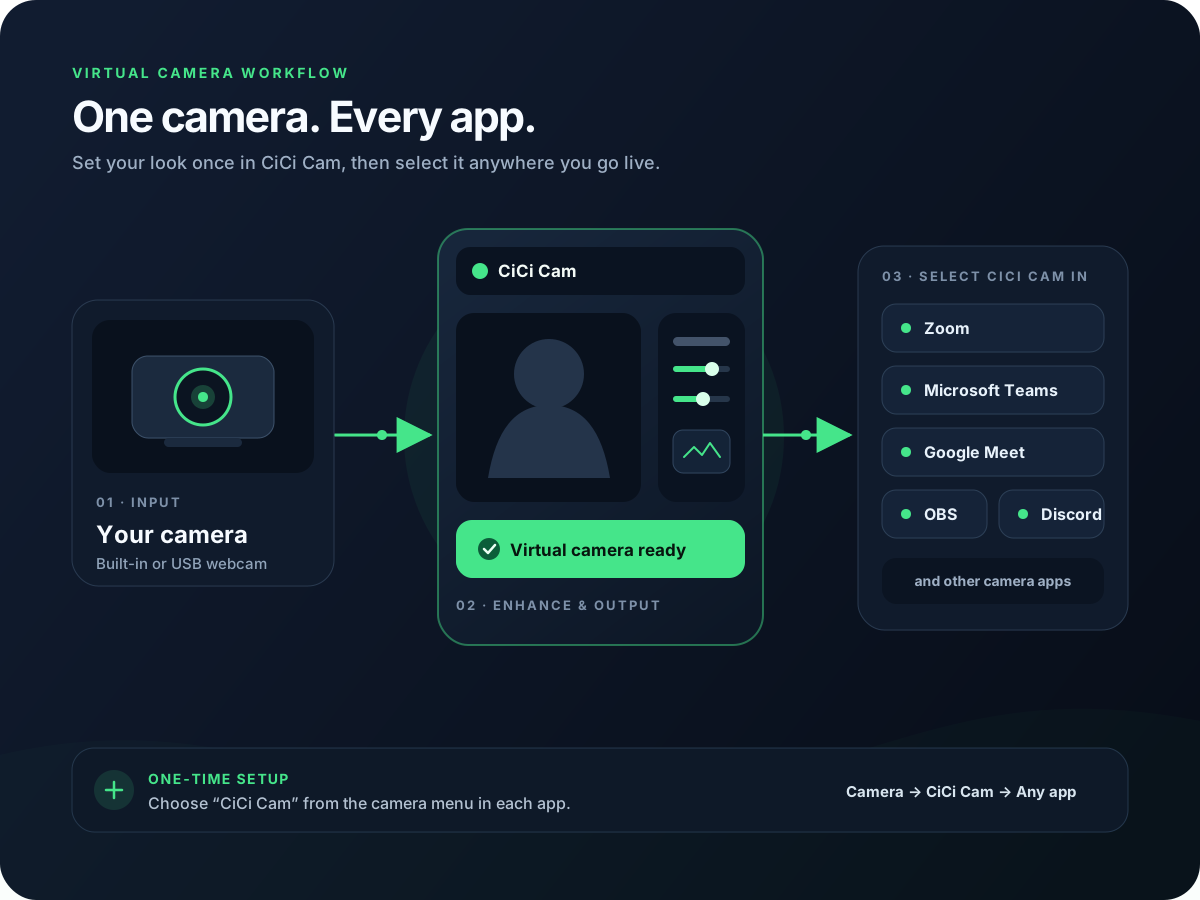
Commencez par la retouche Portrait ou le maquillage intégré si votre compte y a accès et si le résultat vous convient. Une extension est un outil tiers dont les effets, autorisations et mises à jour dépendent de son éditeur. CiCi Cam est une caméra virtuelle de bureau, et non une extension, destinée aux réglages plus précis et aux préréglages réutilisables.
Dernière révision:
Avant ou pendant la réunion, ouvrez Arrière-plans et effets → Apparence. Si la retouche Portrait ou le maquillage de votre compte suffit, aucun logiciel supplémentaire n'est nécessaire.
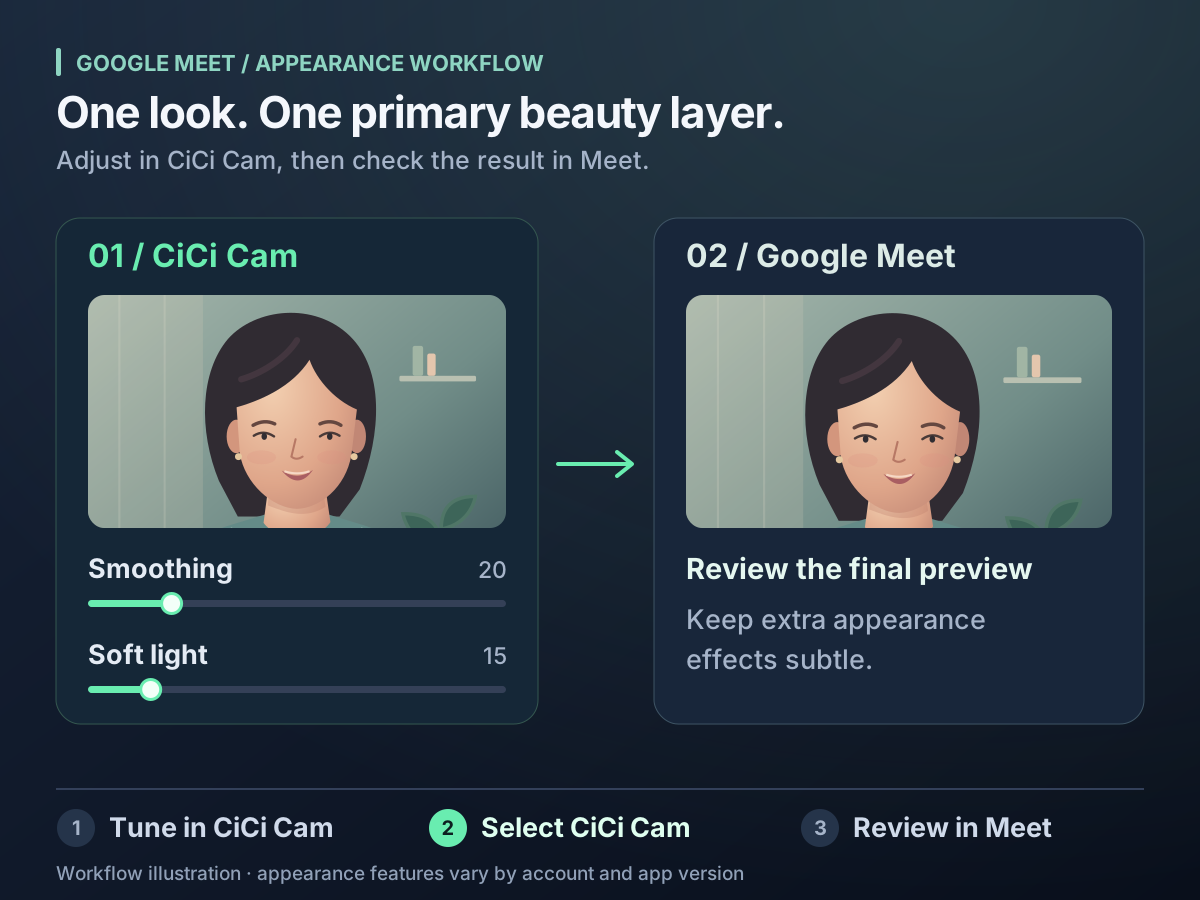
Sous Windows ou Mac, sélectionnez votre webcam puis créez un préréglage discret pour la peau, l'éclairage du visage, le maquillage, la forme du visage et les couleurs.
Autorisez la caméra pour meet.google.com et vérifiez dans les réglages de confidentialité de Windows ou macOS que le navigateur peut utiliser les périphériques vidéo.
Dans le sélecteur avant la réunion ou dans Plus d'options → Paramètres → Vidéo → Caméra, choisissez CiCi Cam. Évitez de cumuler deux effets puissants.
Exemples de configuration et aperçu du produit
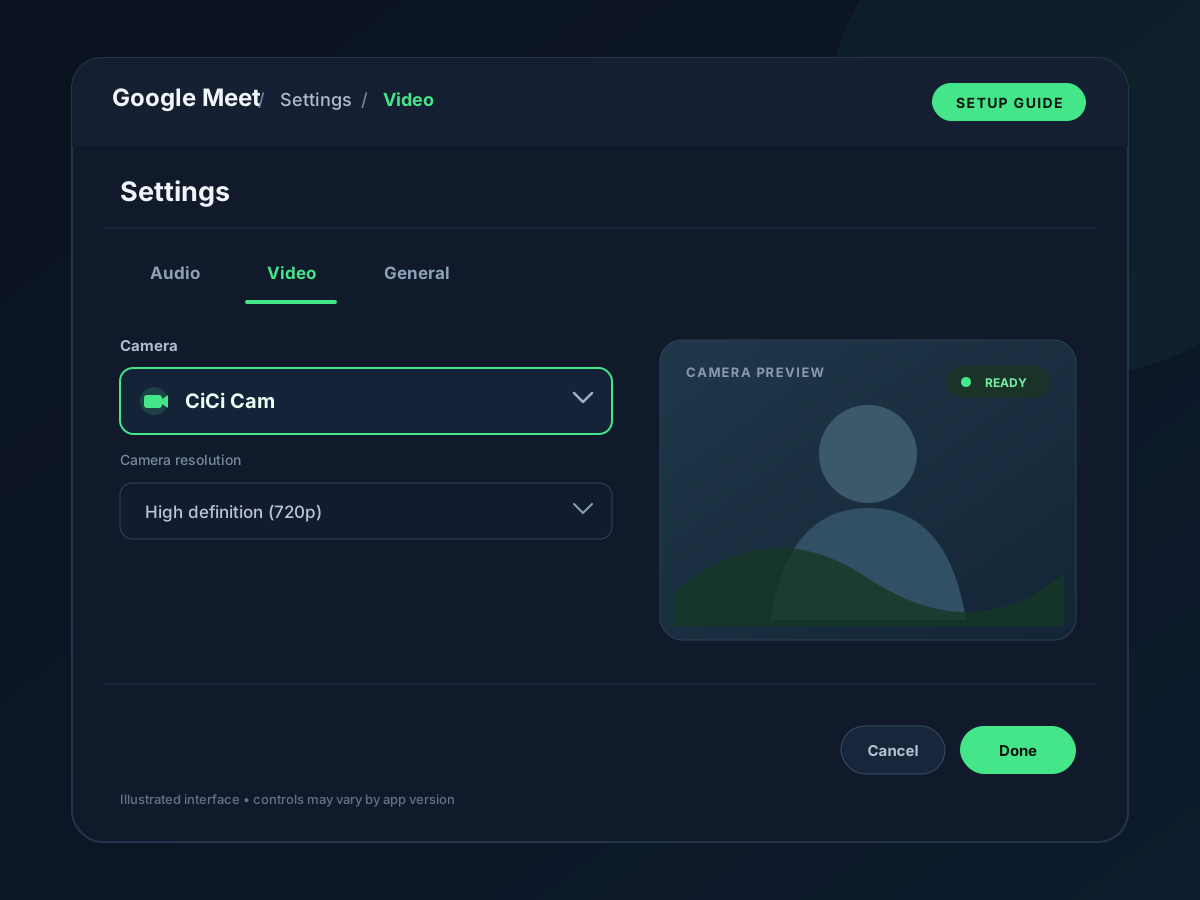
La retouche Portrait et le maquillage dépendent de l'édition Google ou Workspace, du client, de la région et des réglages administrateur. Tous les utilisateurs ne voient donc pas le même menu Apparence.
Une extension fonctionne dans le navigateur avec ses propres autorisations et limites. Une caméra virtuelle traite la vidéo avant Meet et peut être sélectionnée dans d'autres applications compatibles.
Meet doit avoir l'autorisation du site, le navigateur doit avoir accès à la caméra dans le système et le bon périphérique doit être sélectionné.
Choisissez selon la précision souhaitée, la disponibilité sur votre compte, les règles d'installation et la réutilisation dans d'autres applications.
| Méthode | Où elle fonctionne | Idéale pour | Limite principale |
|---|---|---|---|
| Apparence Google Meet | Dans Google Meet | Une retouche ou un maquillage rapide, sans installation, lorsque la fonction est disponible | Dépend de l'édition, du client, de la région et de l'administrateur, et reste limitée à Meet |
| Extension de navigateur | Dans un navigateur compatible | Des effets propres à l'extension dans le navigateur | Fonctions, autorisations, compatibilité et maintenance dépendent de l'éditeur |
| Caméra virtuelle CiCi Cam | Application Windows ou Mac en amont de Meet | Régler peau, maquillage, visage, lumière et couleurs, puis réutiliser un préréglage | Nécessite l'installation, les autorisations caméra et une application compatible |
Google peut modifier les fonctions Meet et les éditions éligibles. Le navigateur, le système et les politiques des appareils gérés influencent aussi l'affichage des caméras virtuelles.
Utilisez la méthode la plus simple qui offre le contrôle nécessaire et jugez le résultat dans l'aperçu de Meet.
Dans Arrière-plans et effets → Apparence, vérifiez si la retouche ou le maquillage disponible sur votre compte suffit.
Si CiCi Cam effectue l'essentiel, désactivez ou réduisez les effets Meet, puis n'ajoutez qu'un effet ciblé si nécessaire.
Sélectionnez la caméra finale et vérifiez le cadrage, les couleurs, les détails du visage et le mouvement.
Vérifiez l'éditeur, les accès au site et à la caméra, les navigateurs pris en charge, la politique de confidentialité et la maintenance récente.
Les causes courantes sont les autorisations, une liste de périphériques périmée, une webcam occupée et deux traitements superposés.
Vérifiez son aperçu, fermez entièrement le navigateur, relancez Meet puis regardez le menu des appareils ou Paramètres → Vidéo.
Autorisez la caméra pour meet.google.com et pour le navigateur dans le système. Google indique que cette erreur apparaît souvent lorsque le navigateur ne peut pas accéder au périphérique choisi.
Fermez les autres applications vidéo, confirmez que la webcam réelle fonctionne dans CiCi Cam, puis actualisez Meet.
Retirez temporairement les effets Meet, obtenez une image CiCi Cam neutre, puis ajoutez les effets un par un.
Vérifiez l'installation, le redémarrage du navigateur, les autorisations et le périphérique choisi.
Comparez les réglages intégrés de Zoom à une caméra virtuelle réutilisable.
Améliorez l'éclairage réel avant d'ajouter une correction logicielle.
Découvrez comment envoyer une vidéo traitée aux applications compatibles.
Les fonctions Meet, les conditions d'éligibilité, les navigateurs, la sélection de la caméra et les autorisations ont été vérifiés dans l'aide Google Meet. CiCi Cam est une caméra virtuelle indépendante de Google et des extensions Chrome.
Installez-le sur Windows ou Mac, créez votre préréglage et utilisez-le dans toutes vos applications vidéo.
Télécharger CiCi Cam gratuitement