


先尝试原生功能
打开 Backgrounds and effects → Appearance。根据账号情况,人像修饰或妆容可能已经能解决问题。
简要回答
Google Meet 现在提供“人像修饰”的 Subtle 和 Smooth 两档效果,符合条件的版本还可使用 AI 妆容。如果你需要分别控制皮肤、妆容、脸型、光线和色彩,或想把同一预设用于 Meet 及其他兼容应用,可以使用 CiCi Cam。它是桌面虚拟摄像头,不是浏览器扩展。
支持 Windows 10/11 和 Apple Silicon 上的 macOS 14+ · 虚拟摄像头是否可用可能受应用或设备策略影响
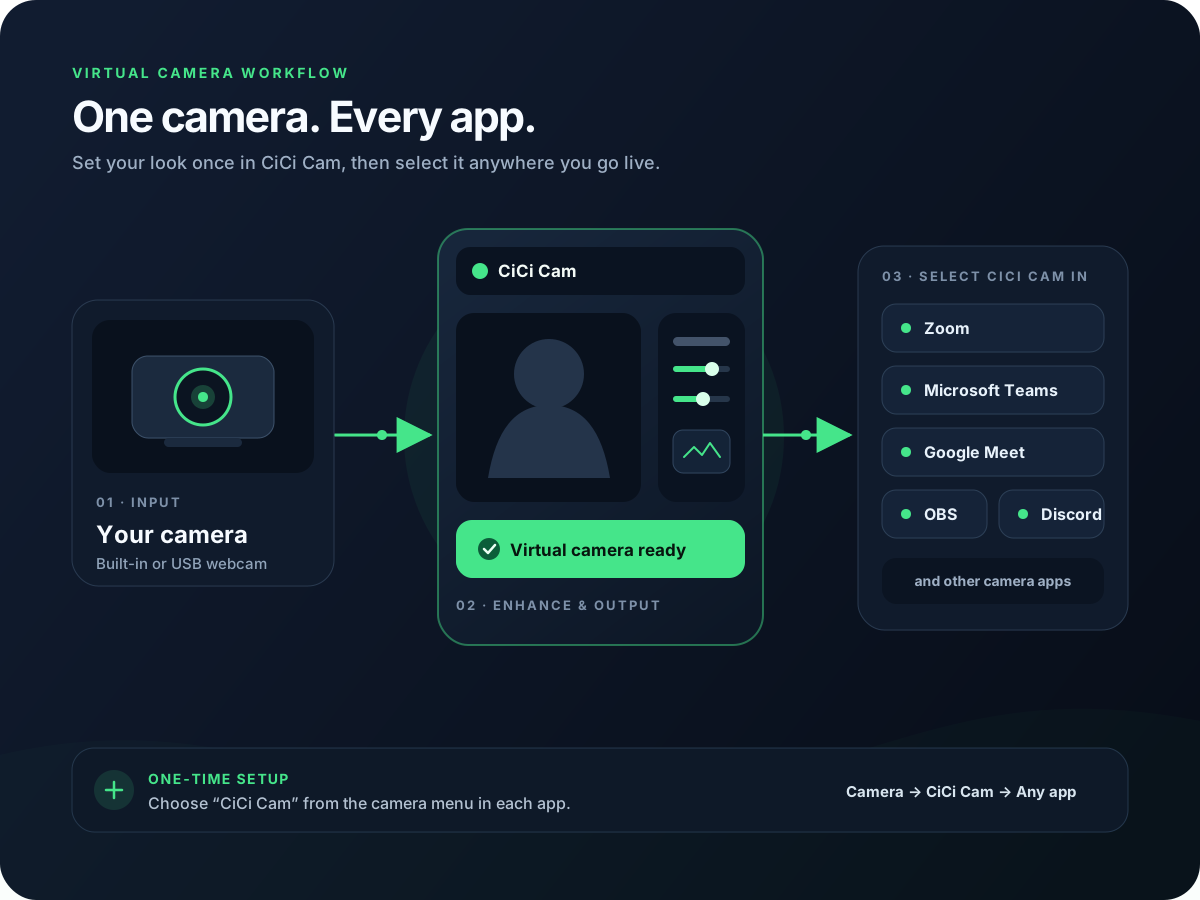
若 Meet 内置人像修饰或妆容可用且足够,优先使用它们。浏览器扩展是第三方方案,其效果、权限与维护取决于发布者。CiCi Cam 则是桌面虚拟摄像头,适合需要更细致控制并希望在其他兼容应用复用同一画面的人,无需把扩展安装到浏览器中。
最后审校:
会议前或会议中打开 Backgrounds and effects → Appearance。如果账号包含人像修饰或妆容且已经够用,就无需安装其他软件。
在 Windows 或 Mac 上打开 CiCi Cam,选择实体摄像头,并用皮肤、面部光线、妆容、脸型和色彩控制创建克制的预设。
打开 meet.google.com 并允许摄像头访问,同时在 Windows 或 macOS 隐私设置中确认浏览器可以使用摄像头设备。
在会前设备菜单或 More options → Settings → Video → Camera 中选择“CiCi Cam”,以 Meet 最终预览为准,并避免重复叠加强外观效果。
设置示意与产品预览
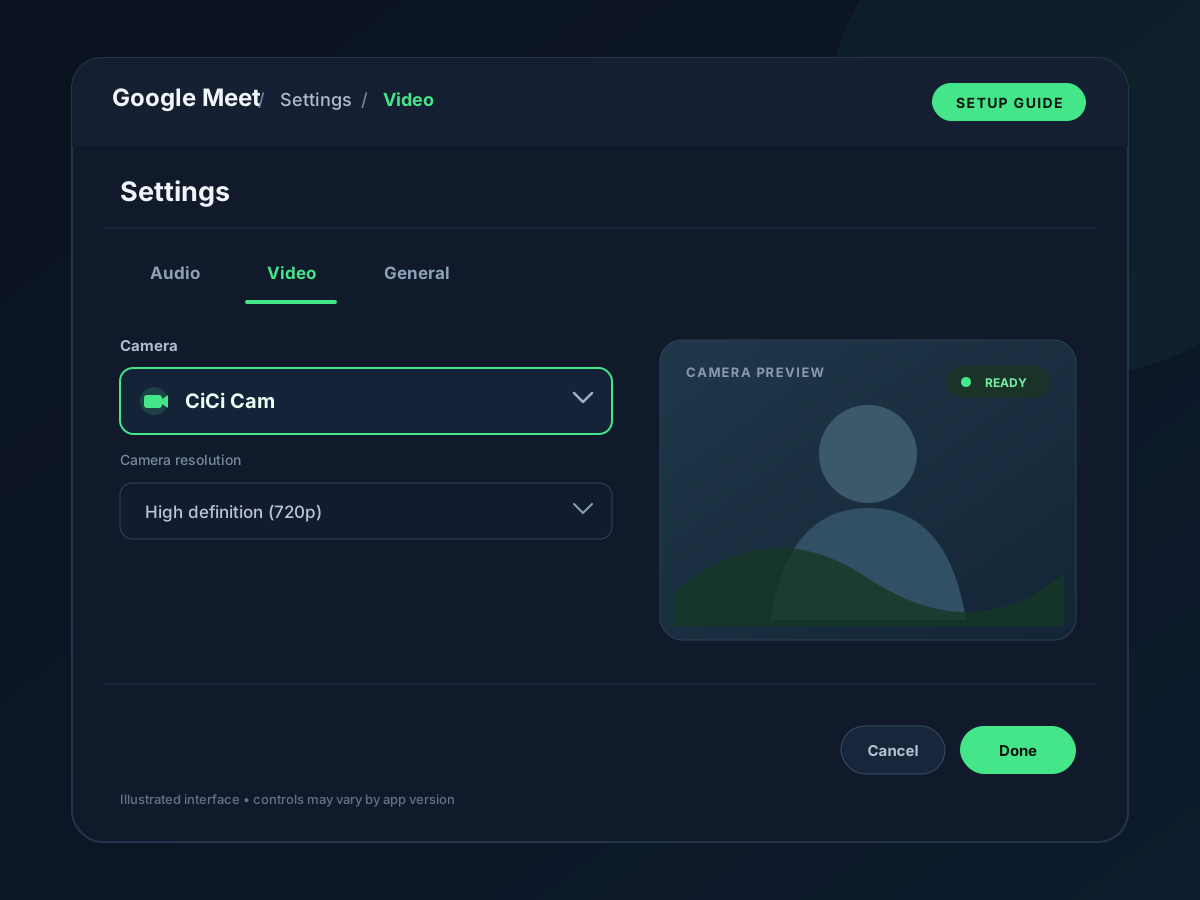
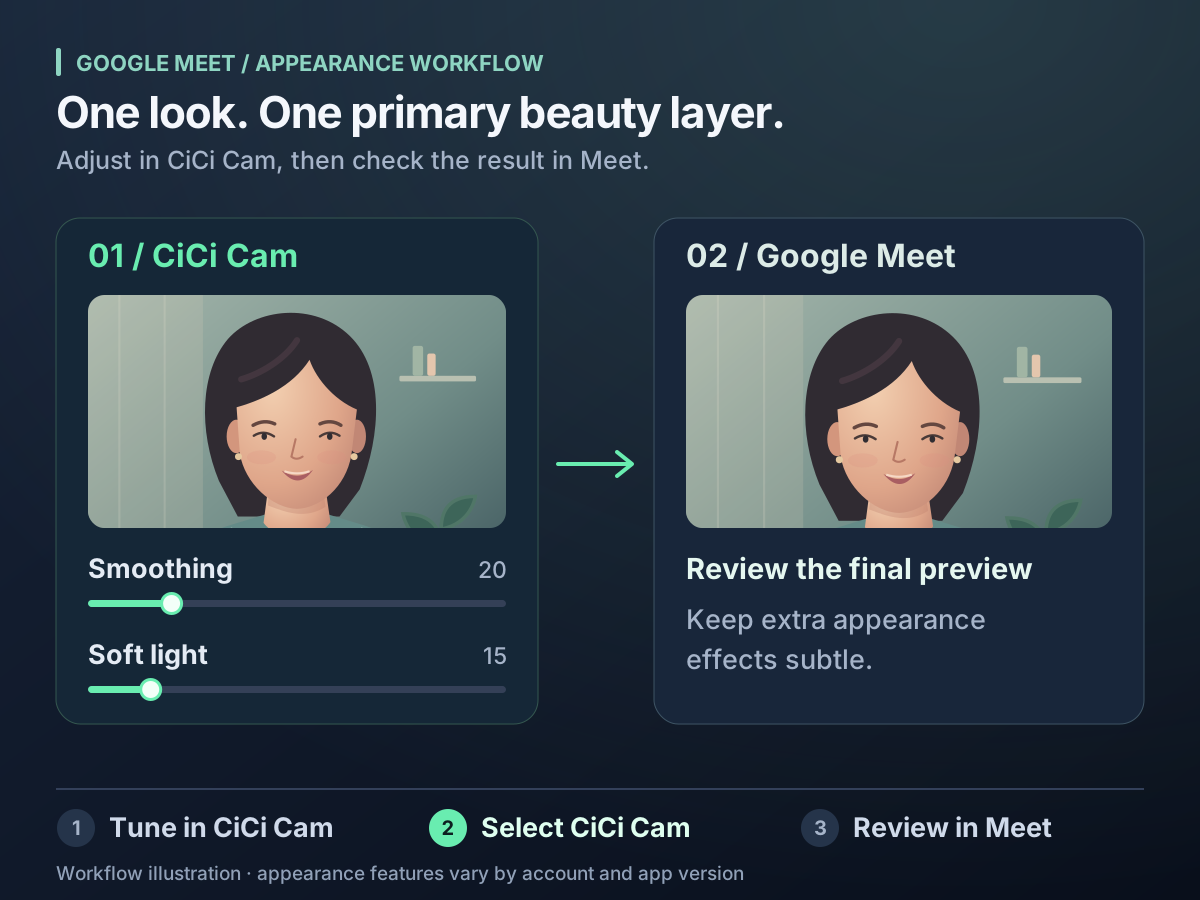
人像修饰和妆容很实用,但可用性取决于 Google 或 Workspace 版本、客户端、地区和管理员设置,并非所有人都能看到相同的 Appearance 菜单。
扩展在浏览器工作流中运行,并有自己的权限与兼容性;桌面虚拟摄像头在 Meet 接收画面前处理视频,也可被其他兼容摄像头应用选择。
Meet 需要网站权限,浏览器需要系统摄像头权限,而且必须选中正确设备。任一环节缺失都可能隐藏实体或虚拟摄像头。
应根据控制深度、账号可用性、安装政策和是否需要跨应用复用来选择。
| 方式 | 运行位置 | 最适合 | 主要限制 |
|---|---|---|---|
| Google Meet Appearance | Google Meet 内部 | 功能可用时,无需额外安装即可快速使用人像修饰或妆容 | 可用性因版本、客户端、地区和管理员设置而异,效果只留在 Meet |
| 浏览器扩展 | 支持的浏览器内部 | 在浏览器工作流中使用扩展特有的效果 | 能力、权限、兼容性和维护取决于扩展发布者 |
| CiCi Cam 虚拟摄像头 | Windows 或 Mac 桌面应用,在画面进入 Meet 前处理 | 分别控制皮肤、妆容、脸型、光线与色彩,并保存可复用预设 | 需要桌面安装、摄像头权限,目标应用也必须接受虚拟摄像头 |
Google 可能调整 Meet 功能与版本资格;浏览器、系统和受管理设备政策也会影响虚拟摄像头是否显示。
使用能满足需求的最简单方案,并始终以 Meet 自己的预览判断结果。
打开 Backgrounds and effects → Appearance。根据账号情况,人像修饰或妆容可能已经能解决问题。
由 CiCi Cam 负责主要效果时,关闭或调低 Meet 的人像修饰、妆容和光线效果,只在解决不同问题时才添加。
选择最终摄像头,检查构图、色彩、面部细节和动作,权限或设备选择错误通常会立即显现。
确认发布者、请求的网站与摄像头权限、浏览器兼容性、隐私政策和近期维护记录。
多数问题来自权限、浏览器设备列表未刷新、其他应用占用摄像头或重复处理。
确认 CiCi Cam 预览运行,完全退出浏览器后重新打开 Meet,再检查会前设备菜单或 Settings → Video → Camera。
允许 meet.google.com 使用摄像头,并检查系统是否允许浏览器访问摄像头。Google 说明 Camera failed 通常意味着浏览器无法访问所选设备。
关闭其他摄像头应用,确认实体摄像头在 CiCi Cam 中正常,再重新加载 Meet;必要时直接测试实体摄像头以定位故障环节。
暂时移除 Meet 的外观与光线效果,先建立中性的 CiCi Cam 画面,再一次添加一个 Meet 效果。
排查安装、浏览器重启顺序、权限和设备选择。
比较 Zoom 原生控制,并判断何时需要虚拟摄像头。
添加软件校正前先改善实际光线。
了解一条处理后画面如何用于兼容视频应用。
Google Meet 功能名称、版本限制、浏览器要求、摄像头选择和权限说明均已对照 Google Meet Help 核查。CiCi Cam 被明确描述为桌面虚拟摄像头,而不是 Google 或 Chrome 扩展。