Filtro de Beleza para Entrevistas Online
Resposta rápida
Uma entrevista online não é o momento para se preocupar com iluminação baça, uma imagem de webcam cansada ou se a sua câmara o faz parecer menos preparado do que realmente está. O CiCi Cam adiciona uma camada de beleza natural — suavização da pele, luz suave no rosto, maquilhagem subtil e correção de tom — para que possa participar na entrevista com um aspeto composto, confiante e ainda assim autêntico.


Windows 10/11 · macOS 14+ apenas em Apple Silicon · O suporte de câmara virtual pode variar consoante a aplicação ou a política do dispositivo
Porque a configuração padrão é insuficiente
A sua webcam pode fazer com que pareça menos preparado
Uma câmara de portátil sob luz de teto cria frequentemente sombras, um tom de pele cinzento e um contraste acentuado. Os entrevistadores podem não o dizer, mas a primeira impressão visual pode parecer menos cuidada do que a sua preparação real.
O retoque de videochamada integrado é inconsistente
O Zoom, o Teams e o Google Meet tratam a aparência de forma diferente. Se depender do efeito integrado de cada aplicação, o seu visual na entrevista mudará dependendo da plataforma que o recrutador utilizar.
A ansiedade com a câmara retira o foco das respostas
Quando continua a verificar a sua pré-visualização, está a gastar energia que deveria ser usada para ouvir, responder com clareza e criar uma ligação. Uma predefinição de beleza guardada elimina essa distração antes de a chamada começar.
Como funciona a configuração
- 1
Configure o CiCi Cam antes do dia da entrevista
Instale o CiCi Cam no Windows ou Mac e escolha a sua webcam física como fonte. Faça uma breve chamada de teste para que a câmara virtual esteja pronta antes da entrevista real.
- 2
Crie uma predefinição de entrevista natural
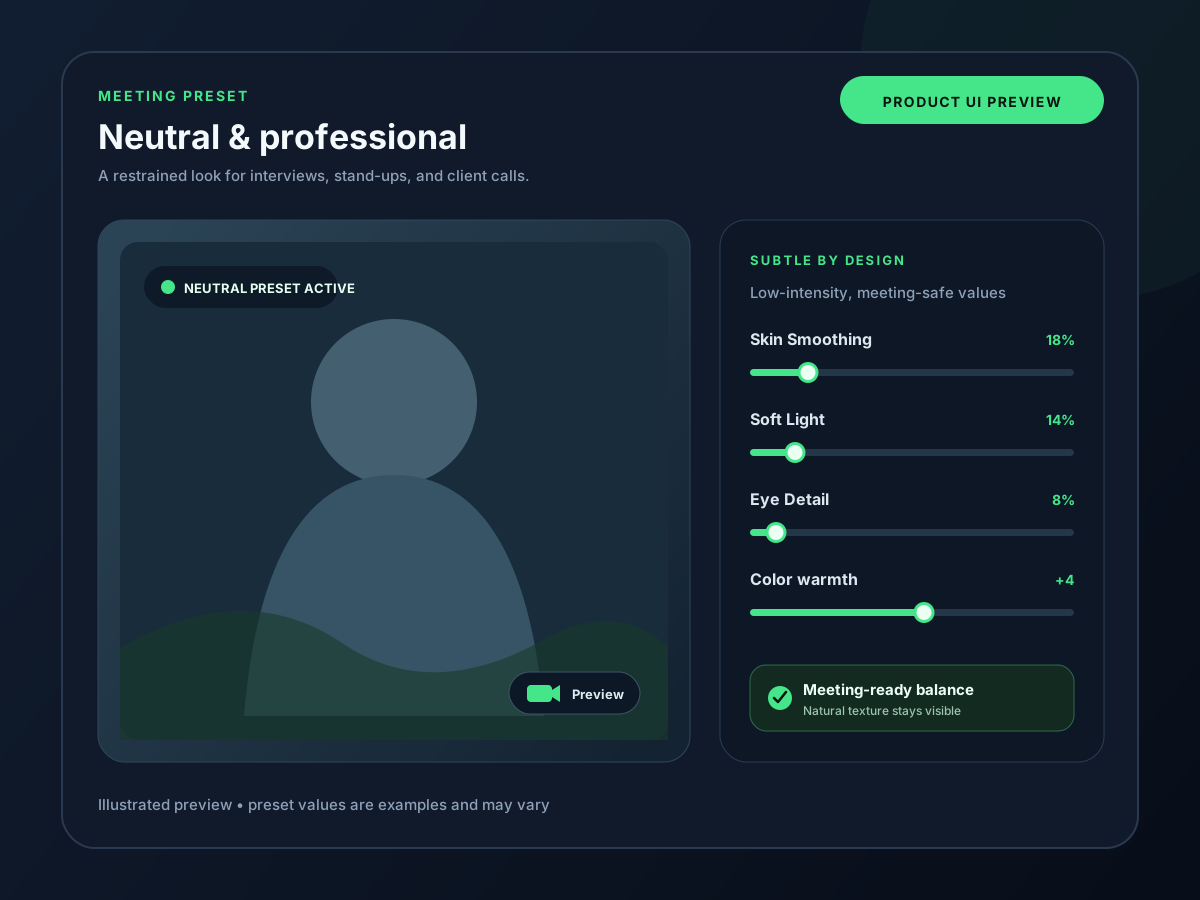
Utilize suavização leve, branqueamento equilibrado, luz suave no rosto e uma maquilhagem muito subtil. O objetivo não é parecer que tem um filtro — é parecer descansado, com uma pele limpa e profissional na câmara.
- 3
Verifique o enquadramento e a iluminação uma vez
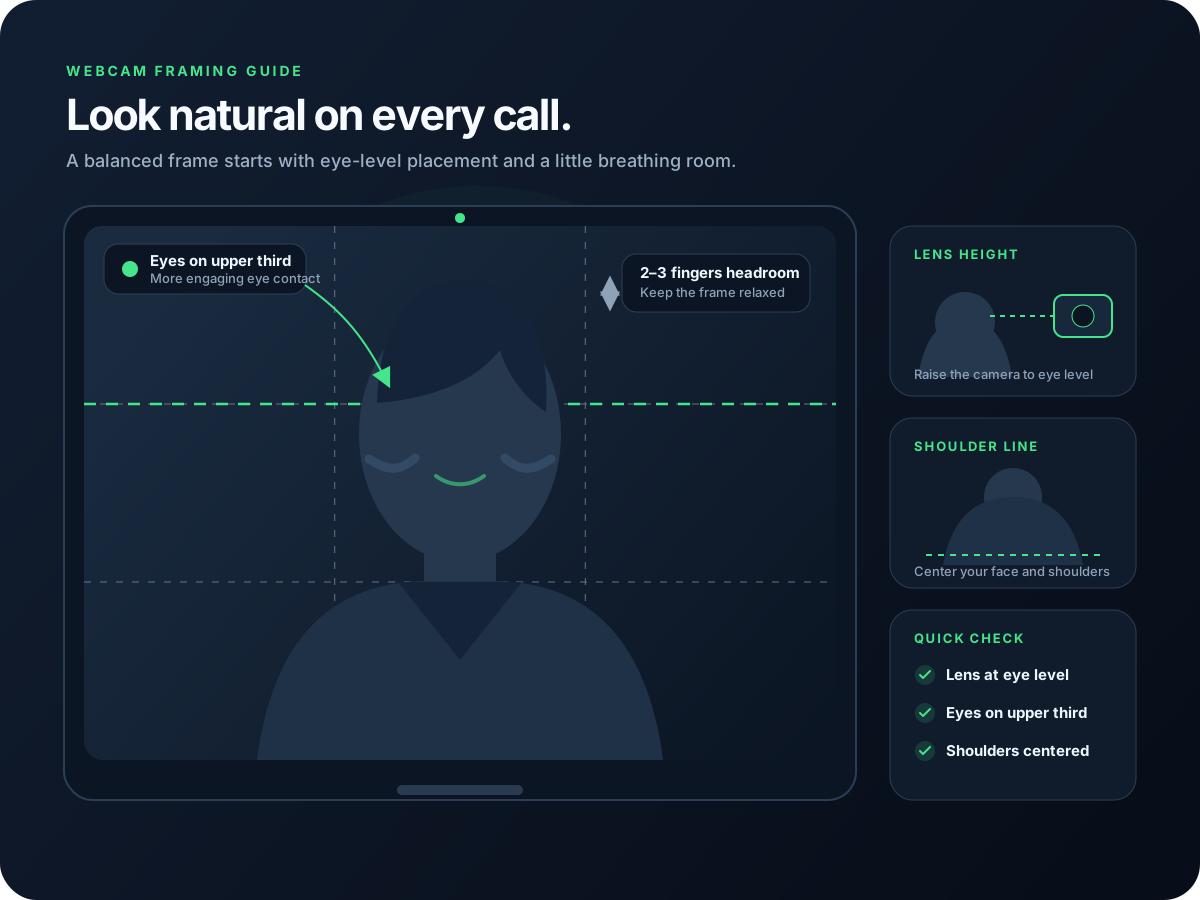
Coloque a câmara ao nível dos olhos, fique de frente para uma fonte de luz suave e mantenha o fundo simples. O CiCi Cam melhora a imagem, mas um bom enquadramento torna o aumento de confiança mais natural.
- 4
Selecione o CiCi Cam na aplicação de entrevista
No Zoom, Microsoft Teams, Google Meet ou na ferramenta de entrevista baseada no browser do recrutador, escolha “CiCi Cam” no menu pendente da câmara. O feed melhorado aparece como uma webcam normal.
Veja-o no seu fluxo de trabalho
Visualização da configuração e do produto

O que o CiCi Cam inclui
Confiança natural diante da câmara
A suavização da pele subtil, a luz suave no rosto e a maquilhagem ajudam-te a sentir-te mais preparado para a câmara sem criar um efeito de filtro óbvio.
Uma predefinição para todas as plataformas de entrevista
Os recrutadores podem utilizar Zoom, Teams, Meet, ferramentas do estilo HireVue ou chamadas de navegador. A CiCi Cam funciona como uma câmara virtual em várias aplicações, para que o teu visual se mantenha consistente.
Processamento local para conversas privadas
O sinal da tua webcam é processado no teu próprio computador. O vídeo da entrevista não é carregado para a CiCi Cam para processamento de beleza.
Privacidade e câmara de reserva
O CiCi Cam processa os efeitos localmente no computador. Ainda assim, reveja os termos de privacidade da plataforma de entrevista e saiba como voltar à webcam física, se necessário.
Última revisão:
Perguntas frequentes
É aceitável usar um filtro de beleza numa entrevista online?
Quando devo testar o CiCi Cam para uma entrevista?
Um filtro de beleza pode ajudar-me a sentir mais confiança?
Isto funciona com entrevistas no Zoom, Teams e Google Meet?
Pode aumentar as minhas probabilidades de ser contratado?
Experimente o CiCi Cam gratuitamente
Instale em Windows ou Mac, crie uma predefinição de entrevista natural e participe na sua próxima entrevista online com mais confiança.
Transferir CiCi Cam Grátis