


내장 기능을 먼저 시험하세요
Backgrounds and effects → Appearance에서 계정의 인물 보정이나 메이크업으로 충분한지 확인합니다.
빠른 답변
Google Meet는 인물 보정의 Subtle과 Smooth, 대상 에디션의 AI 메이크업을 제공합니다. 피부, 메이크업, 얼굴형, 조명, 색상을 따로 조절하거나 Meet와 다른 호환 앱에서 같은 프리셋을 쓰려면 CiCi Cam을 사용할 수 있습니다. 브라우저 확장 프로그램이 아니라 데스크톱 가상 카메라입니다.
Windows 10/11 · macOS 14+ Apple Silicon 전용 · 가상 카메라 지원은 앱 또는 기기 정책에 따라 달라질 수 있습니다
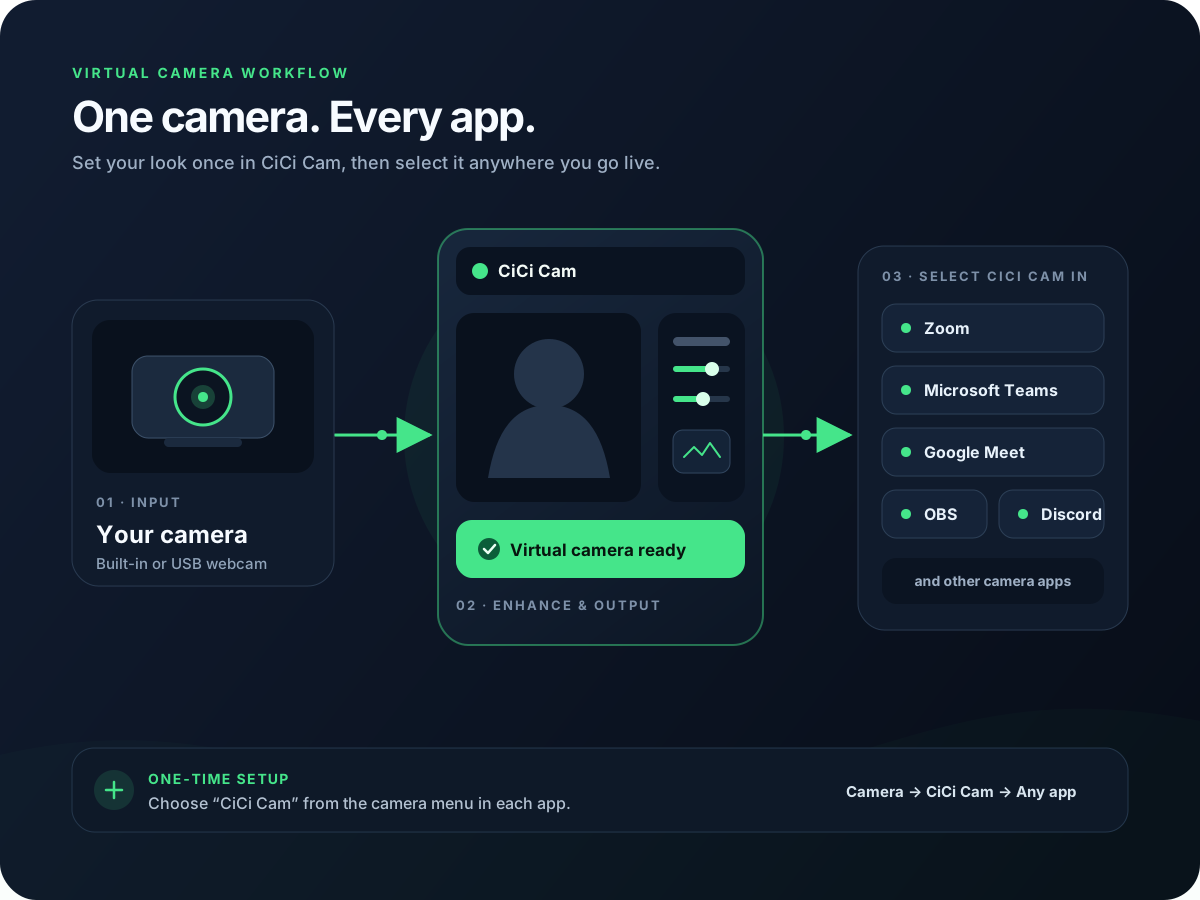
Meet 내장 인물 보정이나 메이크업이 제공되고 충분하면 먼저 사용하세요. 브라우저 확장은 제3자 경로로 효과, 권한, 유지 관리가 게시자에 달려 있습니다. CiCi Cam은 더 세밀한 외모 조절과 다른 호환 앱에서 재사용할 영상을 원하는 사람을 위한 데스크톱 가상 카메라이며 브라우저 확장이 아닙니다.
최종 검토일:
회의 전이나 중에 Backgrounds and effects → Appearance를 여세요. 인물 보정이나 메이크업으로 충분하면 추가 소프트웨어가 필요 없습니다.
Windows 또는 Mac에서 실제 웹캠을 선택하고 피부, 얼굴 조명, 메이크업, 얼굴형, 색상을 절제해 조절하세요.
meet.google.com의 카메라를 허용하고 Windows 또는 macOS 개인정보 설정에서도 브라우저가 카메라 장치를 사용할 수 있게 하세요.
참여 전 장치 메뉴 또는 More options → Settings → Video → Camera에서 CiCi Cam을 선택하고 강한 외모 효과를 두 번 적용하지 마세요.
설정 예시 및 제품 미리보기
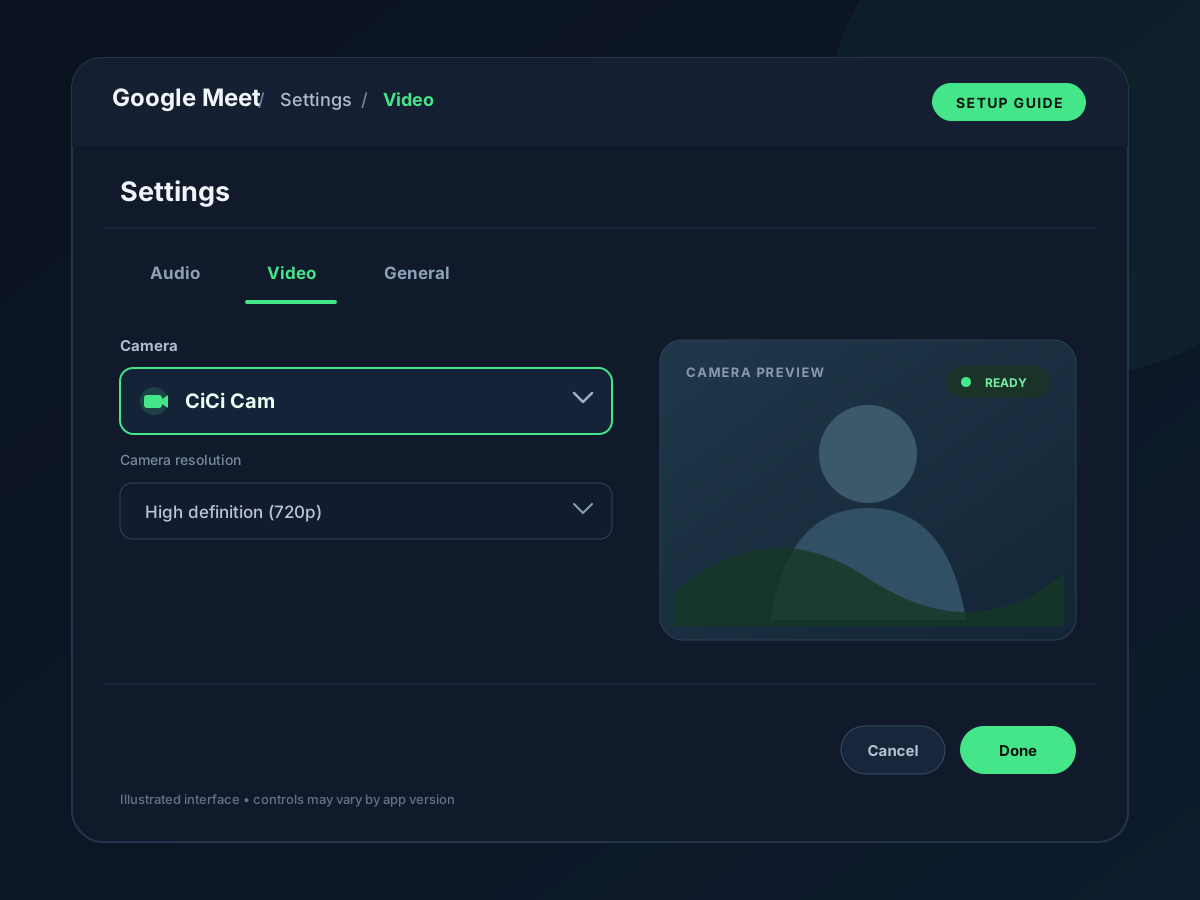
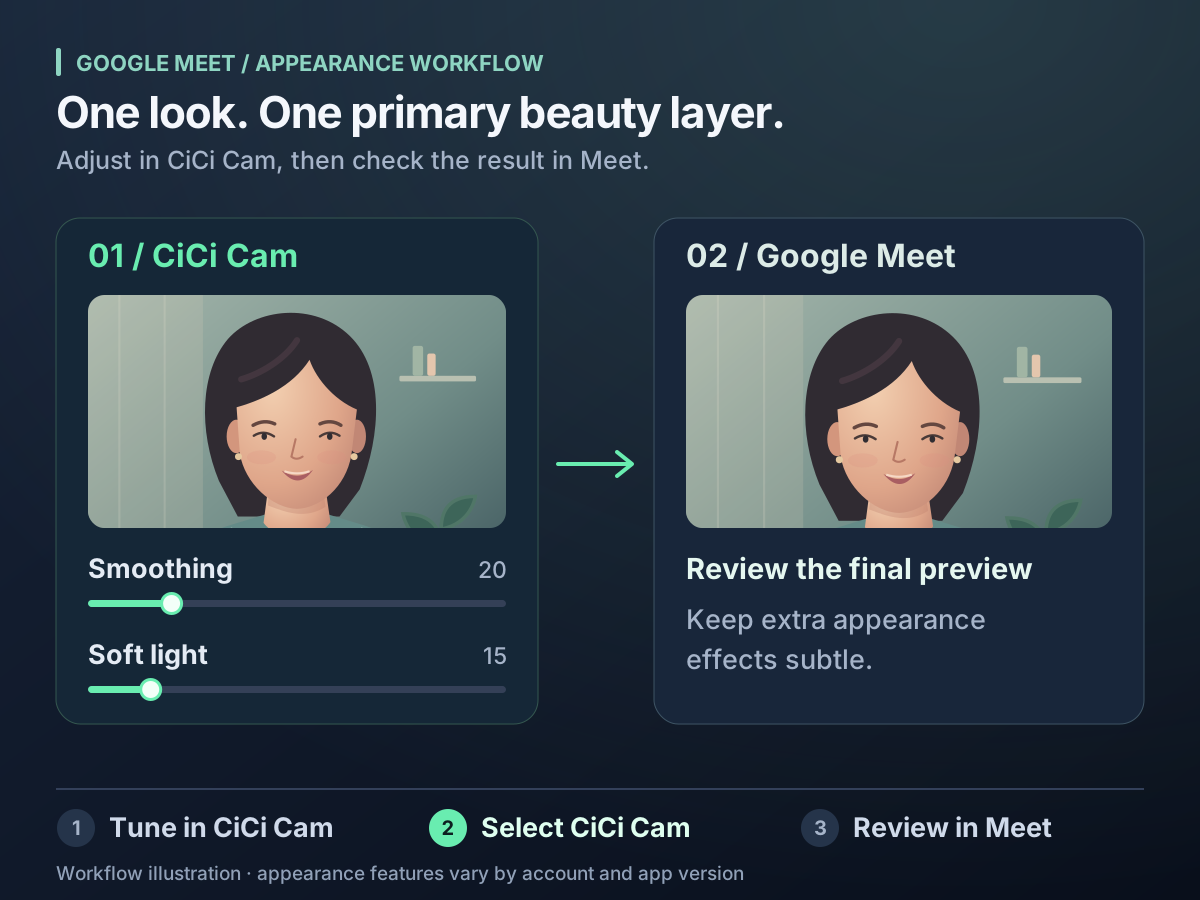
인물 보정과 메이크업 제공 여부는 Google 또는 Workspace 에디션, 클라이언트, 지역, 관리자 설정에 따라 달라 모든 사용자가 같은 Appearance 메뉴를 보지는 않습니다.
확장 프로그램은 브라우저 안에서 자체 권한과 호환성으로 작동합니다. 데스크톱 가상 카메라는 Meet 전에 영상을 처리하고 다른 호환 카메라 앱에서도 선택할 수 있습니다.
Meet 사이트 권한, 브라우저의 OS 카메라 권한, 올바른 장치 선택이 모두 필요하며 하나라도 빠지면 실제 또는 가상 카메라가 숨겨질 수 있습니다.
조절 깊이, 계정 제공 여부, 설치 정책, 다른 앱 재사용 필요성으로 선택하세요.
| 방법 | 실행 위치 | 적합한 용도 | 주요 제한 |
|---|---|---|---|
| Google Meet Appearance | Google Meet 내부 | 기능이 제공될 때 추가 설치 없이 빠른 인물 보정이나 메이크업 | 에디션, 클라이언트, 지역, 관리자 설정에 따라 다르고 Meet 안에서만 적용 |
| 브라우저 확장 프로그램 | 지원 브라우저 내부 | 브라우저 흐름에서 확장 전용 효과 사용 | 기능, 권한, 호환성, 유지 관리가 게시자에 따라 다름 |
| CiCi Cam 가상 카메라 | Meet에 도달하기 전 Windows 또는 Mac 앱 | 피부, 메이크업, 얼굴형, 조명, 색상을 분리 조절하고 프리셋 재사용 | 데스크톱 설치와 카메라 권한, 가상 카메라를 받는 대상 앱 필요 |
Google은 Meet 기능과 에디션 자격을 변경할 수 있고 브라우저, OS, 관리 기기 정책도 가상 카메라 표시에 영향을 줍니다.
필요한 조절을 제공하는 가장 단순한 방법을 쓰고 Meet 자체 미리 보기로 판단하세요.
Backgrounds and effects → Appearance에서 계정의 인물 보정이나 메이크업으로 충분한지 확인합니다.
CiCi Cam을 주로 쓸 때 Meet 인물 보정, 메이크업, 조명을 끄거나 낮추고 별도 문제에만 추가하세요.
최종 카메라를 선택해 구도, 색, 얼굴 디테일, 움직임을 확인하면 권한이나 장치 선택 오류도 바로 찾을 수 있습니다.
게시자, 사이트·카메라 권한, 브라우저 지원, 개인정보 처리방침, 최근 유지 관리 기록을 확인하세요.
권한, 오래된 브라우저 장치 목록, 다른 앱의 웹캠 점유, 이중 외모 처리가 주요 원인입니다.
CiCi Cam 미리 보기를 확인하고 브라우저를 완전히 종료한 뒤 Meet를 다시 열어 장치 메뉴나 Settings → Video를 확인하세요.
meet.google.com 카메라 권한과 브라우저의 OS 카메라 권한을 허용하세요. Google은 이 오류가 선택 장치에 접근하지 못할 때 자주 발생한다고 설명합니다.
다른 카메라 앱을 닫고 실제 카메라가 CiCi Cam에서 작동하는지 확인한 뒤 Meet를 새로고침하세요.
Meet 외모와 조명 효과를 잠시 제거하고 중립 CiCi Cam 화면을 만든 뒤 한 번에 하나씩 추가하세요.
설치, 브라우저 재시작, 권한, 장치 선택을 점검합니다.
Zoom 내장 기능과 가상 카메라의 차이를 확인합니다.
소프트웨어 보정 전에 실제 조명을 개선합니다.
처리된 영상을 호환 앱으로 보내는 방식을 설명합니다.
Meet 기능명, 에디션 조건, 브라우저 요구 사항, 카메라 선택, 권한을 Google Meet Help에서 확인했습니다. CiCi Cam은 Google 또는 Chrome 확장이 아닌 데스크톱 가상 카메라로 설명합니다.