


Versuchen Sie es zuerst mit der nativen Option
Öffnen Sie Hintergründe und Effekte → Erscheinungsbild. Je nach Ihrem Konto können Porträt-Retusche oder Make-up das Problem bereits ohne weitere Installation lösen.
Kurzantwort
Google Meet enthält jetzt die Porträt-Optimierung mit den Optionen „Dezent“ und „Sanft“ sowie KI-gestütztes Make-up in berechtigten Editionen. Nutzen Sie CiCi Cam, wenn Sie separate Einstellungen für Haut, Make-up, Gesichtsform, Beleuchtung und Farbe wünschen oder einen gespeicherten Look über Meet und andere kompatible Apps hinweg verwenden möchten. Die Software arbeitet als virtuelle Kamera für den Desktop, nicht als Browser-Erweiterung.
Windows 10/11 · macOS 14+ nur auf Apple Silicon · Die Unterstützung virtueller Kameras kann von der App oder Geräterichtlinie abhängen
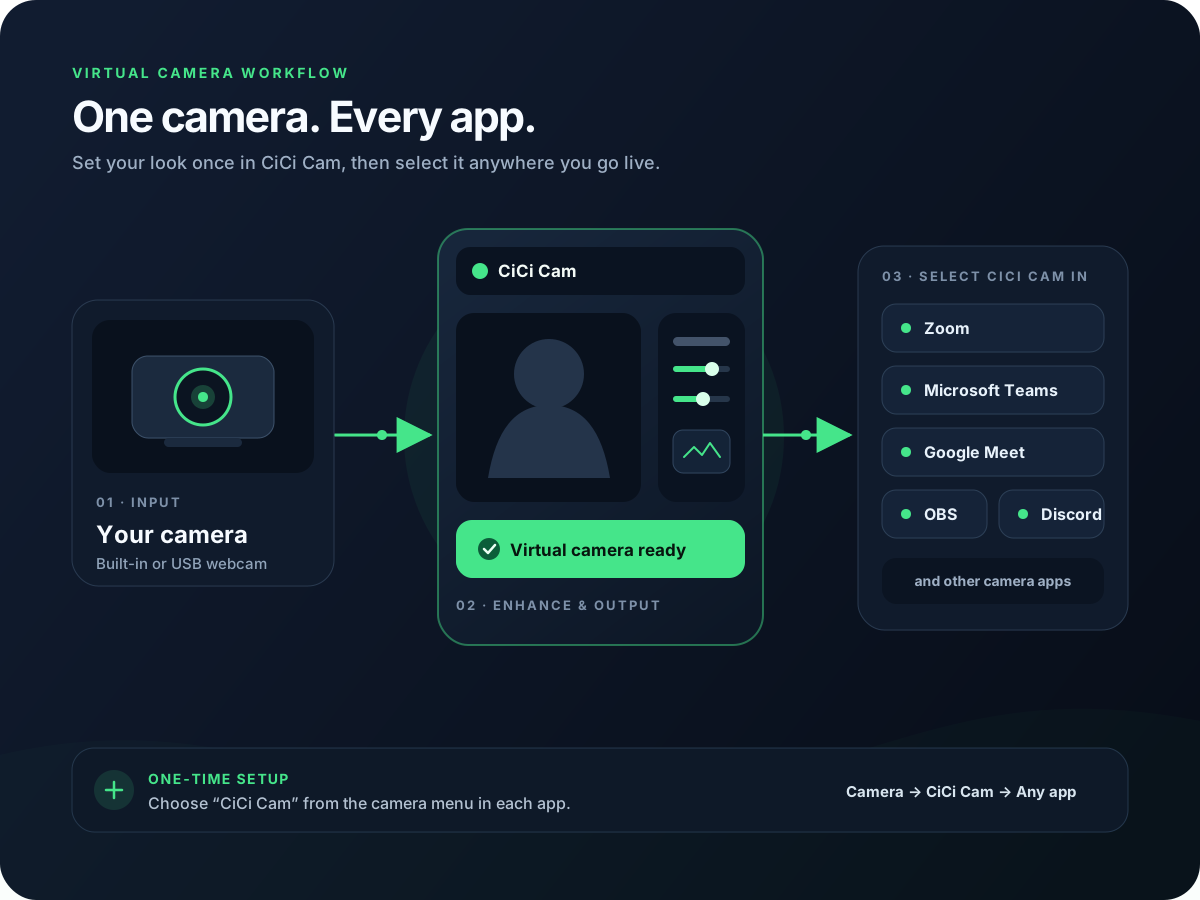
Wählen Sie Ihre Webcam und stellen Sie Filter oder Beauty-Effekte in CiCi Cam ein. Wählen Sie dann CiCi Cam als Kamera in Google Meet. Lassen Sie CiCi Cam geöffnet, damit die App das bearbeitete Video an Meet senden kann. Sie benötigen keine Browser-Erweiterung. Wenn Sie die integrierten Werkzeuge von Meet bevorzugen, öffnen Sie Hintergründe und Effekte → Darstellung; Porträtretusche und Make-up hängen von der Kontoberechtigung ab.
Zuletzt überprüft:
Installieren Sie CiCi Cam auf einem unterstützten Windows- oder Mac-Computer und wählen Sie Ihre physische Webcam. Beginnen Sie mit leichter Hautglättung und Gesichtsbeleuchtung, dann passen Sie Make-up, Gesichtsform oder einen Farbfilter an. Lassen Sie die Livevorschau von CiCi Cam geöffnet.
Öffnen Sie meet.google.com und erlauben Sie den Kamerazugriff. Prüfen Sie unter Windows oder macOS auch in den Datenschutzeinstellungen des Betriebssystems, ob der Browser Kamerageräte verwenden darf. CiCi Cam benötigt ebenfalls Zugriff auf Ihre physische Webcam.
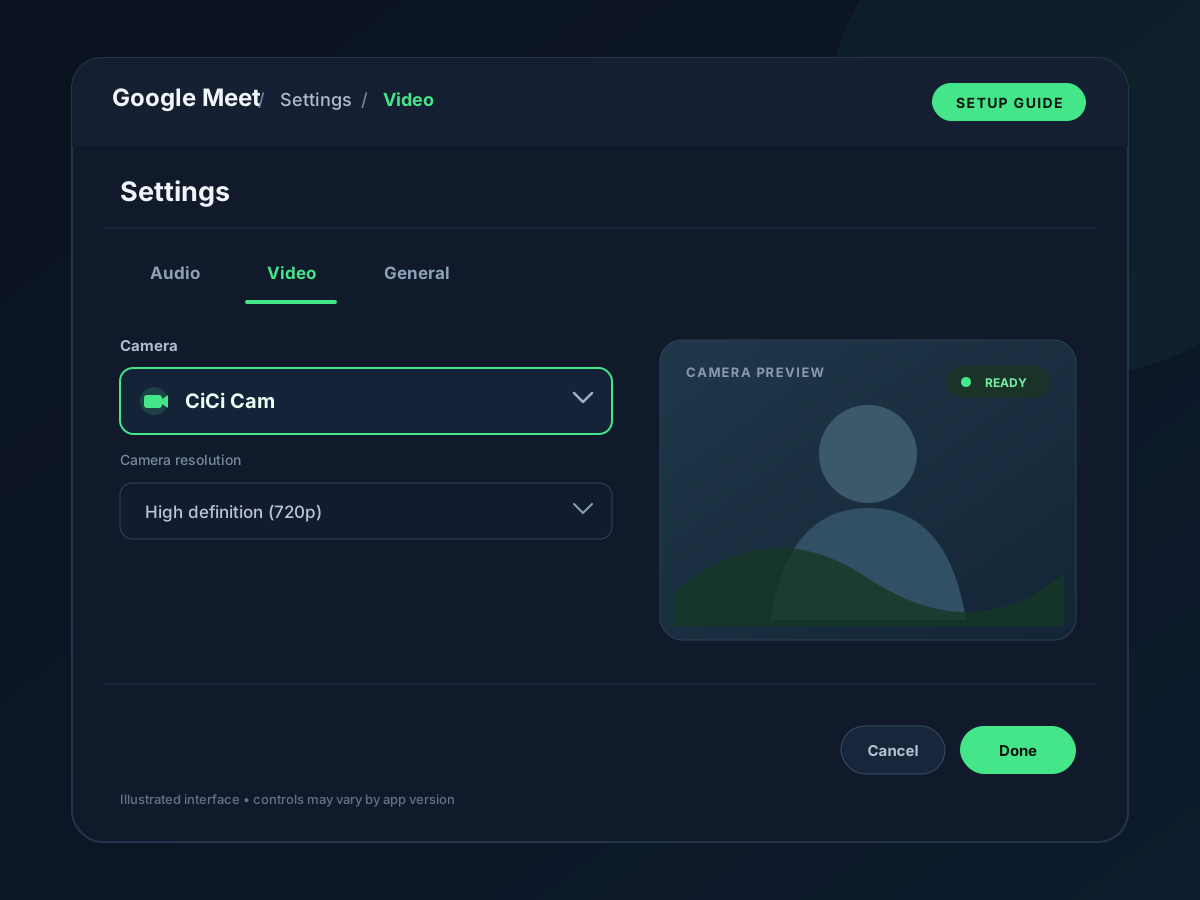
Verwenden Sie vor dem Beitritt das Kamera-Dropdown unter Ihrer Vorschau. Alternativ öffnen Sie Weitere Optionen → Einstellungen → Video → Kamera und wählen CiCi Cam. Wenn Sie stattdessen die physische Webcam auswählen, werden die in CiCi Cam konfigurierten Filter umgangen.
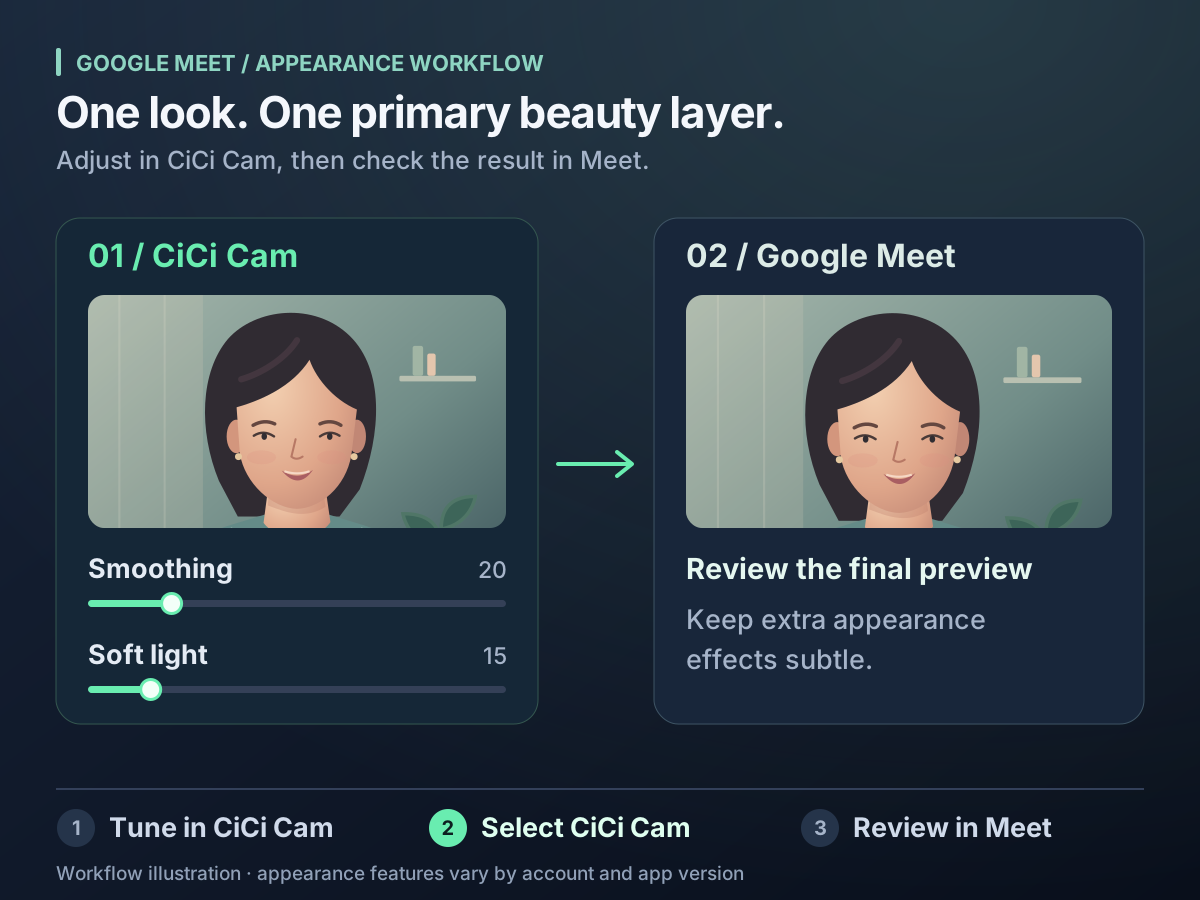
Prüfen Sie Gesichtsdetails, Farbe und Bewegung in der Vorschau von Google Meet. Reduzieren Sie überlagerte Porträtretusche-, Make-up- oder Lichteffekte unter Hintergründe und Effekte → Darstellung. Lassen Sie CiCi Cam während der Besprechung geöffnet und nehmen Sie weitere Filteranpassungen dort vor.
Setup-Visualisierungen und Produktvorschauen
Die Porträt-Optimierung und das Make-up sind nützlich, aber die Verfügbarkeit hängt von der Google- oder Workspace-Edition, dem Client, der Region und den Administrator-Einstellungen ab. Nicht jeder Teilnehmer sieht dasselbe Menü für die Erscheinung.
Eine Browser-Erweiterung verändert einen browserbasierten Workflow und verfügt über eigene Berechtigungen und Kompatibilitäten. Eine virtuelle Kamera für den Desktop verarbeitet den Feed vor Meet und kann von anderen kompatiblen Kamera-Apps ausgewählt werden.
Meet benötigt die Website-Berechtigung, der Browser benötigt die Kamera-Berechtigung des Betriebssystems und die richtige Kamera muss ausgewählt sein. Wenn einer dieser Punkte fehlt, kann eine physische oder virtuelle Kamera ausgeblendet werden.
Integrierter Filter, Browser-Erweiterung oder virtuelle Kamera? Vergleichen Sie, wo jede Option Effekte anwendet, was Sie steuern können und ob derselbe Look auch außerhalb von Meet funktioniert.
| Ansatz | Laufzeitumgebung | Ideal für | Hauptbeschränkung |
|---|---|---|---|
| Google Meet Erscheinungsbild | In Google Meet | Schnelle Porträt-Korrektur oder Make-up ohne zusätzliche Installation, sofern die Funktion verfügbar ist | Die Verfügbarkeit variiert je nach Edition, Client, Region und Admin-Einstellungen; das Ergebnis bleibt in Meet |
| Browser-Erweiterung | In einem unterstützten Browser | Erweiterungsspezifische Effekte für einen Browser-Workflow | Funktionen, Berechtigungen, Kompatibilität und Wartung hängen vom Herausgeber der Erweiterung ab |
| virtuelle Kamera von CiCi Cam | In einer Windows- oder Mac-Desktop-App, bevor der Feed Google Meet erreicht | Separate Steuerung für Haut, Make-up, Gesichtsform, Beleuchtung und Farbe mit wiederverwendbaren Presets | Erfordert Desktop-Installation, Kamera-Berechtigungen und eine Ziel-App, die die virtuelle Kamera unterstützt |
Google kann Funktionen und die Berechtigung für Editionen von Meet ändern. Browser, Betriebssysteme und Richtlinien für verwaltete Geräte können ebenfalls beeinflussen, ob eine virtuelle Kamera angezeigt wird.
Verwenden Sie die einfachste Option, die Ihnen die benötigten Steuerelemente bietet, und beurteilen Sie das Bild anschließend in der eigenen Vorschau von Meet.
Öffnen Sie Hintergründe und Effekte → Erscheinungsbild. Je nach Ihrem Konto können Porträt-Retusche oder Make-up das Problem bereits ohne weitere Installation lösen.
Wenn CiCi Cam das Hauptbild liefert, deaktivieren oder reduzieren Sie die Porträt-Retusche, das Make-up und die Beleuchtungseffekte von Meet. Fügen Sie einen Meet-Effekt nur dann hinzu, wenn er ein separates Problem löst.
Wählen Sie die finale Kamera aus und überprüfen Sie Bildausschnitt, Farbe, Gesichtsdetails und Bewegung, bevor Sie dem Meeting beitreten. Browser-Vorschauen können Berechtigungs- oder Geräteauswahlfehler sofort aufzeigen.
Wenn Sie sich für eine Browser-Erweiterung entscheiden, überprüfen Sie den Herausgeber, die angeforderten Website- und Kamera-Berechtigungen, die Browser-Kompatibilität, die Datenschutzrichtlinie und den Verlauf der letzten Aktualisierungen.
Die meisten Probleme entstehen durch Kamera-Berechtigungen, veraltete Gerätelisten im Browser, eine andere App, die die Webcam verwendet, oder zwei gleichzeitig laufende Bildverarbeitungsprozesse.
Stellen Sie sicher, dass die Vorschau von CiCi Cam läuft, beenden Sie den Browser vollständig und öffnen Sie Meet erneut. Überprüfen Sie dann das Dropdown-Menü für Geräte vor dem Beitritt oder gehen Sie zu Einstellungen → Video → Kamera.
Erlauben Sie den Kamerazugriff für meet.google.com und überprüfen Sie anschließend die Kamera-Berechtigungen des Betriebssystems für den Browser. Google weist darauf hin, dass die Meldung „Kamera fehlgeschlagen“ häufig bedeutet, dass der Browser nicht auf das ausgewählte Gerät zugreifen kann.
Schließen Sie andere Kamera-Apps, überprüfen Sie, ob die physische Webcam in CiCi Cam funktioniert, und laden Sie Meet neu. Testen Sie bei Bedarf die physische Kamera direkt, um die Fehlerquelle einzugrenzen.
Deaktivieren Sie die Erscheinungs- und Beleuchtungseffekte in Meet vorübergehend. Stellen Sie einen neutralen CiCi Cam-Feed ein und fügen Sie dann nur jeweils einen Meet-spezifischen Effekt hinzu.
Fehlerbehebung bei der Installation, der Reihenfolge des Browser-Neustarts, Berechtigungen und der Geräteauswahl.
Vergleichen Sie die integrierten Einstellungen für das Erscheinungsbild in Zoom mit einer wiederverwendbaren virtuellen Kamera.
Verbessern Sie die physische Beleuchtung, bevor Sie eine softwarebasierte Korrektur hinzufügen.
Verstehen Sie, wie ein verarbeiteter Feed in kompatiblen Video-Apps ausgewählt werden kann.
Die Bezeichnungen der Google Meet-Funktionen, Einschränkungen der Editionen, Browser-Anforderungen, die Kamerawahl und die Hinweise zu Berechtigungen wurden mit der Google Meet Hilfe abgeglichen. CiCi Cam wird als Desktop-Option für eine virtuelle Kamera präsentiert, nicht als Google- oder Chrome-Erweiterung.
Auf Windows oder Mac installieren, Ihre Voreinstellung erstellen und in jeder Video-App verwenden.
CiCi Cam kostenlos herunterladen