


まず標準機能を試す
Backgrounds and effects → Appearanceを開き、アカウントの外見補正やメイクで足りるか確認します。
要点
Google Meetは外見補正のSubtleとSmoothに加え、対象エディションでAIメイクを提供しています。肌、メイク、輪郭、照明、色を個別に調整し、Meet以外でも同じプリセットを使いたい場合はCiCi Camを利用できます。これはブラウザ拡張ではなく、デスクトップ仮想カメラです。
Windows 10/11・macOS 14+(Apple Siliconのみ)· 仮想カメラの利用可否はアプリや端末ポリシーにより異なります
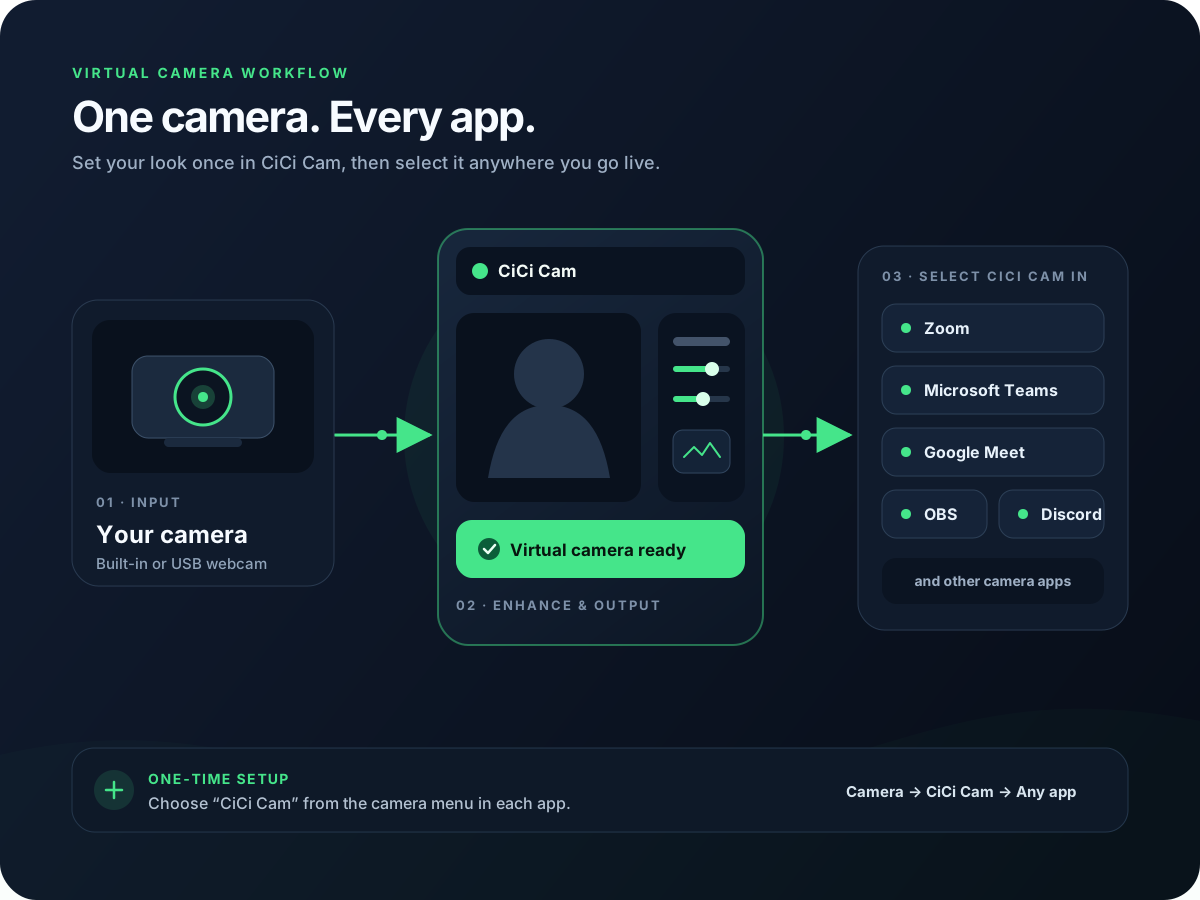
Meet標準の外見補正やメイクで足りるなら最初に使います。拡張機能は第三者が提供し、効果、権限、保守は発行元次第です。CiCi Camは、細かな外見調整と他の対応アプリで再利用できる映像が必要な人向けのデスクトップ仮想カメラで、ブラウザ拡張ではありません。
最終確認日:
会議前または会議中にBackgrounds and effects → Appearanceを開きます。外見補正やメイクで足りるなら追加ソフトは不要です。
WindowsまたはMacで物理カメラを選び、肌、顔の照明、メイク、輪郭、色を控えめに設定します。
meet.google.comのカメラを許可し、WindowsまたはmacOSのプライバシー設定でもブラウザにカメラ利用を許可します。
参加前のデバイスメニュー、またはMore options → Settings → Video → CameraでCiCi Camを選び、強い外見効果の二重適用を避けます。
設定例と製品プレビュー
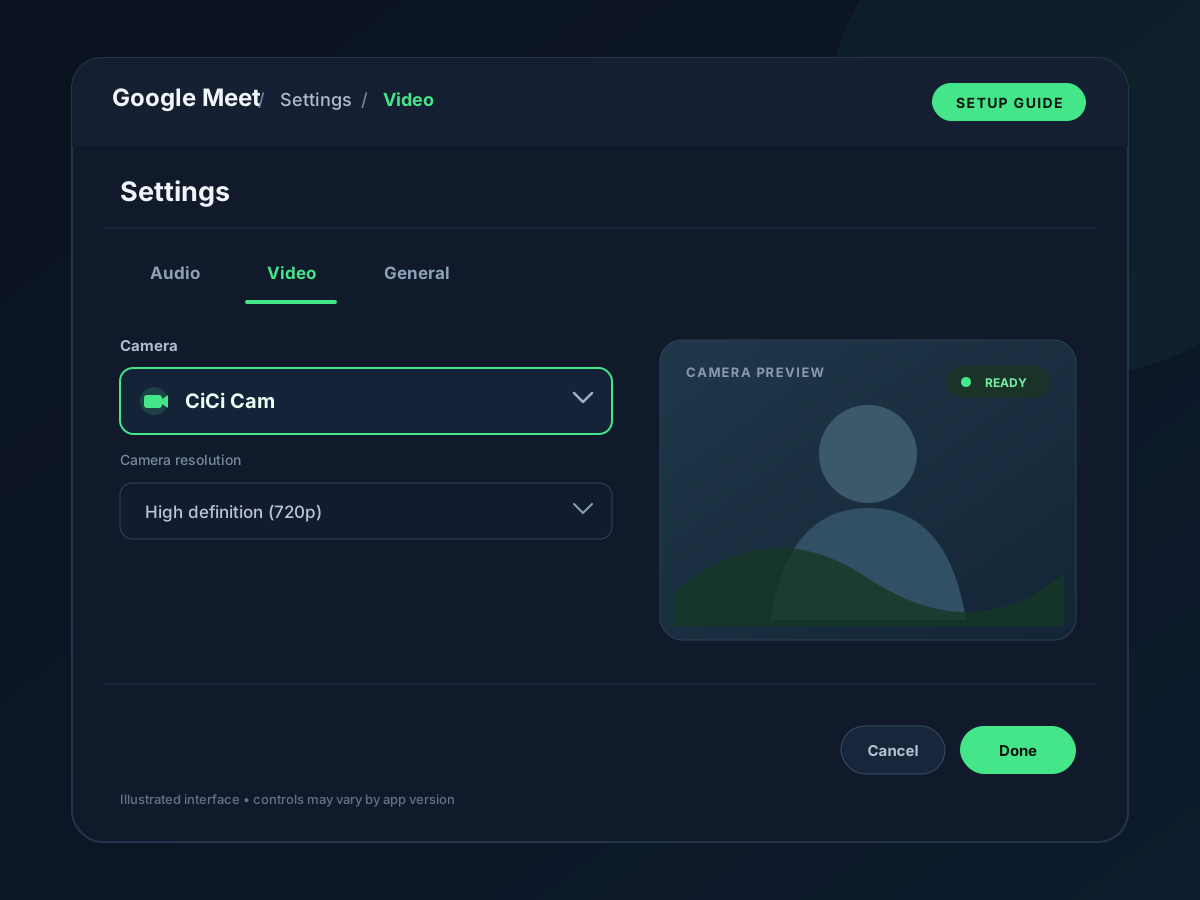
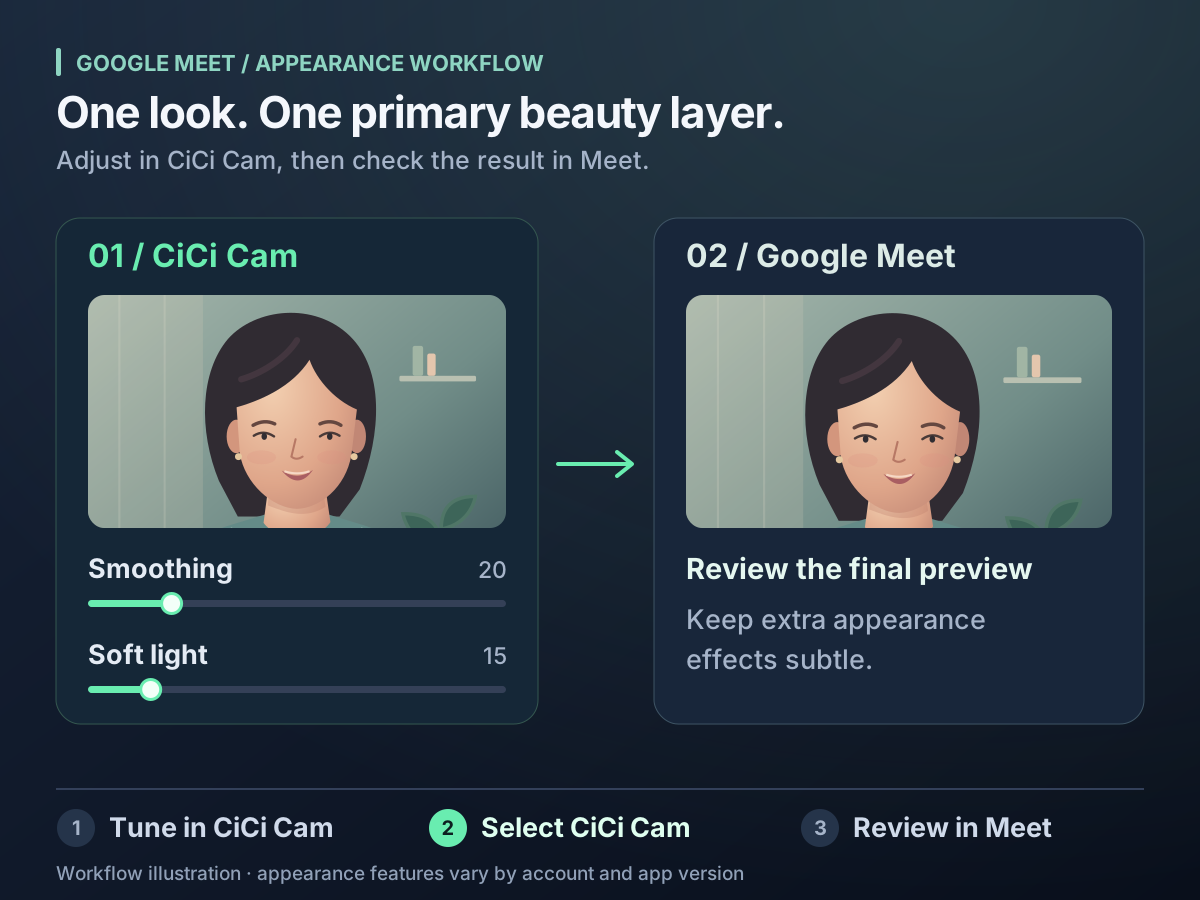
外見補正とメイクの提供状況はGoogle/Workspaceエディション、クライアント、地域、管理者設定に左右され、全員が同じAppearanceメニューを使えるわけではありません。
拡張機能はブラウザ内で動作し、固有の権限と互換性があります。デスクトップ仮想カメラはMeetの前で映像を処理し、他の対応アプリでも選べます。
Meetのサイト権限、ブラウザへのOS権限、正しいデバイス選択のすべてが必要です。一つ欠けると物理・仮想カメラが表示されません。
調整の細かさ、アカウントでの提供状況、導入ポリシー、他アプリでの再利用で選びます。
| 方法 | 動作場所 | 適した用途 | 主な制限 |
|---|---|---|---|
| Google Meet Appearance | Google Meet内 | 提供対象なら追加インストールなしで外見補正やメイクを使う | エディション、クライアント、地域、管理者設定で異なり、Meet外では使えない |
| ブラウザ拡張機能 | 対応ブラウザ内 | ブラウザで拡張機能固有の効果を使う | 機能、権限、互換性、保守が発行元に依存 |
| CiCi Cam仮想カメラ | Windows/MacアプリでMeetに届く前 | 肌、メイク、輪郭、照明、色を分けて調整しプリセットを再利用 | デスクトップ導入と権限、仮想カメラ対応の送信先が必要 |
Meetの機能資格、ブラウザ、OS、管理端末ポリシーは変更され、仮想カメラの表示に影響します。
必要な調整を満たす最も簡単な方法を使い、Meet自身のプレビューで判断します。
Backgrounds and effects → Appearanceを開き、アカウントの外見補正やメイクで足りるか確認します。
CiCi Camを主に使う場合はMeetの外見補正、メイク、照明をオフまたは弱めにし、別の問題にだけ追加します。
最終カメラを選び、構図、色、顔の細部、動きを確認します。権限やデバイスの間違いも見つけられます。
発行元、サイトとカメラの権限、ブラウザ対応、プライバシーポリシー、最近の保守状況を確認します。
権限、古いデバイス一覧、他アプリのカメラ占有、外見処理の二重化が主な原因です。
CiCi Camのプレビューを確認し、ブラウザを完全終了してMeetを開き直し、デバイスメニューまたはSettings → Videoを確認します。
meet.google.comのカメラ権限とブラウザへのOS権限を許可します。Googleはこのエラーが選択デバイスへアクセスできない場合に多いと説明しています。
他のカメラアプリを閉じ、物理カメラがCiCi Camで動くことを確認してMeetを再読み込みします。
Meetの外見と照明効果を一旦外し、中立的なCiCi Cam映像を作ってから一つずつ追加します。
導入、ブラウザ再起動、権限、デバイス選択を確認します。
Zoom標準機能と仮想カメラの使い分けを確認します。
ソフト補正の前に実際の照明を改善します。
処理済み映像を対応アプリへ送る仕組みを解説します。
Meetの機能名、エディション条件、ブラウザ要件、カメラ選択、権限をGoogle Meet Helpで確認しました。CiCi CamはGoogle/Chrome拡張ではなくデスクトップ仮想カメラとして説明しています。