


Prova prima l'opzione nativa
Apri Sfondi ed effetti → Aspetto. A seconda del tuo account, il Ritocco ritratto o il Trucco potrebbero già risolvere il problema senza ulteriori installazioni.
Risposta rapida
Google Meet ora include il ritocco del ritratto con opzioni Sottile e Morbido, oltre al trucco basato su IA nelle edizioni idonee. Usa CiCi Cam quando desideri controlli separati per pelle, trucco, forma del viso, illuminazione e colore, o un unico look salvato tra Meet e altre app compatibili. Funziona come fotocamera virtuale desktop, non come estensione del browser.
Windows 10/11 · macOS 14+ solo su Apple Silicon · Il supporto della fotocamera virtuale può variare in base all’app o alle policy del dispositivo
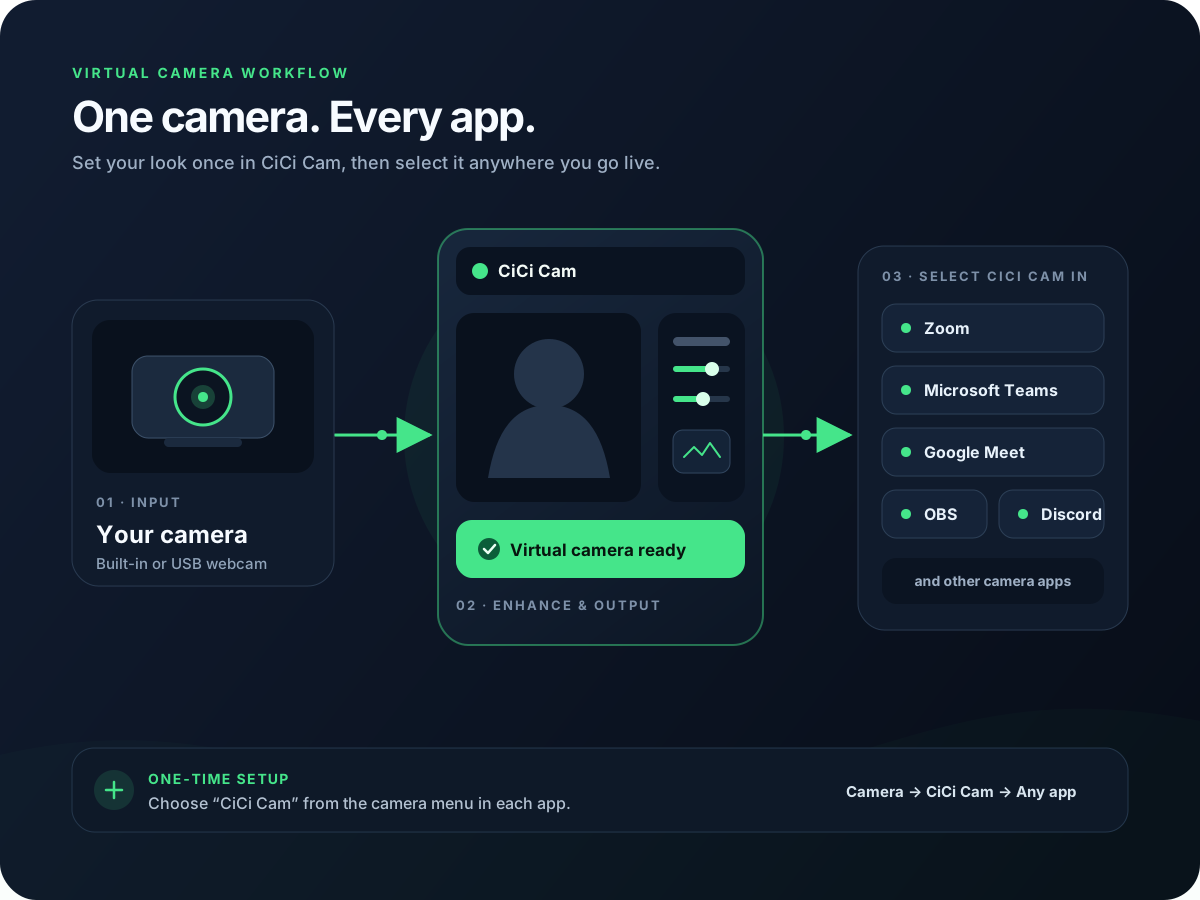
Scegli la webcam e configura i filtri o gli effetti di bellezza in CiCi Cam, poi seleziona CiCi Cam come fotocamera in Google Meet. Lascia CiCi Cam aperta per inviare il video elaborato a Meet. Non serve un’estensione del browser. Se preferisci gli strumenti integrati di Meet, apri Sfondi ed effetti → Aspetto; Ritocco del ritratto e Trucco dipendono dall’idoneità dell’account.
Ultima revisione:
Installa CiCi Cam su un computer Windows o Mac supportato e seleziona la webcam fisica. Inizia con una lieve levigatura della pelle e l’illuminazione del viso, poi regola trucco, forma del viso o un filtro colore. Mantieni attiva l’anteprima dal vivo di CiCi Cam.
Apri meet.google.com e consenti l’accesso alla fotocamera. Su Windows o macOS, verifica anche nelle impostazioni di privacy del sistema operativo che il browser possa usare le fotocamere. Anche CiCi Cam deve poter accedere alla webcam fisica.
Prima di partecipare, usa il menu della fotocamera sotto l’anteprima. Puoi anche aprire Altre opzioni → Impostazioni → Video → Fotocamera e selezionare CiCi Cam. Se scegli invece la webcam fisica, escludi i filtri configurati in CiCi Cam.
Controlla dettagli del viso, colore e movimento nell’anteprima di Google Meet. Riduci gli effetti sovrapposti di ritocco del ritratto, trucco o illuminazione in Sfondi ed effetti → Aspetto. Lascia CiCi Cam aperta durante la riunione e modifica lì i filtri.
Configurazione visiva e anteprime del prodotto
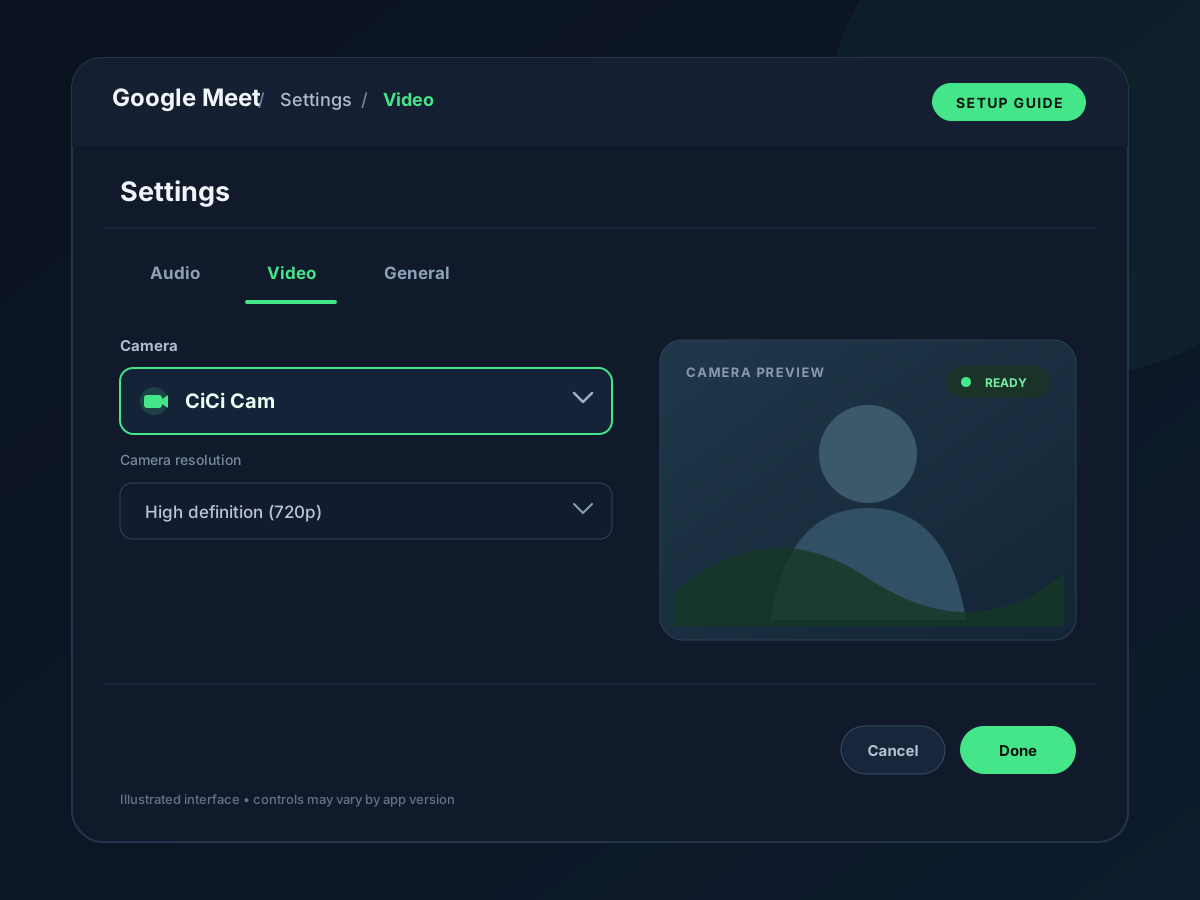
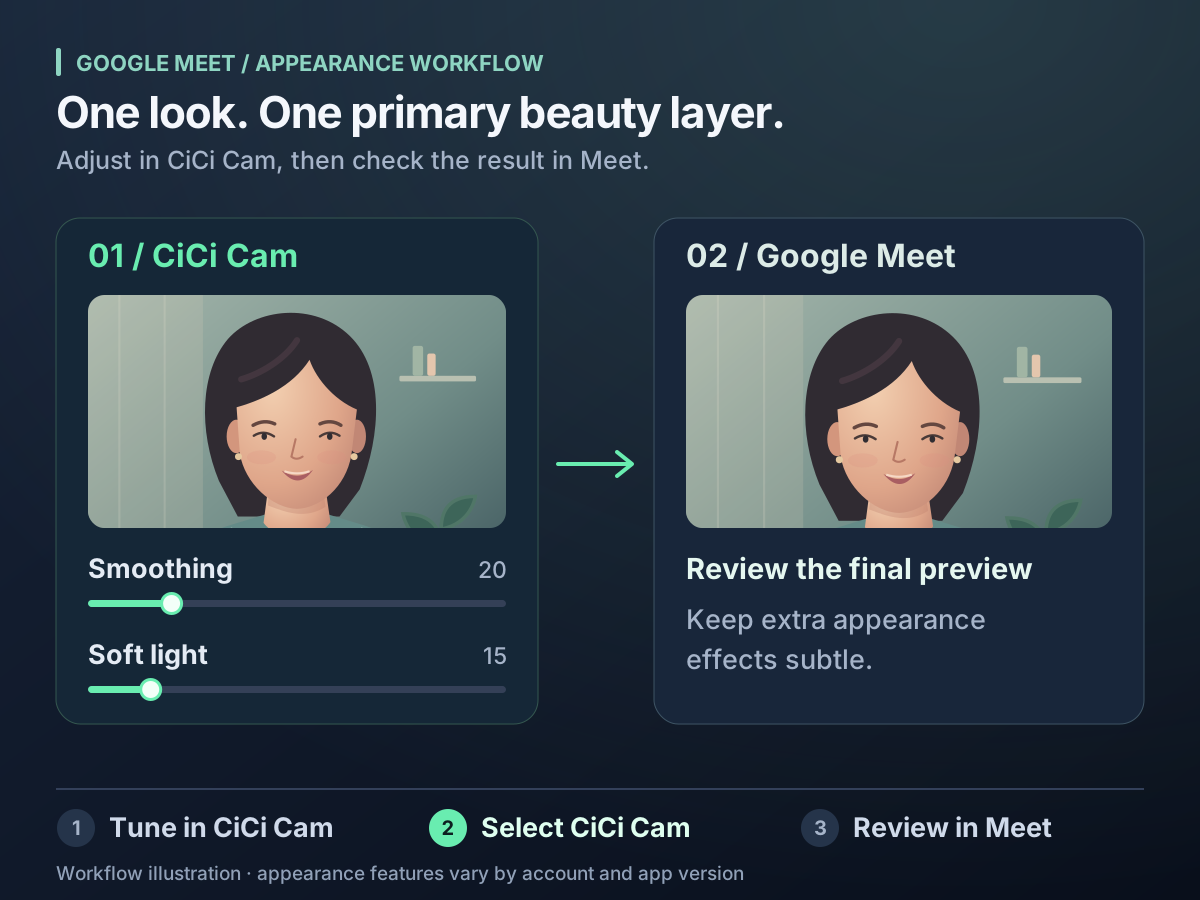
Il ritocco del ritratto e il trucco sono utili, ma la disponibilità dipende dall'edizione Google o Workspace, dal client, dalla regione e dalle impostazioni dell'amministratore. Non tutti i partecipanti vedono lo stesso menu Aspetto.
Un'estensione del browser modifica un flusso di lavoro basato sul browser e ha i propri permessi e la propria compatibilità. Una fotocamera virtuale desktop elabora il flusso video prima di Meet e può essere selezionata da altre app fotocamera compatibili.
Meet richiede il permesso del sito, il browser necessita del permesso della fotocamera del sistema operativo e deve essere selezionata la fotocamera corretta. La mancanza di uno qualsiasi di questi elementi può impedire la visualizzazione di una fotocamera fisica o virtuale.
Filtro integrato, estensione del browser o fotocamera virtuale? Confronta dove ogni opzione applica gli effetti, cosa puoi controllare e se lo stesso aspetto può essere usato fuori da Meet.
| Approccio | Dove viene eseguito | Ideale per | Limitazione principale |
|---|---|---|---|
| Aspetto di Google Meet | All'interno di Google Meet | Ritocco rapido del ritratto o trucco senza installazione aggiuntiva quando la funzione è disponibile | La disponibilità varia in base all'edizione, al client, alla regione e alle impostazioni dell'amministratore; il risultato rimane in Meet |
| Estensione del browser | All'interno di un browser supportato | Effetti specifici dell'estensione per un flusso di lavoro via browser | Capacità, permessi, compatibilità e manutenzione dipendono dall'editore dell'estensione |
| CiCi Cam fotocamera virtuale | In un'app desktop Windows o Mac prima che il feed raggiunga Meet | Controlli separati per pelle, trucco, forma del viso, illuminazione e colore con preset riutilizzabili | Richiede l'installazione sul desktop, i permessi della fotocamera e un'app di destinazione che accetti la fotocamera virtuale |
Google può modificare le funzionalità e l'idoneità all'edizione di Meet. Anche i browser, i sistemi operontativi e le policy dei dispositivi gestiti possono influire sulla visualizzazione di una fotocamera virtuale.
Utilizza l'opzione più semplice che offra i controlli necessari, quindi valuta l'immagine nell'anteprima di Meet.
Apri Sfondi ed effetti → Aspetto. A seconda del tuo account, il Ritocco ritratto o il Trucco potrebbero già risolvere il problema senza ulteriori installazioni.
Quando CiCi Cam fornisce l'aspetto principale, disattiva o riduci il Ritocco ritratto, il Trucco e gli effetti di illuminazione di Meet. Aggiungi un effetto di Meet solo quando risolve un problema separato.
Seleziona la fotocamera finale e controlla inquadratura, colore, dettagli del viso e movimento prima di connetterti. Le anteprime del browser possono rivelare immediatamente errori di autorizzazione o di selezione del dispositivo.
Se scegli un'estensione del browser, verifica l'editore, i permessi richiesti per il sito e la fotocamera, la compatibilità del browser, l'informativa sulla privacy e la cronologia dei recenti aggiornamenti.
La maggior parte dei problemi deriva dai permessi della fotocamera, da elenchi dei dispositivi del browser non aggiornati, da un'altra app che utilizza la webcam o da due pipeline di elaborazione dell'aspetto attive contemporaneamente.
Conferma che l'anteprima di CiCi Cam sia in esecuzione, chiudi completamente il browser e riapri Meet. Quindi controlla il menu a discesa dei dispositivi nella schermata di pre-ingresso o Impostazioni → Video → Fotocamera.
Consenti l'accesso alla fotocamera per meet.google.com, quindi verifica i permessi della fotocamera del sistema operativo per il browser. Google segnala che l'errore "La fotocamera non funziona" spesso significa che il browser non può accedere al dispositivo selezionato.
Chiudi le altre app che utilizzano la fotocamera, verifica che la webcam fisica funzioni in CiCi Cam e ricarica Meet. Se necessario, testa la fotocamera fisica direttamente per isolare la fase in cui si verifica l'errore.
Rimuovi temporaneamente gli effetti di aspetto e illuminazione di Meet. Stabilisci un flusso video neutro in CiCi Cam, quindi aggiungi un solo effetto specifico per Meet alla volta.
Risoluzione dei problemi relativi all'installazione, all'ordine di riavvio del browser, ai permessi e alla selezione del dispositivo.
Confronta i controlli dell'aspetto integrati in Zoom con una fotocamera virtuale riutilizzabile.
Migliora l'illuminazione fisica prima di applicare la correzione software.
Scopri come selezionare un flusso video elaborato nelle app video compatibili.
I nomi delle funzioni di Google Meet, le limitazioni delle versioni, i requisiti del browser, la selezione della fotocamera e le indicazioni sui permessi sono stati verificati tramite l'assistenza di Google Meet. CiCi Cam è presentato come un'opzione fotocamera virtuale per desktop, non come un'estensione di Google o Chrome.
Installa su Windows o Mac, crea il tuo preset e utilizzalo in ogni app video.
Scarica CiCi Cam gratuitamente