


先嘗試內建功能
開啟 Backgrounds and effects → Appearance。依帳戶情況,人像修飾或妝容可能已能解決問題。
簡要回答
Google Meet 現在提供「人像修飾」的 Subtle 和 Smooth 兩種效果,符合資格的版本也可使用 AI 妝容。若你需要分別控制肌膚、妝容、臉型、光線與色彩,或想在 Meet 和其他相容應用程式使用同一預設,可使用 CiCi Cam。它是桌面虛擬攝影機,不是瀏覽器擴充功能。
支援 Windows 10/11 與 Apple Silicon 上的 macOS 14+ · 虛擬攝影機是否可用可能受應用程式或裝置政策影響
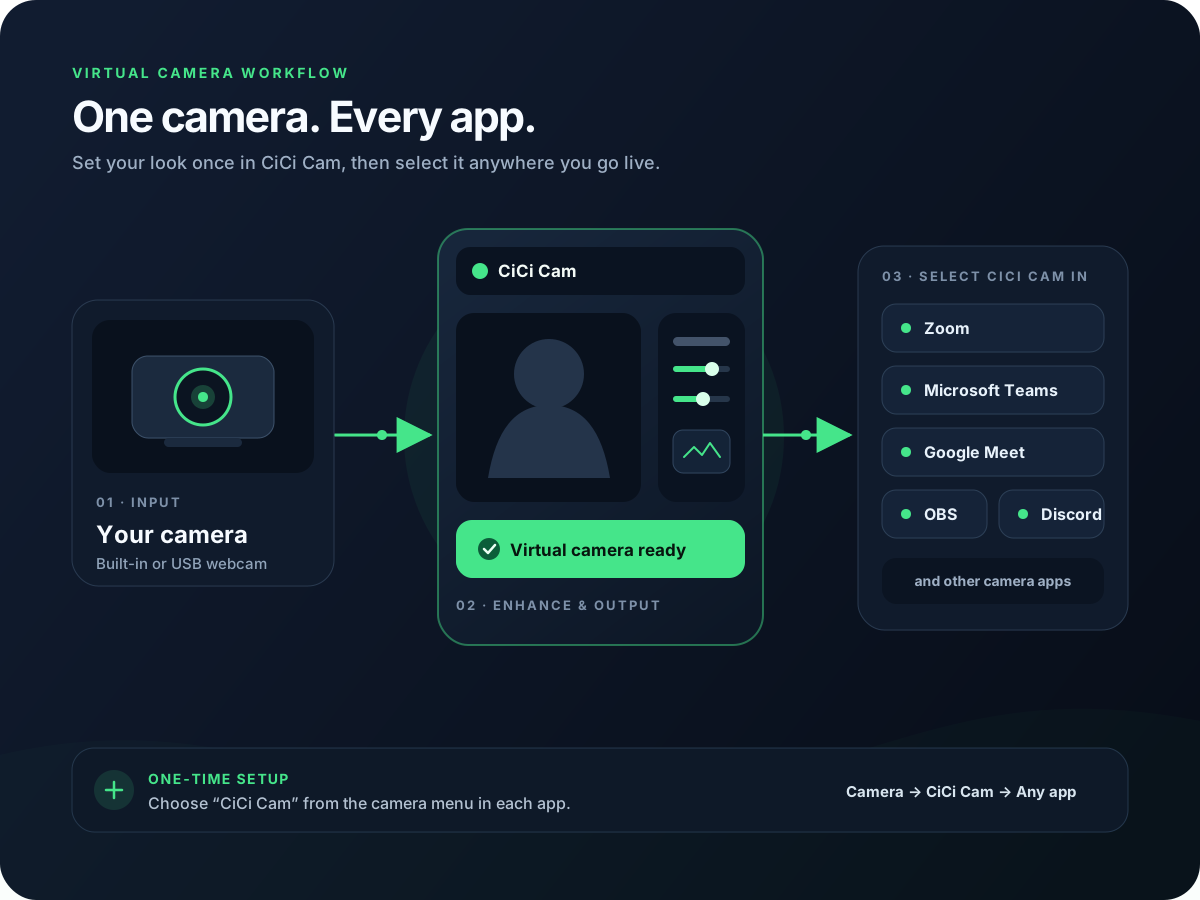
若 Meet 內建人像修飾或妝容可用且足夠,優先使用它們。瀏覽器擴充功能是第三方方案,其效果、權限和維護取決於發佈者。CiCi Cam 是桌面虛擬攝影機,適合需要更細緻控制並希望在其他相容應用程式重複使用同一畫面的人,不需要將擴充功能安裝到瀏覽器。
最後審校:
會議前或會議中開啟 Backgrounds and effects → Appearance。若帳戶包含人像修飾或妝容且已足夠,就不需要其他軟體。
在 Windows 或 Mac 開啟 CiCi Cam,選擇實體攝影機,並用肌膚、臉部光線、妝容、臉型和色彩控制建立自然預設。
開啟 meet.google.com 並允許攝影機存取,同時在 Windows 或 macOS 隱私設定中確認瀏覽器可使用攝影機裝置。
在會前裝置選單或 More options → Settings → Video → Camera 選擇「CiCi Cam」,以 Meet 最終預覽為準,避免重複疊加強烈效果。
設定示意與產品預覽
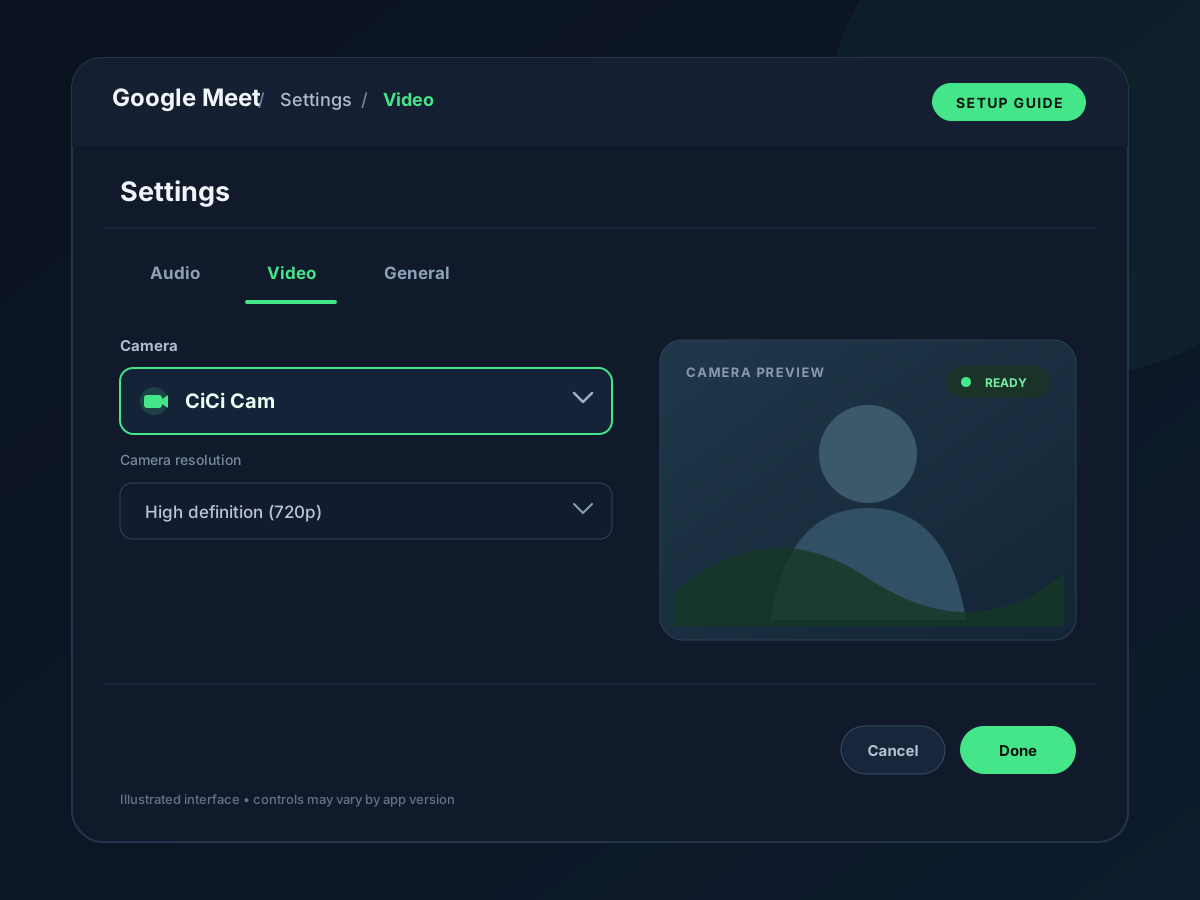
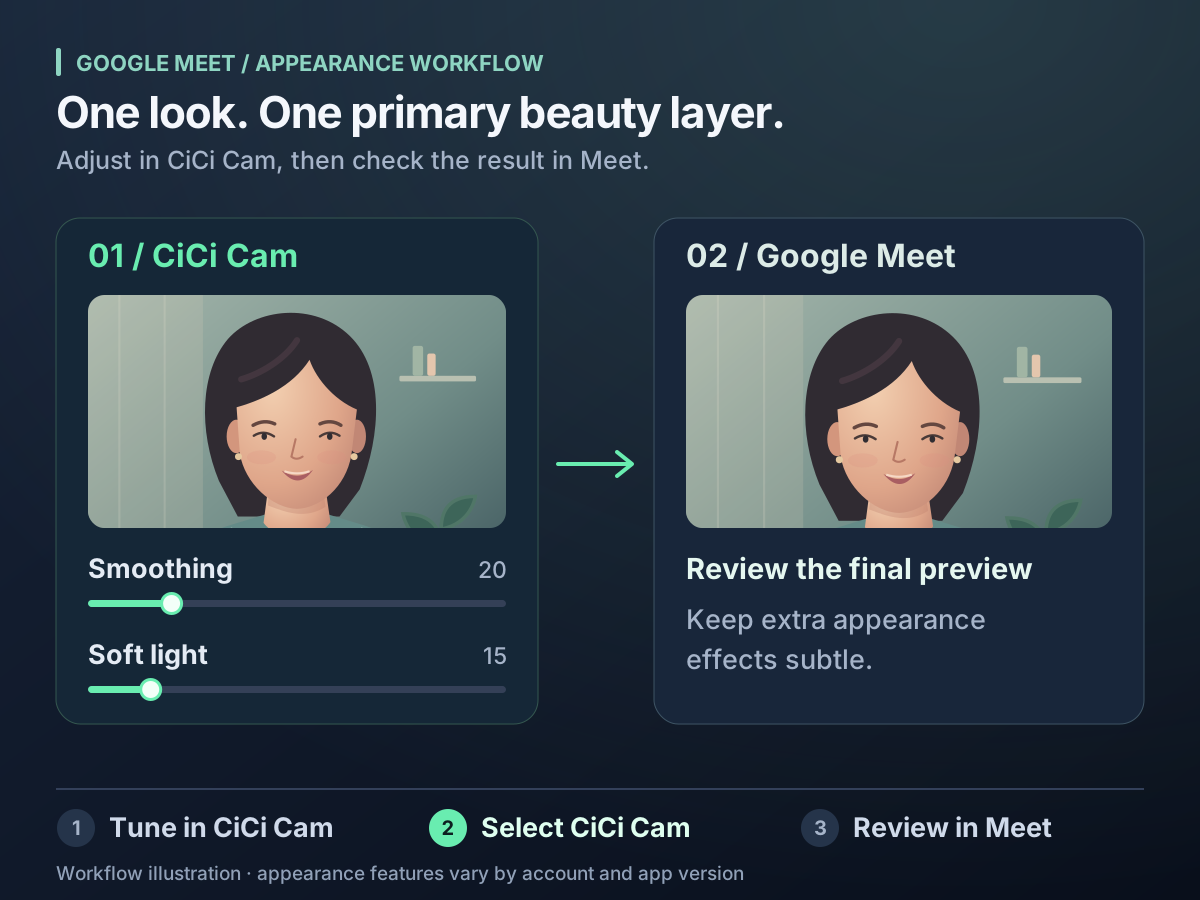
人像修飾和妝容很實用,但可用性取決於 Google 或 Workspace 版本、用戶端、地區和管理員設定,不是每個人都會看到相同的 Appearance 選單。
擴充功能在瀏覽器流程中運作,擁有自己的權限和相容性;桌面虛擬攝影機在 Meet 收到畫面前處理視訊,也可供其他相容攝影機應用程式選擇。
Meet 需要網站權限,瀏覽器需要系統攝影機權限,並且必須選對裝置。任何一環缺失都可能隱藏實體或虛擬攝影機。
請依控制深度、帳戶可用性、安裝政策和是否需要跨應用程式重複使用來選擇。
| 方式 | 運作位置 | 最適合 | 主要限制 |
|---|---|---|---|
| Google Meet Appearance | Google Meet 內部 | 功能可用時,無需額外安裝即可使用人像修飾或妝容 | 可用性依版本、用戶端、地區和管理員設定而異,效果只留在 Meet |
| 瀏覽器擴充功能 | 支援的瀏覽器內部 | 在瀏覽器流程中使用擴充功能特有的效果 | 能力、權限、相容性與維護取決於發佈者 |
| CiCi Cam 虛擬攝影機 | Windows 或 Mac 桌面應用程式,在畫面進入 Meet 前處理 | 分別控制肌膚、妝容、臉型、光線與色彩,並儲存可重複使用的預設 | 需要桌面安裝、攝影機權限,目標應用程式也必須接受虛擬攝影機 |
Google 可能調整 Meet 功能與版本資格;瀏覽器、系統和受管理裝置政策也會影響虛擬攝影機是否顯示。
使用能滿足需求的最簡單方案,並以 Meet 自己的預覽判斷結果。
開啟 Backgrounds and effects → Appearance。依帳戶情況,人像修飾或妝容可能已能解決問題。
由 CiCi Cam 負責主要效果時,關閉或調低 Meet 的人像修飾、妝容和光線效果,只在解決不同問題時才加入。
選擇最終攝影機,檢查構圖、色彩、臉部細節和動作;權限或裝置選擇錯誤通常會立即顯現。
確認發佈者、要求的網站與攝影機權限、瀏覽器相容性、隱私政策和近期維護記錄。
多數問題來自權限、瀏覽器裝置清單未更新、其他應用程式占用攝影機或重複處理。
確認 CiCi Cam 預覽執行,完全結束瀏覽器後重新開啟 Meet,再檢查會前裝置選單或 Settings → Video → Camera。
允許 meet.google.com 使用攝影機,並檢查系統是否允許瀏覽器存取攝影機。Google 說明 Camera failed 通常代表瀏覽器無法存取所選裝置。
關閉其他攝影機應用程式,確認實體攝影機在 CiCi Cam 正常,再重新載入 Meet;必要時直接測試實體攝影機。
暫時移除 Meet 外觀與光線效果,先建立中性的 CiCi Cam 畫面,再一次加入一個 Meet 效果。
排解安裝、瀏覽器重新啟動順序、權限和裝置選擇。
比較 Zoom 內建控制並判斷何時需要虛擬攝影機。
加入軟體校正前先改善實際光線。
了解一條處理後畫面如何用於相容視訊應用程式。
Google Meet 功能名稱、版本限制、瀏覽器要求、攝影機選擇和權限說明均已對照 Google Meet Help 核對。CiCi Cam 明確描述為桌面虛擬攝影機,而不是 Google 或 Chrome 擴充功能。