


Prueba primero las funciones integradas
En Fondos y efectos → Apariencia, comprueba si el retoque o el maquillaje disponible en tu cuenta es suficiente.
Respuesta rápida
Google Meet ofrece Retoque de retrato en los modos Sutil y Suave, además de Maquillaje con IA en ediciones compatibles. Si quieres controlar por separado la piel, el maquillaje, la forma del rostro, la luz y el color, o reutilizar un ajuste en Meet y otras aplicaciones compatibles, usa CiCi Cam. Es una cámara virtual de escritorio, no una extensión del navegador.
Windows 10/11 · macOS 14+ solo con Apple Silicon · La cámara virtual puede depender de la aplicación o de la política del dispositivo
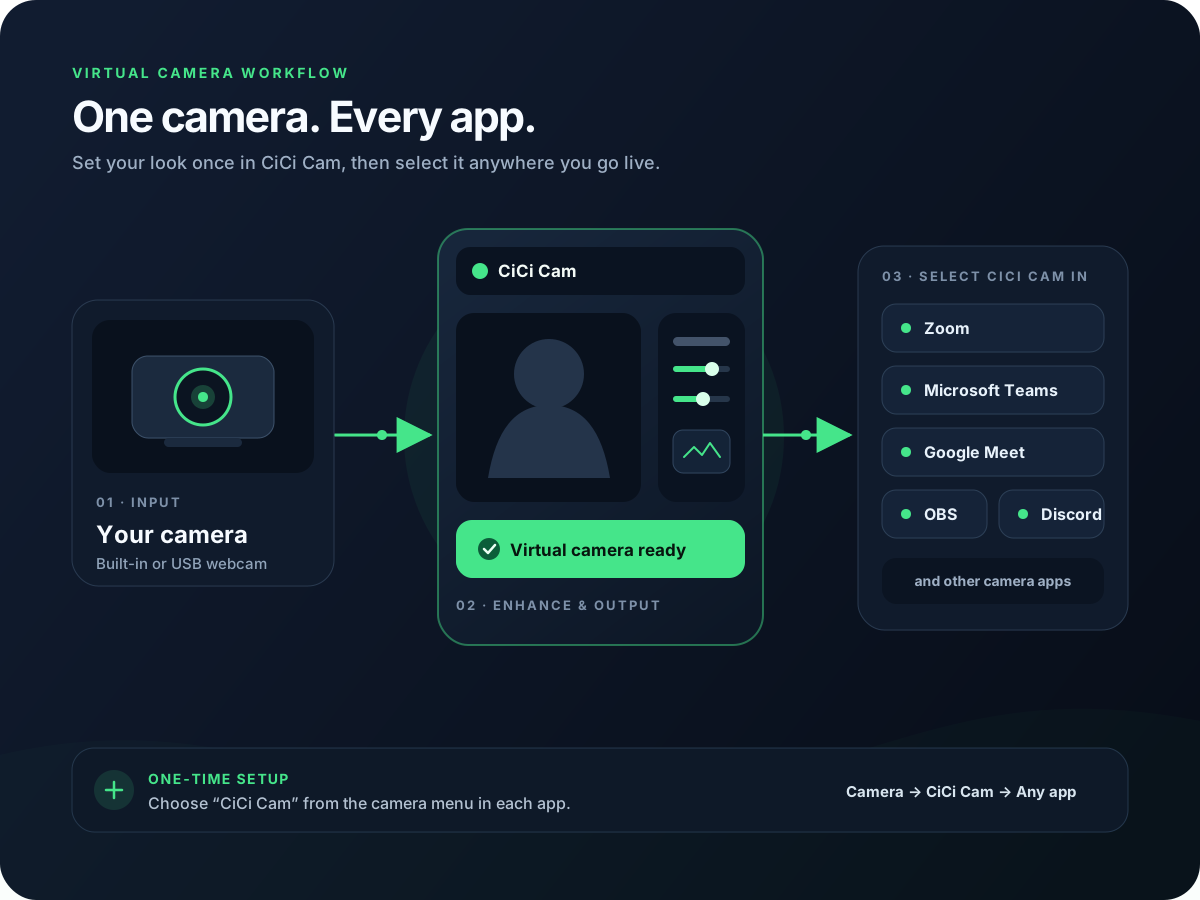
Empieza con el retoque o el maquillaje integrado si está disponible en tu cuenta y cumple tus necesidades. Una extensión es una opción de terceros cuyos efectos, permisos y mantenimiento dependen de su editor. CiCi Cam es una cámara virtual de escritorio, no una extensión, para controles más precisos y ajustes reutilizables.
Última revisión:
Antes o durante la reunión, abre Fondos y efectos → Apariencia. Si el retoque o el maquillaje incluido en tu cuenta es suficiente, no necesitas instalar otro software.
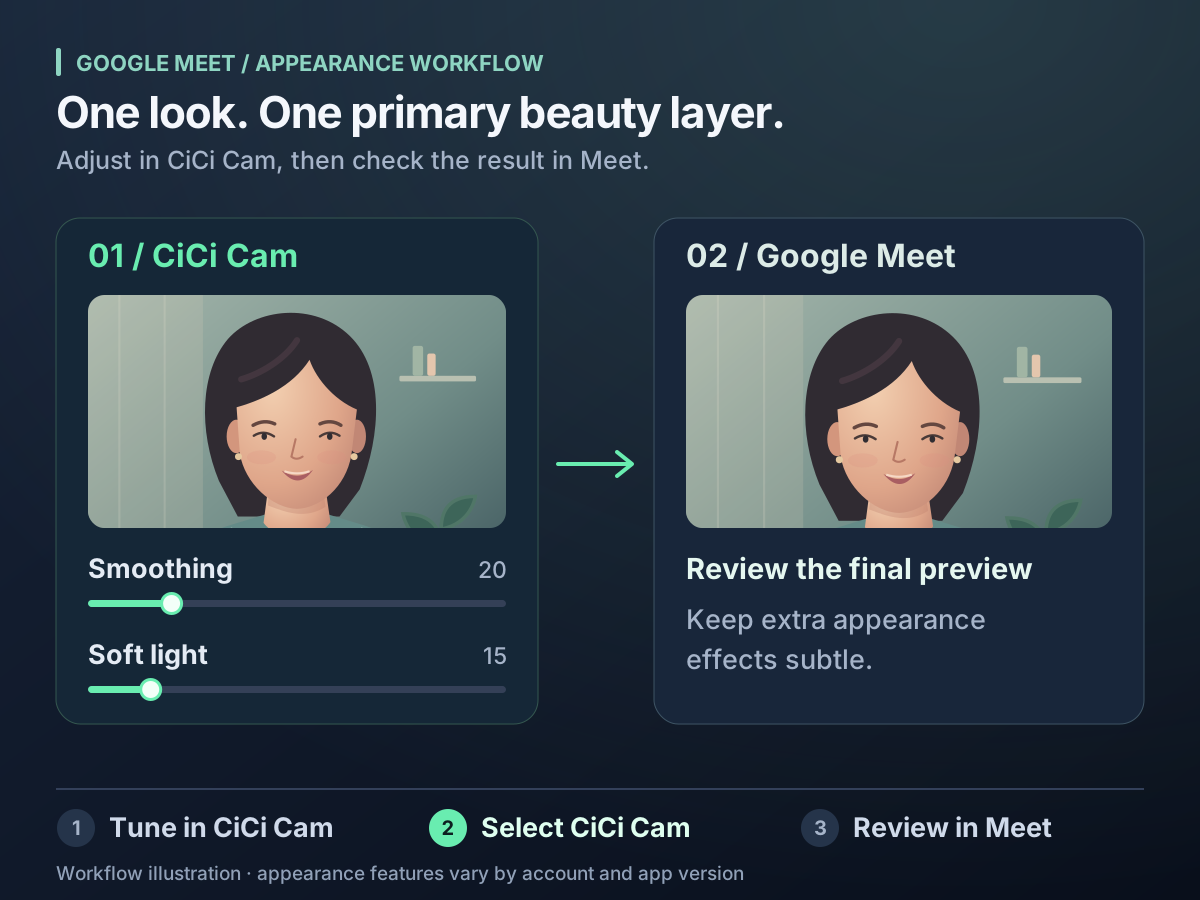
En Windows o Mac, selecciona tu webcam y crea un ajuste moderado para piel, iluminación facial, maquillaje, forma del rostro y color.
Autoriza la cámara para meet.google.com y comprueba en la privacidad de Windows o macOS que el navegador pueda usar los dispositivos de video.
En el selector previo o en Más opciones → Configuración → Video → Cámara, elige CiCi Cam. Evita combinar dos efectos intensos.
Ejemplos de configuración y vistas previas del producto
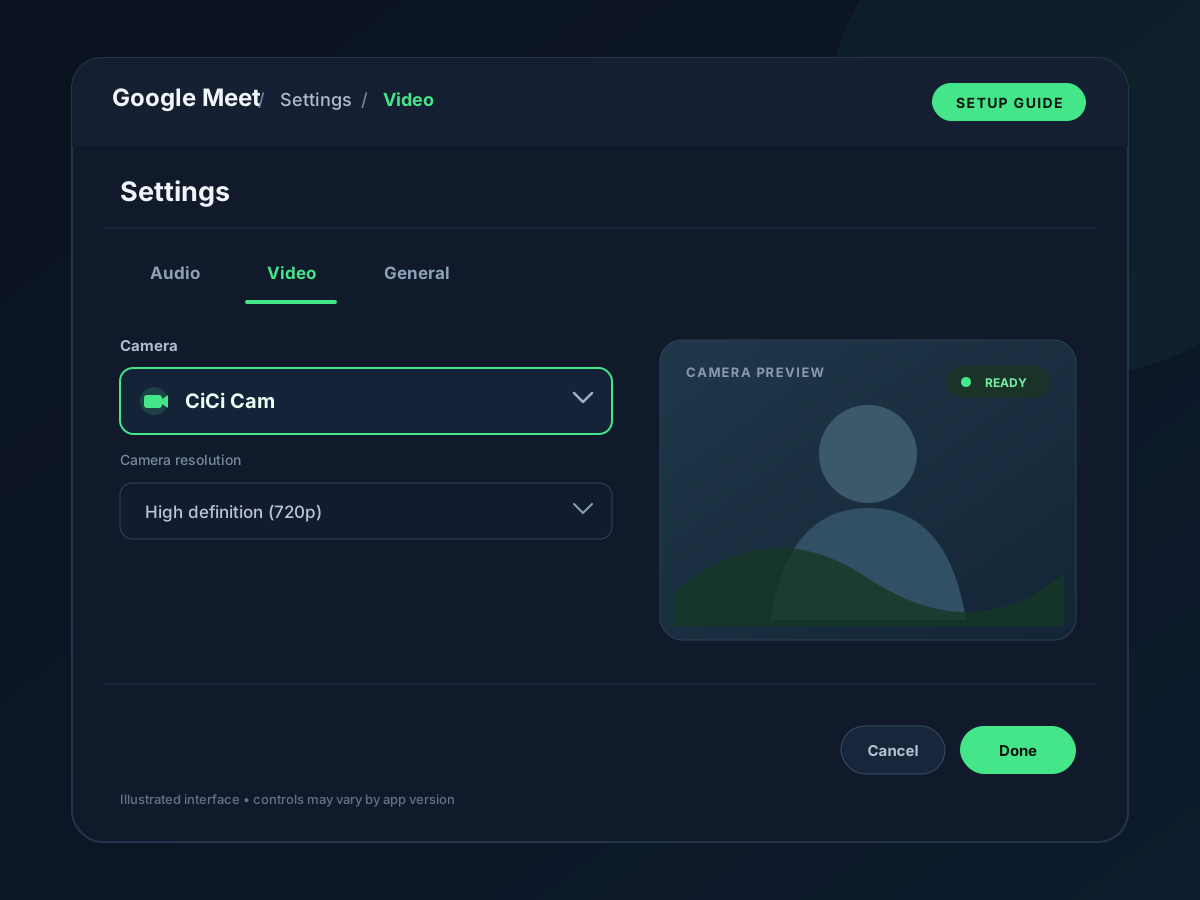
El retoque y el maquillaje dependen de la edición de Google o Workspace, el cliente, la región y la configuración del administrador. No todos los usuarios ven el mismo menú Apariencia.
Una extensión se ejecuta dentro del navegador con sus propios permisos y límites. Una cámara virtual procesa el video antes de Meet y puede seleccionarse en otras aplicaciones compatibles.
Meet necesita permiso del sitio, el navegador necesita acceso a la cámara en el sistema y debe estar seleccionado el dispositivo correcto.
Elige según el nivel de control, la disponibilidad en tu cuenta, las políticas de instalación y si necesitas reutilizar el efecto en otras aplicaciones.
| Método | Dónde funciona | Ideal para | Limitación principal |
|---|---|---|---|
| Apariencia de Google Meet | Dentro de Google Meet | Retoque o maquillaje rápido sin instalar nada, cuando la función está disponible | Varía por edición, cliente, región y administrador, y solo se aplica en Meet |
| Extensión del navegador | Dentro de un navegador compatible | Efectos propios de la extensión en el navegador | Funciones, permisos, compatibilidad y mantenimiento dependen del editor |
| Cámara virtual CiCi Cam | Aplicación de Windows o Mac antes de Meet | Controlar piel, maquillaje, rostro, luz y color, y reutilizar ajustes | Requiere instalación, permisos de cámara y una aplicación compatible |
Google puede cambiar las funciones de Meet y las ediciones compatibles. El navegador, el sistema y las políticas de dispositivos gestionados también afectan a la visibilidad de las cámaras virtuales.
Usa el método más sencillo que te dé el control necesario y juzga el resultado en la vista previa de Meet.
En Fondos y efectos → Apariencia, comprueba si el retoque o el maquillaje disponible en tu cuenta es suficiente.
Si CiCi Cam hace el trabajo principal, desactiva o reduce los efectos de Meet y añade solo un efecto específico si hace falta.
Selecciona la cámara final y revisa encuadre, color, detalle facial y movimiento. Así también detectarás problemas de permisos.
Comprueba el editor, los accesos al sitio y la cámara, los navegadores compatibles, la privacidad y el mantenimiento reciente.
Las causas habituales son los permisos, una lista de dispositivos antigua, otra aplicación usando la webcam y dos tratamientos superpuestos.
Comprueba su vista previa, cierra por completo el navegador, vuelve a abrir Meet y revisa el menú de dispositivos o Configuración → Video.
Permite la cámara para meet.google.com y para el navegador en el sistema. Google explica que este error suele aparecer cuando el navegador no puede acceder al dispositivo seleccionado.
Cierra otras aplicaciones de video, confirma que la cámara física funciona en CiCi Cam y actualiza Meet.
Quita temporalmente los efectos de Meet, crea una imagen neutra en CiCi Cam y añade los efectos de uno en uno.
Comprueba instalación, reinicio del navegador, permisos y dispositivo seleccionado.
Compara los controles integrados de Zoom con una cámara virtual reutilizable.
Mejora la luz física antes de añadir correcciones por software.
Aprende a enviar video procesado a aplicaciones compatibles.
Se verificaron las funciones de Meet, los requisitos de edición, los navegadores, la selección de cámara y los permisos en la Ayuda de Google Meet. CiCi Cam se describe como una cámara virtual independiente de Google y de las extensiones de Chrome.
Instálalo en Windows o Mac, crea tu ajuste y úsalo en todas tus aplicaciones de vídeo.
Descargar CiCi Cam gratis