Como Parecer Melhor na Webcam
Resposta rápida
A maioria dos conselhos sobre “como parecer melhor na webcam” é genérica — compre um ring light, compre uma câmara melhor. A verdadeira melhoria vem de corrigir quatro coisas específicas por ordem: enquadramento, ilidade, pele e tom, e uma predefinição de beleza estável que possa usar o dia todo. Aqui está a versão prática.


Windows 10/11 · macOS 14+ apenas em Apple Silicon · O suporte de câmara virtual pode variar consoante a aplicação ou a política do dispositivo
Porque a configuração padrão é insuficiente
A sua câmara está bem — a imagem é que não está
Até uma webcam integrada de 1080p pode parecer ótima com a iluminação e o processamento adequados. As atualizações de hardware resolvem apenas uma pequena parte do que faz com que pareça cansado nas chamadas.
Os filtros predefinidos das aplicações não são consistentes
O retoque do Zoom, os efeitos do Meet e o desfoque de fundo do Teams comportam-se de forma diferente. Acaba por parecer inconsistente entre aplicações porque cada uma aplica o seu próprio ajuste de luz.
A iluminação muda ao longo do dia
A luz da janela às 9h não é a mesma luz da janela às 16h. O seu visual da manhã deixa de funcionar à tarde, e não pode ficar a fazer ajustes entre reuniões.
Como funciona a configuração
- 1
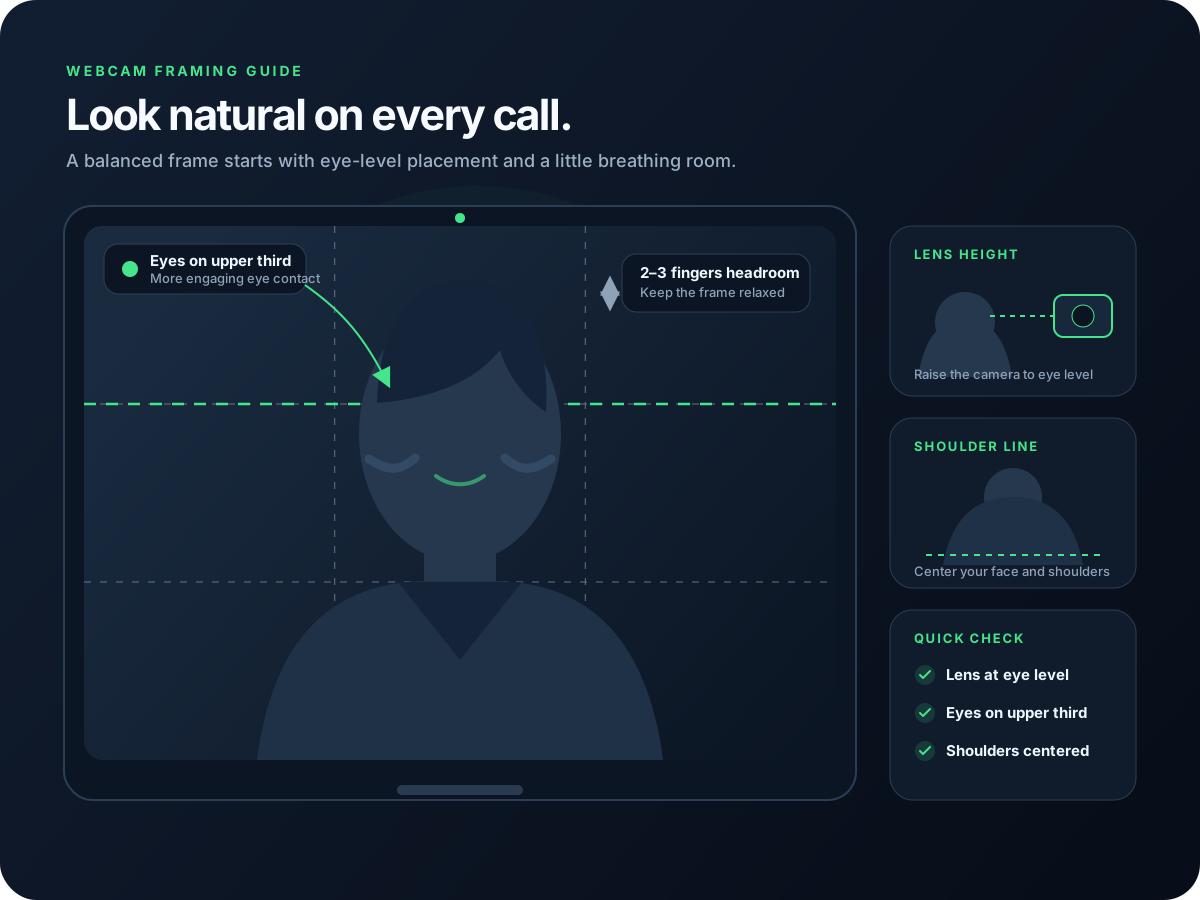
Primeiro, acerte no enquadramento
Câmara ao nível dos olhos ou ligeiramente acima. Topo da cabeça perto da borda superior do enquadramento. Ombros visíveis. Esta única alteração faz com que a maioria das webcams pareça imediatamente mais profissional.
- 2
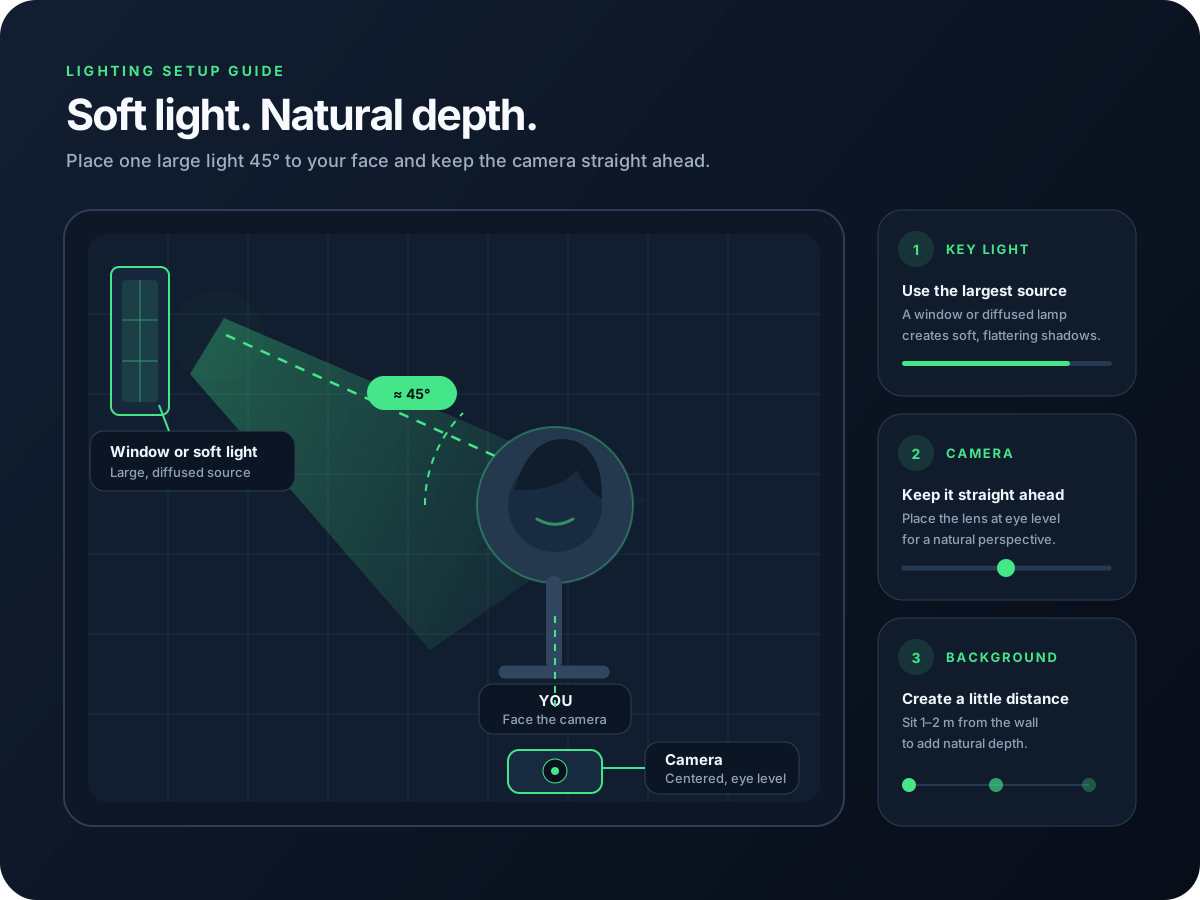
Ilumine o seu rosto antes de ajustar a beleza
Uma luz suave à frente do seu rosto — luz natural de uma janela, um candeeiro de secretária refletido numa parede, uma pequena luz principal — supera qualquer filtro de beleza aplicado a um rosto escuro.
- 3
Use uma câmara virtual com um fluxo de beleza real
Uma câmara virtual como a CiCi Cam funciona entre a sua webcam e a aplicação de vídeo. Trata a suavização, a correção de iluminação, a luz suave e a maquilhagem subtil uma única vez e depois reutiliza-a em todas as aplicações.
- 4
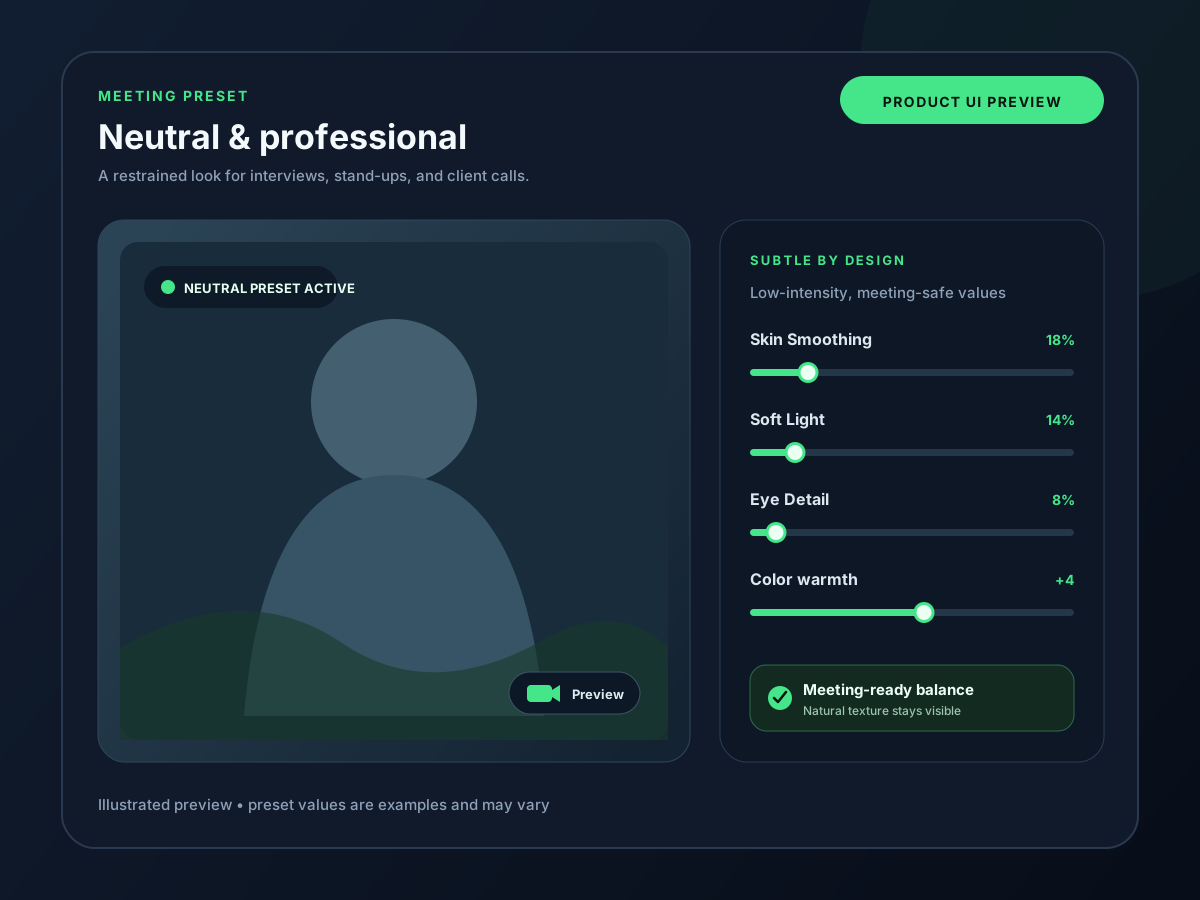
Guarde uma predefinição diária e esqueça-se dela
Crie um visual de “reunião” equilibrado, guarde-o e pare de fazer ajustes. O objetivo é um rosto que pareça o seu em todas as chamadas — e não um filtro diferente a cada dia.
Veja-o no seu fluxo de trabalho
Visualização da configuração e do produto
O que o CiCi Cam inclui
Pele e tom
Suavização e brancura como controlos separados — preserva a textura, aumenta o brilho.
Luz suave no rosto
Um realce uniforme em todo o rosto que substitui a ausência de um ring light.
Maquilhagem leve
Cílios, blush, batom e um contorno subtil ajustado para parecer uma maquilhagem matinal real.
Filtros que não alteram o seu rosto
Looks curados que se aplicam sobre o conjunto de beleza em vez de o substituir.
Última revisão:
Perguntas frequentes
Preciso de comprar uma nova webcam para parecer melhor?
Um filtro de beleza fará com que eu pareça artificial?
Isto funciona para videochamadas noturnas com pouca luz?
Funciona da mesma forma no Zoom, Teams e Google Meet?
Quanto tempo demora a configurar uma boa predefinição?
Experimente o CiCi Cam gratuitamente
Instale em Windows ou Mac, crie o seu preset e utilize-o em todas as aplicações de vídeo.
Transferir CiCi Cam Grátis