


Evite a suavização dupla
Se a suavização já estiver configurada no CiCi Cam, comece com o 'Retocar a minha aparência' desativado ou definido num valor muito baixo. Adicione-o apenas após verificar os detalhes faciais na pré-visualização do Zoom.
Resposta rápida
O Zoom já inclui as opções Retocar a minha aparência, Ajustar para pouca luz, filtros e efeitos. Utilize o CiCi Cam quando pretender controlos separados de pele, maquilhagem, formato do rosto, iluminação e cor — ou um visual guardado que possa reutilizar no Zoom, OBS, Teams e outras aplicações de câmara.
Windows 10/11 · macOS 14+ apenas em Apple Silicon · O suporte de câmara virtual pode variar consoante a aplicação ou a política do dispositivo

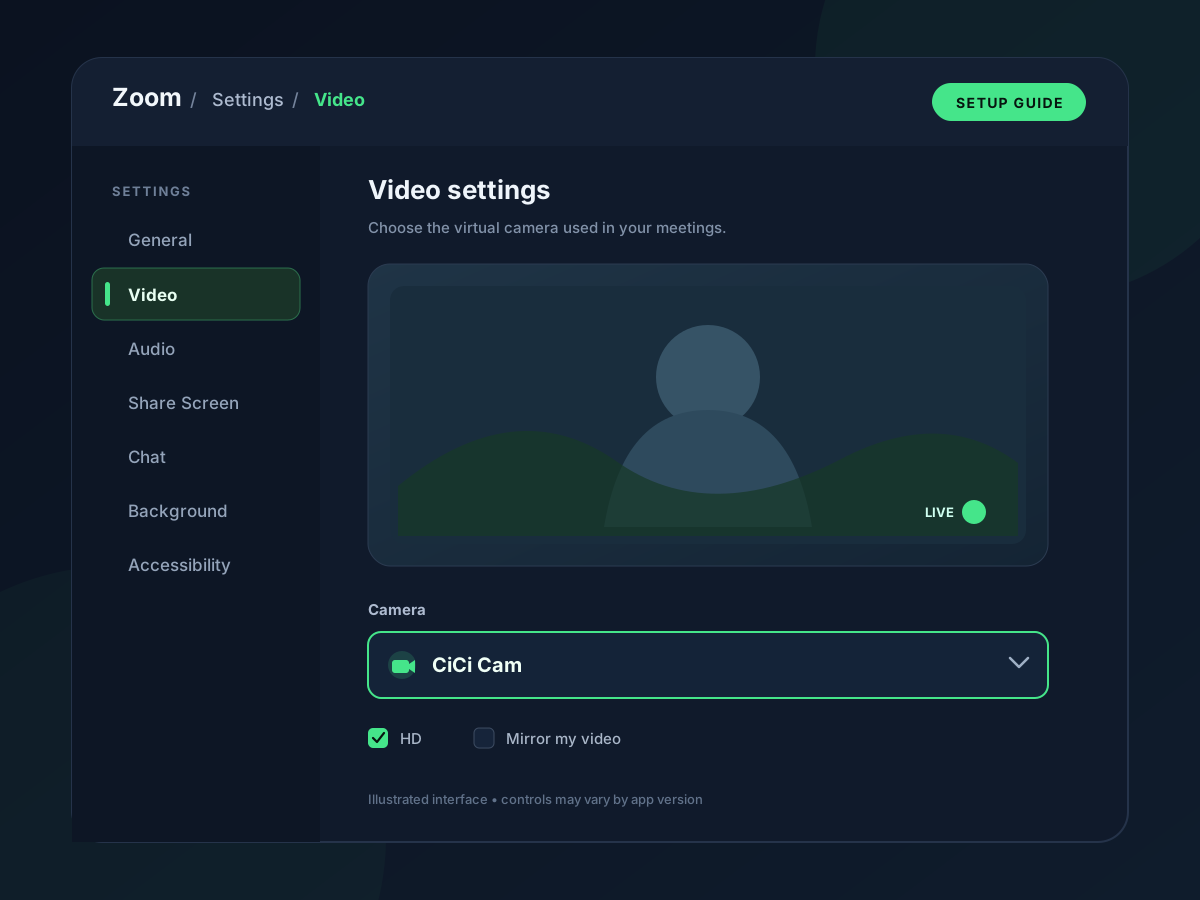
Selecione sua webcam física no CiCi Cam, aplique um filtro de cor ou ajuste pele, maquiagem, iluminação e formato do rosto. Depois, selecione CiCi Cam no Zoom em Configurações → Vídeo e efeitos → Câmera. Mantenha o CiCi Cam aberto durante a chamada: ele cria o vídeo com os efeitos, e o Zoom recebe esse vídeo como entrada da câmera. Confira a prévia do Zoom antes de entrar e reduza efeitos de beleza sobrepostos.
Última revisão:
Transfira a partir da página principal e execute o instalador. O CiCi Cam regista-se como uma câmara virtual em todo o sistema que pode selecionar dentro do Zoom.
Abra o CiCi Cam, escolha a sua câmara física no menu suspenso de fonte. A aplicação aplica o fluxo de processamento de beleza em tempo real e envia o feed limpo para a saída da câmara virtual.
Utilize primeiro uma suavização ligeira e luz suave no rosto; adicione maquilhagem subtil nos olhos, lábios ou blush; finalize com um filtro que combine com a iluminação da sua divisão.
Abra o menu do seu perfil, depois Definições → Vídeo e efeitos → Câmara e selecione “CiCi Cam”. Verifique a pré-visualização final do Zoom antes de entrar numa chamada.
Visualização da configuração e do produto

As opções Retocar a minha aparência e Ajustar para pouca luz podem melhorar uma chamada no Zoom, mas essas definições não acompanham a sua webcam para o OBS, Teams, ferramentas de gravação ou chamadas baseadas no browser.
Utilizar suavização intensa, correção de pouca luz, filtros e efeitos de fundo em mais do que uma aplicação pode achatar os detalhes ou alterar a cor. Uma ordem de processamento clara torna o resultado mais fácil de controlar.
A luz da janela, lâmpadas de teto e a luz do monitor podem produzir resultados diferentes de uma chamada para outra. As predefinições guardadas do CiCi Cam permitem lidar com essas alterações de forma mais rápida.
Ambas as abordagens podem melhorar a pré-visualização de uma reunião. A diferença prática reside em onde o processamento ocorre e se o mesmo resultado pode ser reutilizado fora do Zoom.
| Capacidade | Ferramentas integradas do Zoom | CiCi Cam |
|---|---|---|
| Onde o efeito é executado | Dentro da aplicação Zoom para desktop ou móvel | Antes de o fluxo chegar ao Zoom, através de uma câmara virtual do sistema |
| Controlos de aparência | O Touch up my appearance permite foco suave ajustável; os efeitos disponíveis dependem do cliente e das definientes da conta Zoom | Controlos separados para pele, luz suave no rosto, maquilhagem, formato do rosto e predefinições de cor |
| Correção de iluminação | O Ajuste para pouca luz está disponível em clientes de desktop Zoom compatíveis | Os ajustes de cor e de luz suave no rosto focados no rosto são guardados com a predefinição CiCi Cam |
| Reutilizar noutras aplicações | As definições do Zoom aplicam-se apenas no Zoom | O mesmo output de câmara virtual pode ser selecionado noutras aplicações de câmara compatíveis |
| Ajuste ideal | Uma melhoria rápida necessária apenas para o Zoom | Um visual mais configurável que deve permanecer consistente em várias aplicações |
Os administradores do Zoom podem controlar a disponibilidade de alguns efeitos de vídeo. Os nomes dos menus e os efeitos disponíveis podem mudar entre versões do Zoom.
Utilize um pipeline de aparência primário, verifique-o na própria pré-visualização do Zoom e adicione efeitos específicos do Zoom apenas quando estes resolverem um problema separado.
Se a suavização já estiver configurada no CiCi Cam, comece com o 'Retocar a minha aparência' desativado ou definido num valor muito baixo. Adicione-o apenas após verificar os detalhes faciais na pré-visualização do Zoom.
Utilize o CiCi Cam para a imagem da câmara e o Zoom para fundos virtuais, enquadramento ou efeitos específicos da reunião. Isto facilita a identificação de qual aplicação causou uma alteração indesejada.
Para resolução de problemas, comece com 1280 × 720 e 30 fps. Aumente a resolução apenas depois de as pré-visualizações do CiCi Cam e do Zoom permanecerem fluidas no computador e na rede reais.
Avalie sempre o resultado em Zoom → Vídeo e efeitos, não apenas no CiCi Cam. O Zoom pode adicionar ajuste de luz suave, processamento de fundo, espelhamento ou outras alterações de apresentação.
A maioria das falhas de configuração deve-se à seleção do dispositivo errado, de outra aplicação estar a utilizar a webcam física ou de duas camadas de efeitos estarem a ser aplicadas simultaneamente.
Encerre o Zoom completamente, abra o CiCi Cam e confirme que a sua pré-visualização está a funcionar, e depois reabra o Zoom. Verifique também as permissões de câmara do sistema operativo e qualquer política da empresa que restrinja câmaras virtuais.
Abra o menu de Câmara do Zoom e selecione o CiCi Cam em vez da webcam física. O dispositivo físico deve ser a entrada no CiCi Cam; o CiCi Cam deve ser a entrada no Zoom.
Feche outras aplicações de câmara e confirme que apenas o CiCi Cam está a utilizar a webcam física. Verifique depois se a própria pré-visualização do CiCi Cam está ativa antes de tentar resolver problemas no Zoom.
Desative temporariamente as funções Touch up my appearance e Adjust for low light do Zoom. Estabeleça primeiro um feed neutro no CiCi Cam e, em seguida, adicione um ajuste específico do Zoom de cada vez.
Os filtros integrados podem depender da versão do Zoom, do dispositivo, da região e das configurações da conta. O CiCi Cam usa o seletor de Câmera, portanto a ausência de Filtros de vídeo é um problema diferente da ausência de uma câmera virtual. Em dispositivos gerenciados, verifique se aplicativos para computador e câmeras virtuais são permitidos.
Uma análise detalhada do que o controlo de aparência nativo do Zoom altera e quando uma câmara virtual é útil.
Verifique a ordem de reinicialização, as permissões da câmara, a seleção do dispositivo e conflitos de aplicações.
Corrija a posição da câmara e a iluminação física antes de confiar na correção por software.
Os nomes das funcionalidades do Zoom e o caminho de seleção da câmara foram verificados junto do Suporte do Zoom. Os requisitos e o comportamento de processamento do CiCi Cam baseiam-se na especificação atual do produto; o desempenho continua a depender do hardware.
Instale em Windows ou Mac, crie o seu preset e utilize-o em todas as aplicações de vídeo.
Transferir CiCi Cam Grátis