CiCi Cam · Windows / macOS
Câmara virtual com IApara chamadas e diretos
Melhore a imagem da webcam com filtros de beleza com IA, iluminação e fundos. Use o CiCi Cam como câmara virtual em aplicações compatíveis, como OBS, Zoom, Teams e Google Meet.
O CiCi Cam funciona no Windows e macOS. Copie este link para continuar no seu computador.
Ajuste a suavização e os detalhes do rosto ao seu gosto.
Como funciona a câmara virtual do CiCi Cam
O CiCi Cam é um software de webcam virtual que processa a imagem no seu computador. Prepare a sua aparência e selecione o vídeo do CiCi Cam em cada aplicação de vídeo compatível.
Escolha a webcam
Abra o CiCi Cam e selecione a webcam integrada ou USB.
Ajuste a imagem no CiCi Cam
Configure os filtros de beleza, a iluminação e o fundo e mantenha o CiCi Cam aberto.
Selecione o CiCi Cam na aplicação de vídeo
Escolha o CiCi Cam nas definições de câmara do OBS, Zoom, Teams ou Google Meet. Permita o acesso à câmara e reinicie a aplicação, se necessário.
Casos de utilização
Use o CiCi Cam com OBS, Zoom e videoconferências
Escolha o seu cenário e siga o guia de configuração da aplicação que já utiliza.
Diretos no OBS, TikTok LIVE e mais
Selecione o CiCi Cam como fonte de vídeo para adicionar efeitos de beleza, iluminação e fundo à sua transmissão.
Zoom, Teams e Google Meet
Corrija a pouca luz e desfoque uma divisão desarrumada antes de entrar na chamada, sem plugins de reuniões.
Aulas e explicações online
Mantenha uma imagem nítida e bem iluminada em aulas longas, com uma configuração definida uma vez e reutilizada em cada sessão.
Entrevistas de emprego e apresentações
Pareça natural e bem iluminado com retoques subtis em vez de filtros carregados.
Comparar alternativas
Efeitos de webcam que pode ajustar
Ajuste os efeitos de beleza, os detalhes do rosto, a maquilhagem e o fundo e use a imagem em aplicações de vídeo compatíveis.
Conjunto de ferramentas de pele e iluminação
- Suavização suave e branqueamento
- Base e corretor inteligentes
- Iluminação suave adaptativa e filtros
- Branqueamento dos dentes

Ilustrações dos controlos. A comparação no topo desta página usa capturas reais do CiCi Cam.
Escultura facial de precisão
- Escultura facial e refinamento em V
- Contorno do nariz + realces
- Aumento dos olhos e brilho
- Refinamento dos lábios
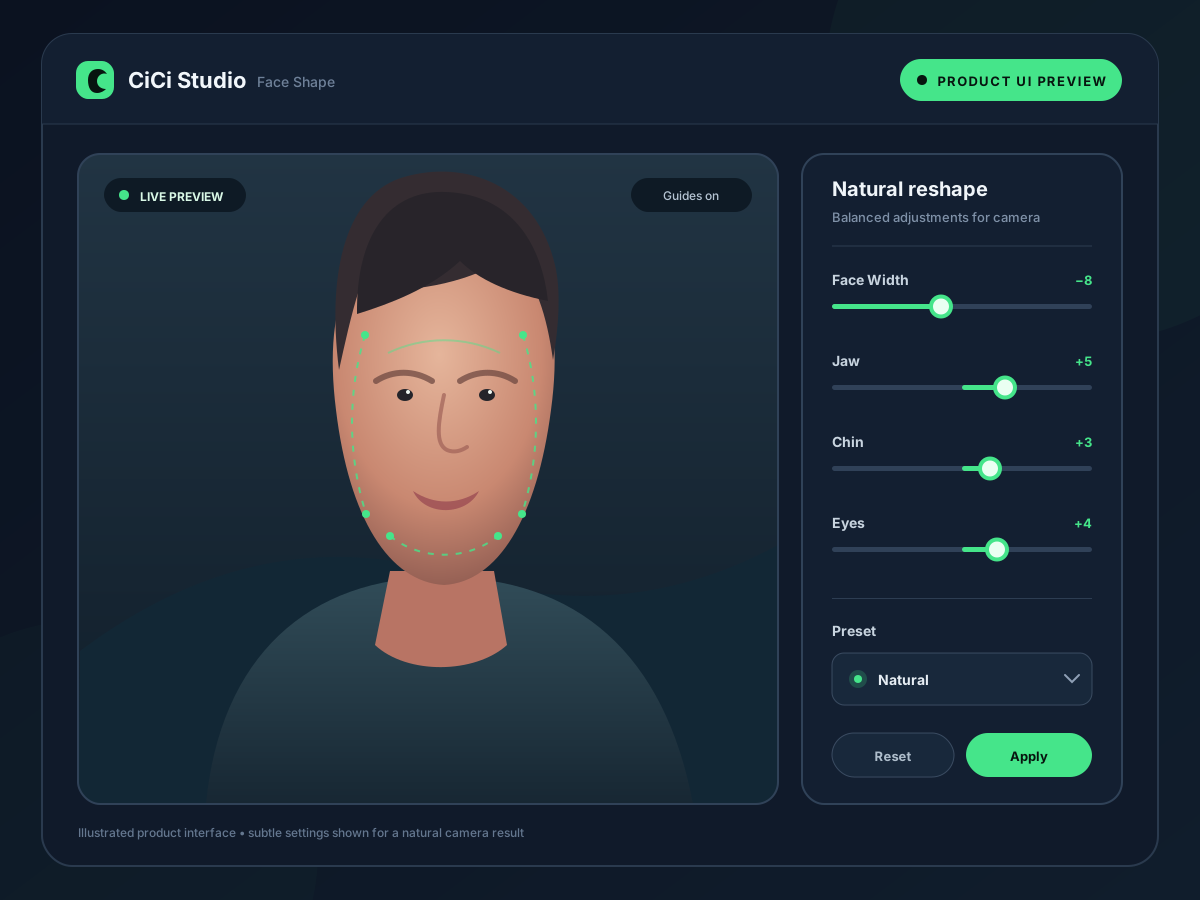
Ilustrações dos controlos. A comparação no topo desta página usa capturas reais do CiCi Cam.
Estúdio de maquilhagem num toque
- Conjuntos de maquilhagem temáticos completos
- Cores de batom e blush na moda
- Sombras e pestanas detalhadas
- Remover, desfocar ou substituir o fundo
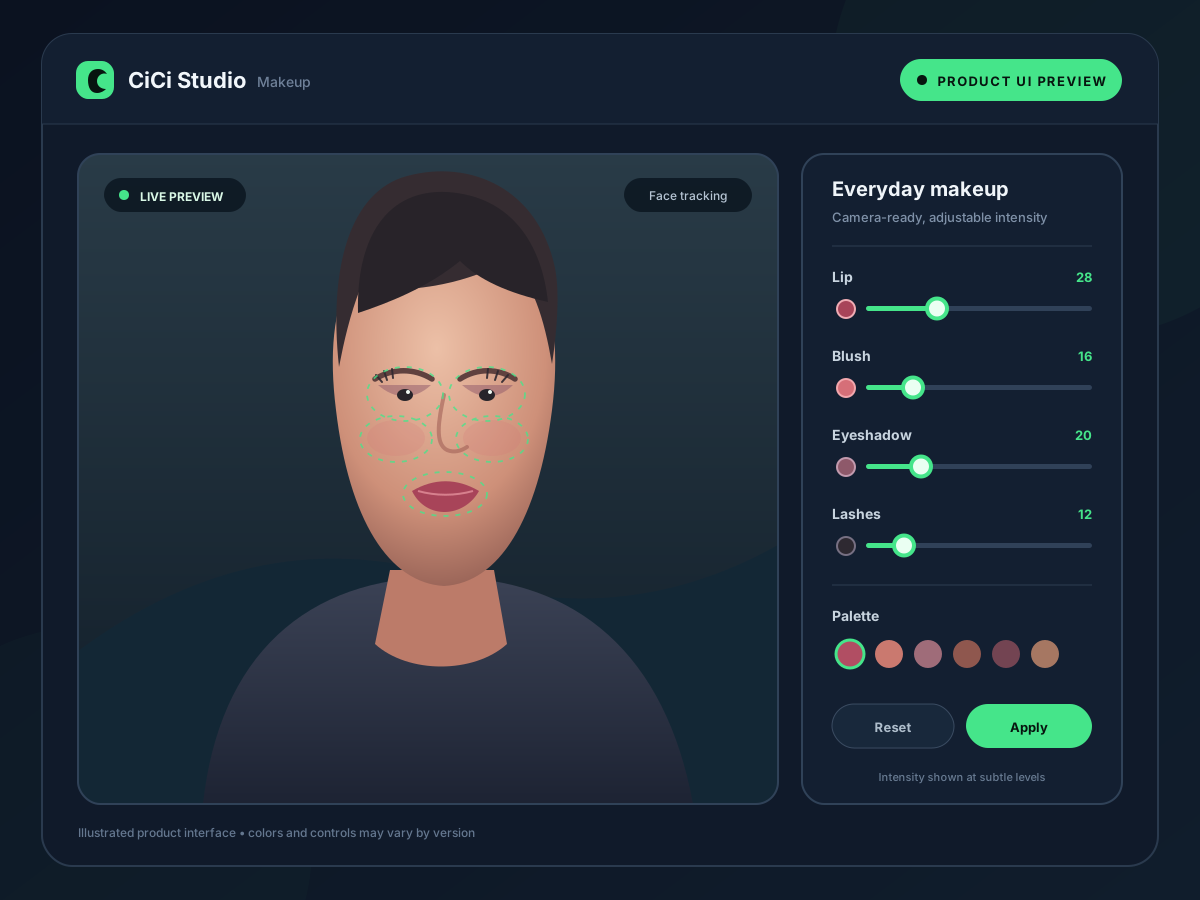
Ilustrações dos controlos. A comparação no topo desta página usa capturas reais do CiCi Cam.
Comece gratuitamente Passe para o Pro quando precisar
Plano Inicial (Gratuito)
Todas as funcionalidades incluídas, com tempo de utilização diário limitado e marca de água.
Gratuito para sempre. Sem cartão.
- Todas as funcionalidades de beleza, iluminação, fundo e filtros
- Tempo de utilização diário ilimitado
- Saída sem marca de água
CiCi Cam Pro Anual
Todas as funcionalidades, sem limite de tempo diário nem marca de água.
Aprox. $ 8,17/mês$98 por ano. Renovação automática.
- Inclui todas as funcionalidades do Plano Starter
- Tempo de utilização diário ilimitado
- Saída sem marca de água
- Acesso prioritário a novas funcionalidades e filtros
Cancele a qualquer momento
CiCi Cam Pro Mensal
Todas as funcionalidades, sem limite de tempo diário nem marca de água.
$12 por mês. Renovação automática.
- Inclui todas as funcionalidades do Plano Starter
- Tempo de utilização diário ilimitado
- Saída sem marca de água
- Acesso prioritário a novas funcionalidades e filtros
Cancele a qualquer momento
Precisa de uma resposta rápida?
Perguntas mais frequentes dos criadores
Tudo sobre compatibilidade, atualizações e faturação - sem necessidade de abrir um ticket de suporte.
O CiCi Cam funciona em Windows 10/11 (Intel ou AMD) e macOS 14+ apenas em Apple Silicon. Funciona como uma câmara virtual, pelo que pode utilizá-lo no OBS, Zoom, Teams, Google Meet, Discord e essencialmente em qualquer aplicação que aceite fontes de webcam.
O CiCi Cam funciona em Windows 10/11 de 64 bits e em macOS 14 ou posterior com Apple Silicon. Os efeitos são processados no seu computador, por isso a fluidez depende do CPU, da GPU e das outras aplicações abertas. Se a pré-visualização falhar, reduza a resolução ou a taxa de fotogramas da câmara e feche as aplicações mais pesadas.
Resolver um filtro de beleza lento →Abra primeiro o CiCi Cam e depois feche completamente a aplicação de vídeo e volte a abri-la para que atualize a lista de câmaras. No macOS, permita também o acesso à câmara para ambas as aplicações e aprove a extensão de câmara do CiCi Cam. Se continuar sem aparecer, reinicie o computador.
A câmara virtual não aparece? Guia completo →Não. O CiCi Cam processa a imagem da câmara no seu computador e envia-a para a aplicação de vídeo como câmara virtual. As imagens da câmara não são enviadas para a nuvem.
O plano Starter gratuito inclui todas as funcionalidades, com tempo de utilização diário limitado e marca de água no vídeo - sem necessidade de cartão. O Pro remove o limite diário e a marca de água e dá acesso prioritário a novas funcionalidades e filtros.
Sim. Abra Perfil -> Adesão para fazer o upgrade ou downgrade a qualquer momento. O Stripe calcula o valor proporcional do saldo restante automaticamente, para que pague apenas a diferença ao mudar de plano.
Vá a Perfil -> Gerir faturação para desativar a renovação automática. Os seus benefícios Pro permanecem ativos até ao fim do ciclo atual, e pode reiniciar com apenas um clique - sem penalizações ou taxas ocultas.
Disponível agora
Transferir CiCi Cam
Escolha o instalador que corresponde ao seu sistema. Destacamos a melhor opção automaticamente.
Windows
Transferir para Windows
Windows 10/11 · 64-bit
macOS
Transferir para macOS
macOS 14+ · Apenas Apple Silicon