Câmara Virtual com Filtros de Beleza
Resposta rápida
Uma câmara virtual com filtros de beleza permite-lhe otimerizar a imagem da sua webcam uma única vez e depois reutilizá-la em todas as aplicações de vídeo. A CiCi Cam corre localmente em Windows ou Mac, processa a sua webcam real em tempo real e disponibiliza o resultado como um dispositivo de câmara padrão que o Zoom, Teams, Meet, OBS e Discord reconhecem automaticamente.


Windows 10/11 · macOS 14+ apenas em Apple Silicon · O suporte de câmara virtual pode variar consoante a aplicação ou a política do dispositivo
Veja os efeitos de beleza do CiCi Cam
Arraste para comparar
Porque a configuração padrão é insuficiente
Reconfigurar a sua câmara em cada aplicação é uma perda de tempo
A maioria das ferramentas de beleza funciona dentro de uma única aplicação. Se faz streaming no OBS, atende chamadas no Teams e dá aulas no Meet, está a ajustar três configurações separadamente todas as semanas.
Os filtros específicos de cada aplicação nunca são iguais
O retoque do Zoom não se parece nada com as lentes estilo Snap, que não se parecem nada com os plugins de beleza do OBS. Uma câmara virtual unificada faz com que o seu rosto pareça consistente em todo o lado.
Plugins pesados dentro da aplicação competem com a própria aplicação
Plugins de beleza dentro do OBS ou filtros baseados no browser competem por recursos de GPU e CPU com a aplicação que está a fazer o streaming ou a chamada. Mover a beleza para uma câmara virtual liberta esses recursos.
Como funciona a configuração
- 1
Instale a câmara virtual apenas uma vez
O CiCi Cam instala-se no Windows ou Mac e regista uma câmara virtual ao nível do sistema. Todas as aplicações de vídeo passam a reconhecê-la automaticamente — sem necessidade de configuração individual por aplicação.
- 2
Crie uma predefinição de beleza mestre
Ajuste o seu visual predefinido — suavização da pele, iluminação, maquilhagem, filtro — no CiCi Cam. Este passa a ser o visual que aplica por defeito em todas as reuniões, aulas e transmissões.
- 3
Altere a câmara de cada aplicação apenas uma vez
Nas definições de câmara de cada aplicação de vídeo, escolha “CiCi Cam”. A partir de então, essa aplicação utilizará o feed melhorado sem que tenha de fazer mais nada.
- 4
Alterne predefinições, não aplicações
Altere as predefinições no CiCi Cam (Reunião / Stream / Noite) e todas as aplicações conectadas refletirão o novo visual instantaneamente.
Veja-o no seu fluxo de trabalho
Visualização da configuração e do produto
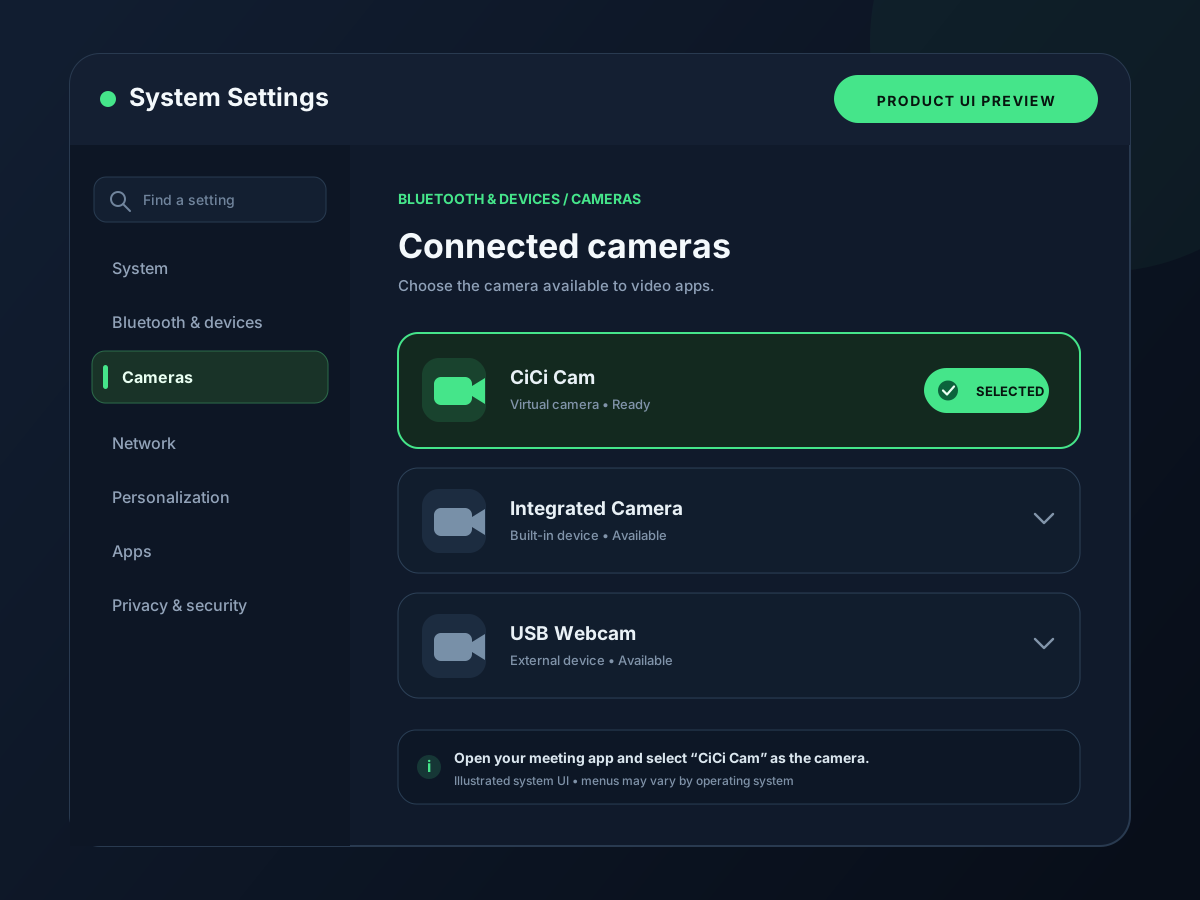

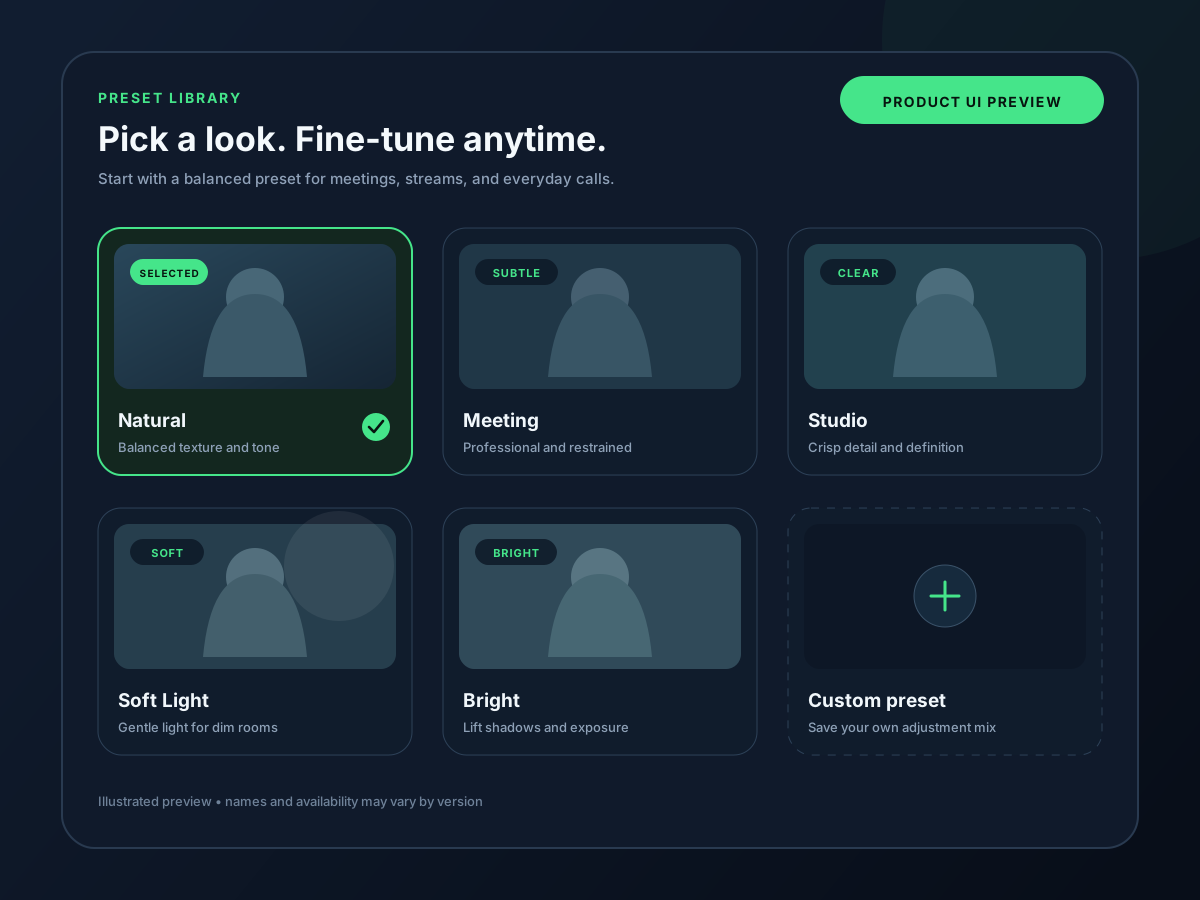
O que o CiCi Cam inclui
Conjunto de beleza
Controles de suavização, branqueamento, luz suave, realce ocular, maquilhagem e formato do rosto — tudo num único fluxo.
Correção de iluminação
Exposição automática e mapeamento de tons para salas escuras, luz mista e alterações na luz do dia.
Filtros e LUTs
Estilos de filme curados, além de suporte para importar os seus próprios LUTs para combinar com uma marca ou estilo de transmissão.
Processamento local
Todo o processamento acontece no seu dispositivo. O seu feed da webcam nunca sai do seu computador.
Última revisão:
Perguntas frequentes
Que aplicações reconhecem a CiCi Cam como uma câmara?
A câmara virtual funciona no browser?
A câmara virtual é 1080p?
Posso executar duas câmaras virtuais ao mesmo tempo?
Funciona offline?
Configuração e resolução de problemas da câmara virtual
Saiba como uma câmara virtual transmite a imagem melhorada ou o que fazer se o CiCi Cam não aparecer na lista de câmaras. No Mac, a aprovação da extensão e a permissão de acesso à câmara são passos distintos.
Experimente o CiCi Cam gratuitamente
Instale em Windows ou Mac, crie o seu preset e utilize-o em todas as aplicações de vídeo.
Transferir CiCi Cam Grátis