Filtro de Beleza do Microsoft Teams para Windows e Mac
Resposta rápida
O Microsoft Teams já inclui Foco suave e Ajustar brilho. Use o CiCi Cam quando quiser controlos separados de pele, maquilhagem, formato do rosto, iluminação e cor — ou um visual de câmara guardado que também funcione no Zoom, Meet, OBS e outras aplicações compatíveis.


Windows 10/11 · macOS 14+ apenas em Apple Silicon · O suporte de câmara virtual pode variar consoante a aplicação ou a política do dispositivo
Como funciona a configuração
- 1
Instale o CiCi Cam em Windows ou Mac
Transfira o instalador de desktop e siga os avisos de permissão do seu dispositivo. Num computador gerido por uma empresa, confirme se a sua política permite software de desktop e câmaras virtuais.
- 2
Abra o CiCi Cam antes de entrar no Teams
Selecione sua webcam física como fonte e confirme que a prévia ao vivo funciona. Mantenha o CiCi Cam aberto durante toda a reunião para que o Teams receba o vídeo processado.
- 3
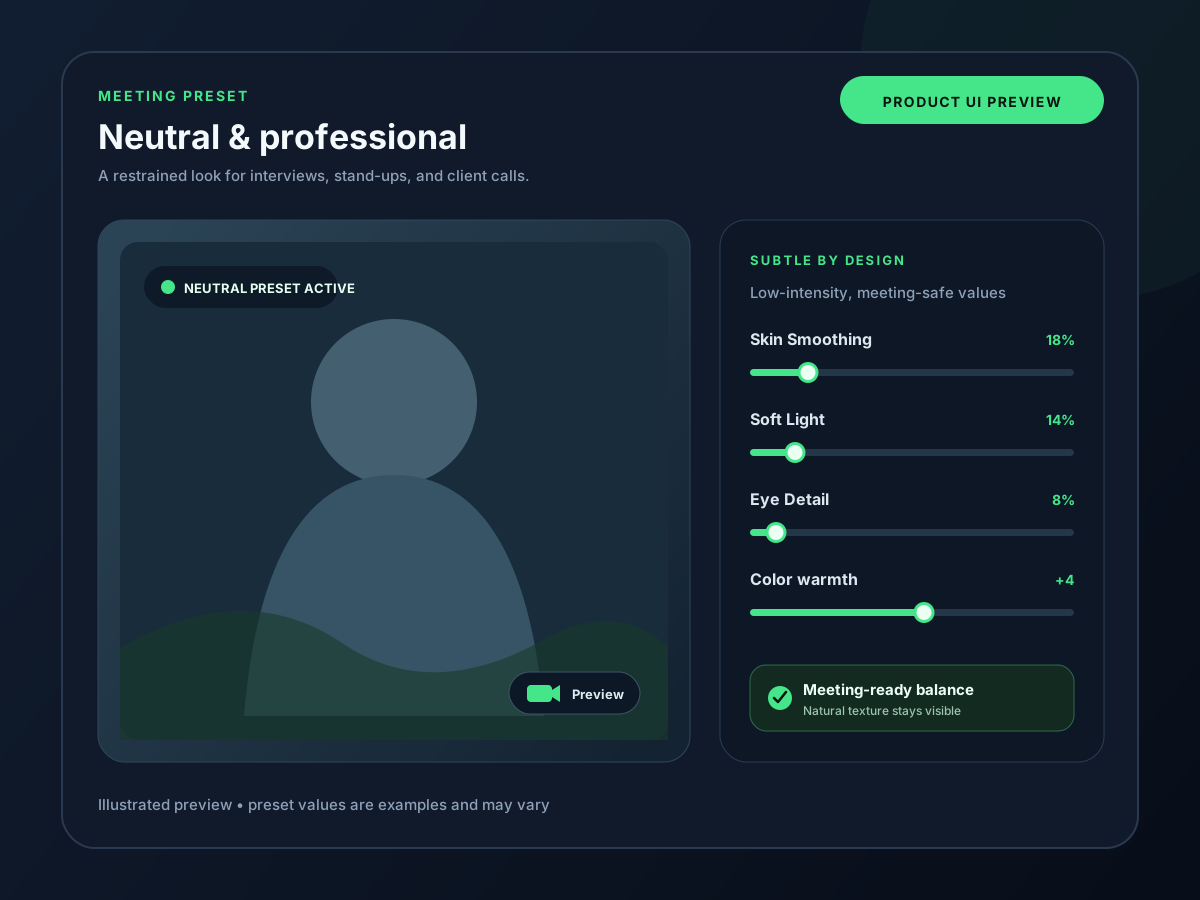
Crie uma predefinição de “reunião” neutra
Suavização mais leve, branqueamento equilibrado, luz suave no rosto subtil e um filtro de cor limpo — concebido para parecer profissional, não estilizado.
- 4
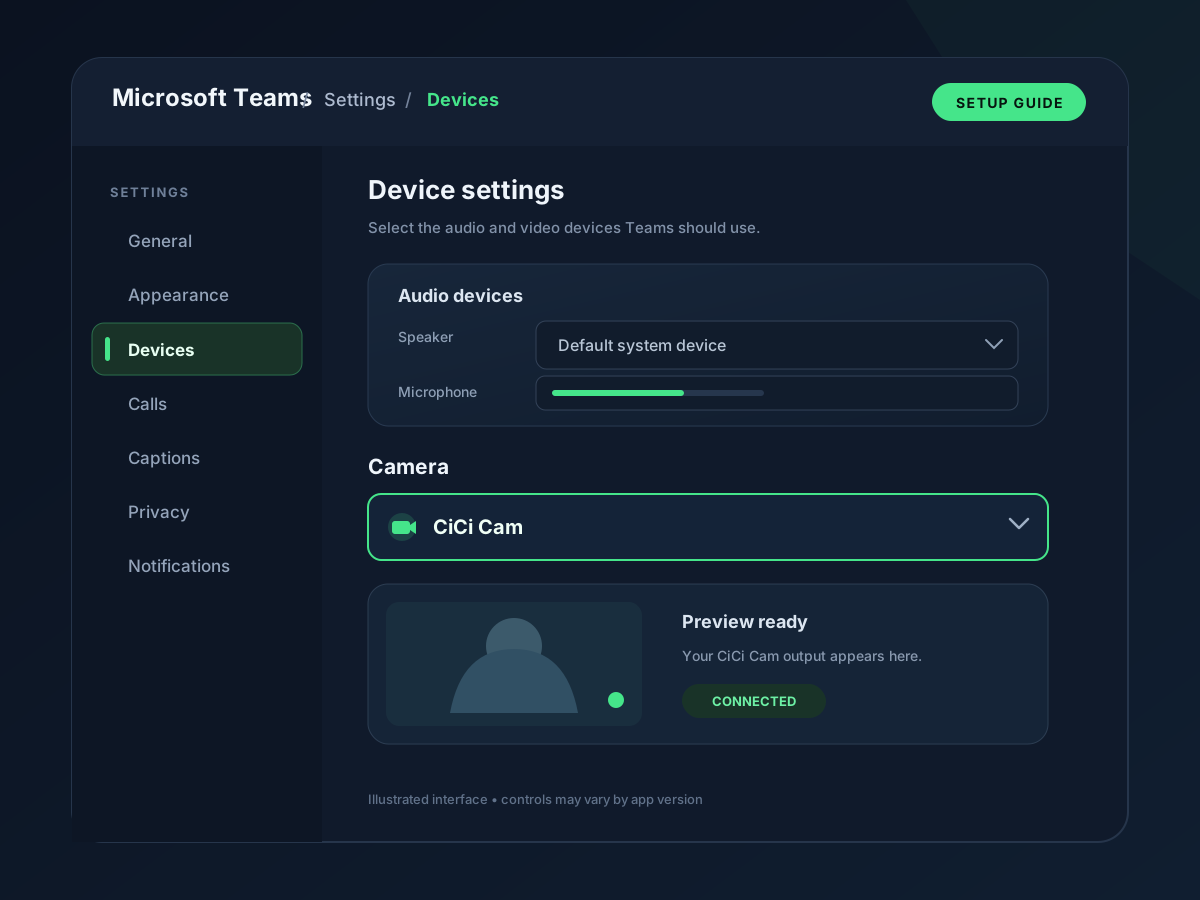
Use seus filtros para o rosto do CiCi Cam no Teams
Abra Configurações e mais → Configurações → Dispositivos. Em Configurações de vídeo → Câmera, selecione CiCi Cam e confira a prévia. Escolher a webcam física ignora os efeitos do CiCi Cam. Ao conferir seu preset, comece com o foco suave e o ajuste de brilho do Teams desligados ou baixos.
Veja-o no seu fluxo de trabalho
Visualização da configuração e do produto

Porque a configuração padrão é insuficiente
Os filtros para o rosto e os controles de câmera do Teams têm funções diferentes
O foco suave suaviza sua aparência e o ajuste de brilho ajuda com pouca luz. O Teams também oferece efeitos e filtros de vídeo. O CiCi Cam fornece controles separados de pele, maquiagem, formato do rosto, iluminação facial e cor em um aplicativo para computador e envia o resultado ao Teams como vídeo da câmera.
As definições do Teams permanecem dentro do Teams
Um visual configurado no Teams não acompanha a sua webcam para o Zoom, Meet, OBS ou software de gravação. Uma câmara virtual pode fornecer um feed consistente para aplicações de desktop compatíveis.
As políticas do dispositivo de trabalho podem afetar a instalação
O CiCi Cam não instala um plugin para o Teams, mas é um software de desktop com uma câmara virtual. Um dispositivo Windows ou Mac gerido pode exigir permissão ou aprovação do departamento de TI antes da instalação.
Foco suave do Teams vs CiCi Cam
Use o Soft focus do Teams para um ajuste rápido de suavização dentro do Teams. Use o CiCi Cam quando precisar de controlos de aparência separados, predefinições guardadas ou do mesmo feed de câmara processado em várias aplicações de desktop compatíveis. Comece com uma camada de aparência e avalie o resultado na pré-visualização final do Teams.
Última revisão:
Notas de revisão e fontes primárias
Perguntas frequentes
O Microsoft Teams tem um filtro de beleza?
A CiCi Cam é um download de filtro de beleza para o Microsoft Teams?
Preciso de aprovação do administrador para a utilizar com o Teams?
Posso manter o desfoque de fundo do Teams ativo?
Porque é que a CiCi Cam não aparece na lista de câmaras do Teams?
Como retoco minha aparência no Teams?
Onde ficam os filtros de vídeo do Microsoft Teams?
Como altero ou desativo um filtro de beleza do CiCi Cam no Teams?
Experimente o CiCi Cam gratuitamente
Instale em Windows ou Mac, crie o seu preset e utilize-o em todas as aplicações de vídeo.
Transferir CiCi Cam Grátis