Centro de Configuração de Plataforma · Windows & Mac

Como utilizar um filtro de beleza no Discord, OBS e Teams

Crie uma predefinição de aparência natural no CiCi Cam e, em seguida, selecione a sua câmara virtual em cada aplicação de desktop compatível. O Discord documenta a seleção de câmara e fundos de vídeo, o OBS aceita dispositivos de câmara como fontes de Dispositivo de Captura de Vídeo, e o Teams já oferece Foco suave e Ajuste de brilho. Este centro mostra o fluxo de trabalho partilhado e direciona pesquisas específicas de cada plataforma para os guias detalhados de OBS, Teams, Zoom e Google Meet.

Uma predefinição de beleza do CiCi Cam partilhada entre Discord, OBS e Teams

Utilize um único fluxo de beleza de desktop e, em seguida, selecione-o em cada aplicação

A configuração partilhada é: webcam física → processamento CiCi Cam → câmara virtual CiCi Cam → Discord, OBS, Teams, Zoom ou Google Meet. A aplicação de destino continua a controlar a permissão da câmara, a seleção do dispositivo, a pré-visualização e quaisquer efeitos nativos. Utilize este centro para o caminho de sinal comum e para os passos do Discord; utilize a página dedicada do proprietário quando a questão for especificamente sobre OBS, Teams, Zoom ou Meet.

Última revisão:

Porque a configuração padrão é insuficiente

Os controlos de aparência nativos variam conforme a plataforma

O Discord documenta fundos de vídeo para desktop, o Teams inclui Foco suave e ajuste de brilho, e o OBS fornece filtros de fonte genéricos em vez de um fluxo de trabalho dedicado para pele ou maquilhagem. Verifique os controlos nativos antes de adicionar outra camada.

As direções de entrada e saída são fáceis de confundir

Adicionar o CiCi Cam ao OBS torna-o uma fonte de entrada. Iniciar a OBS Virtual Camera envia uma cena do OBS para outra aplicação. Estes são caminhos diferentes e podem ser utilizados separadamente ou em sequência.

As câmaras virtuais de desktop não resolvem a configuração móvel

O CiCi Cam funciona em Windows e Mac. Selecionar a sua saída de câmara de desktop no Discord não adiciona esse dispositivo à aplicação móvel do Discord, pelo que as pesquisas para dispositivos móveis necessitam de um fluxo de trabalho nativo do dispositivo diferente.

Como funciona a configuração

  1. 1

    Crie e teste uma predefinição natural

    Abra o CiCi Cam no Windows ou Mac, selecione a webcam física e ajuste a suavização da pele, a luz suave no rosto, a maquilhagem, o formato do rosto e a cor. Confirme a pré-visualização antes de abrir a aplicação de destino e mantenha a webcam física disponível como alternativa.

  2. 2

    Utilize um filtro de beleza no Discord

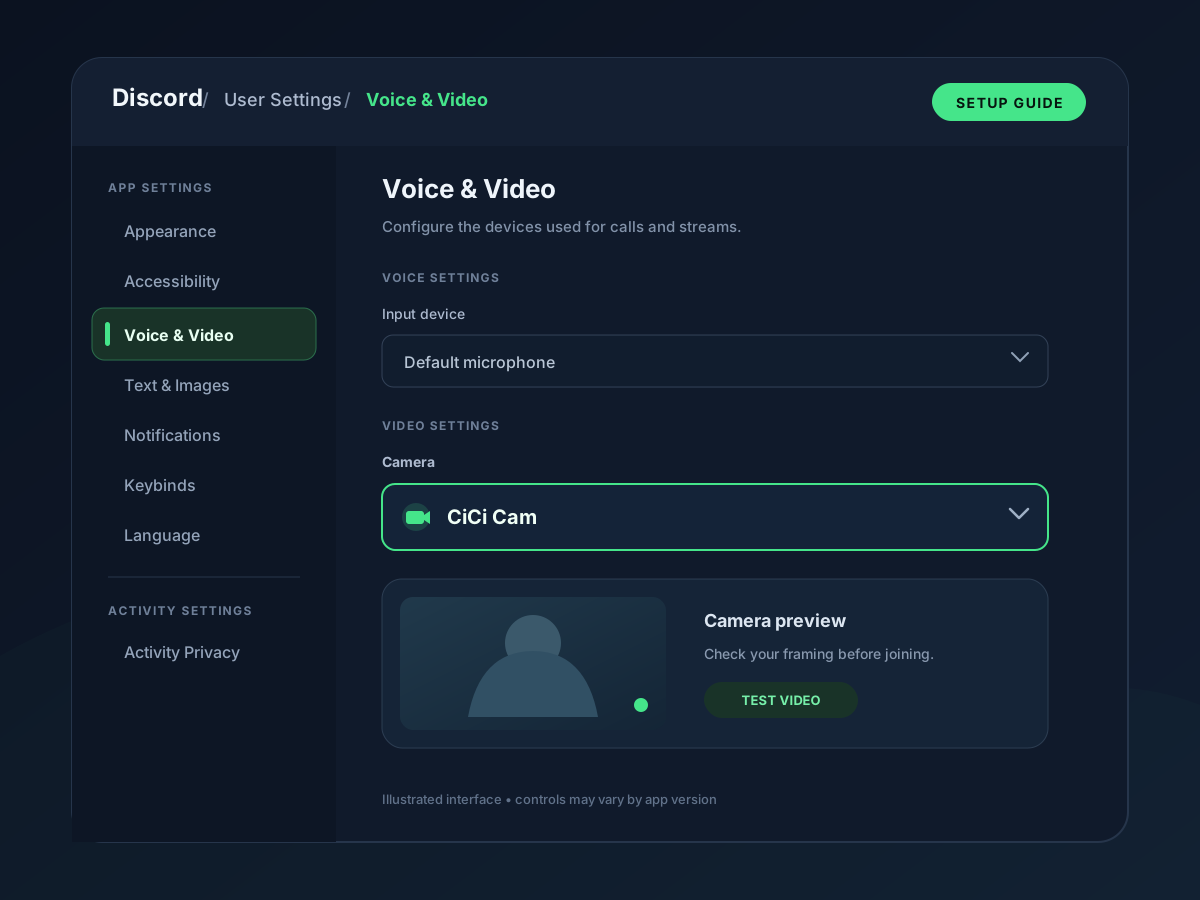
    Na aplicação de desktop do Discord, abra Definições do Utilizador → Voz e Vídeo → Vídeo, escolha CiCi Cam no menu pendente da Câmara e inicie a pré-visualização da câmara. Se não aparecer, feche e volte a abrir o Discord completamente e verifique as permissões de câmara do sistema operativo.

  3. 3

    Utilize um filtro de beleza no OBS

    Em Fontes, selecione + → Dispositivo de Captura de Vídeo, crie ou selecione uma fonte e escolha CiCi Cam em Dispositivo. Corresponda a resolução e a taxa de fotogramas à saída. Isto integra o CiCi Cam no OBS; o Iniciar Câmara Virtual é um controlo separado que envia a cena composta do OBS para o exterior.

  4. 4

    Utilize um filtro de beleza no Microsoft Teams

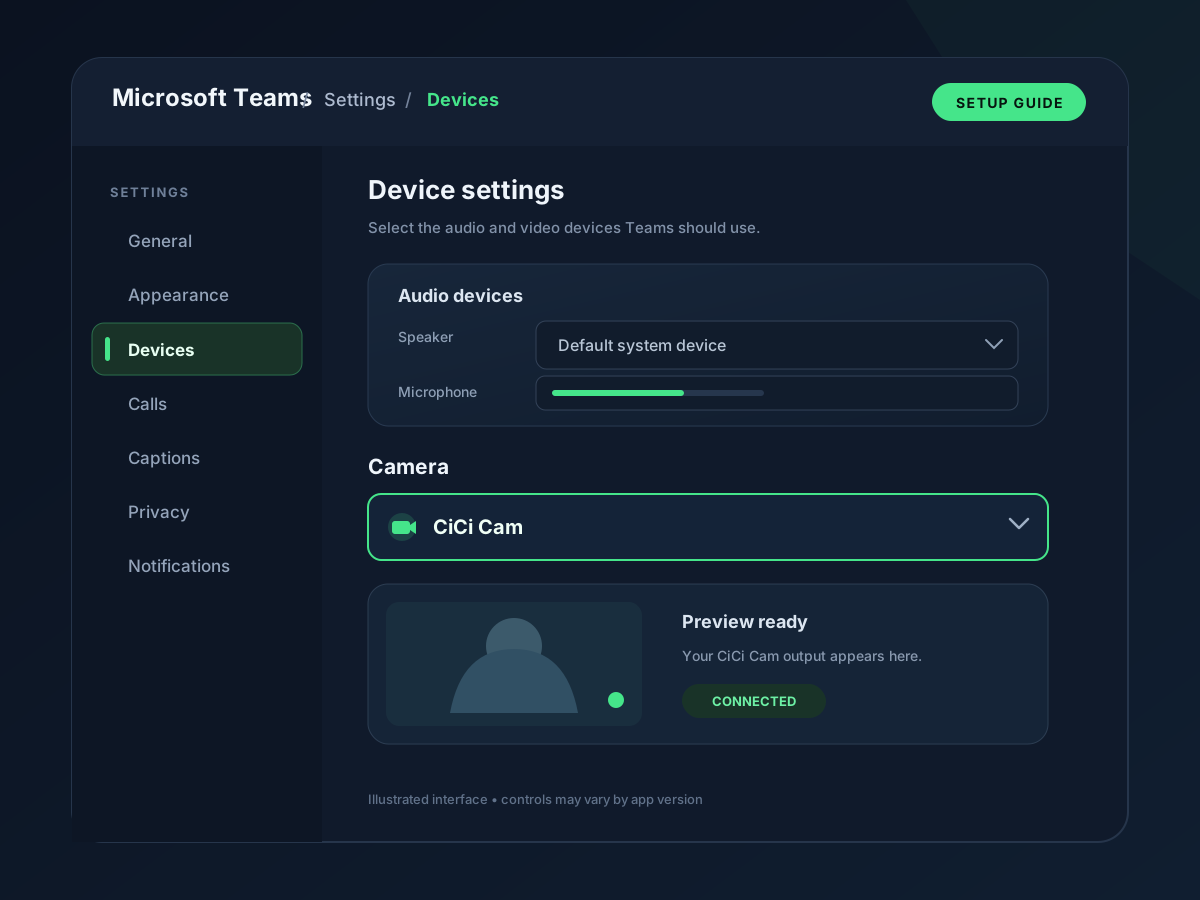
    Na aplicação de desktop do Teams, abra Definições e mais → Definições → Dispositivos, depois escolha CiCi Cam em Câmara e inspecione a pré-visualização. O Teams já inclui Foco suave e Ajustar brilho, por isso desative-os ou reduza-os ao testar o CiCi Cam para evitar o processamento duplo.

Veja-o no seu fluxo de trabalho

Visualização da configuração e do produto

Guia de configuração da câmara do Discord com CiCi Cam selecionada
Selecione CiCi Cam e verifique a pré-visualização da câmara no desktop
Guia de configuração da fonte de vídeo do OBS com CiCi Cam selecionada
Adicione CiCi Cam como uma fonte de entrada, não como OBS Virtual Camera
Guia de configuração de câmara do Microsoft Teams com CiCi Cam selecionada
Selecione CiCi Cam e reveja o Foco suave e o brilho

O que o CiCi Cam inclui

Uma predefinição de desktop reutilizável

Ajuste a aparência uma vez no CiCi Cam e, em seguida, selecione a sua saída de câmara em cada aplicação compatível de Windows ou Mac.

Limpar propriedade da plataforma

Utilize esta página para o fluxo de trabalho partilhado e configuração do Discord; consulte as páginas dedicadas ao OBS, Teams, Zoom e Google Meet para detalhes específicos de cada plataforma.

Os controlos nativos permanecem opcionais

Os fundos do Discord e o foco suave ou brilho do Teams ainda podem ser utilizados, mas teste uma camada de processamento de cada vez.

Permissões e ordem de reinicialização incluídas

O guia abrange listas de dispositivos desatualizadas, acesso à câmara, outra aplicação a utilizar a webcam e a diferença entre desktop e dispositivos móveis.

Configuração do filtro de beleza por plataforma

Cada linha mostra a opção nativa atual, onde selecionar o CiCi Cam e o guia detalhado que contém as questões específicas de cada plataforma.

Configuração do filtro de beleza por plataforma
PlataformaOpção nativaConfiguração do CiCi CamGuia detalhado
Discord desktopOs fundos de vídeo estão documentados; não existe documentação para controlo dedicado de pele ou maquilhagemDefinições do Utilizador → Voz e Vídeo → Vídeo → CâmaraEste centro contém a configuração do filtro de câmara do Discord; o caminho para desktop não se aplica ao Discord mobile
OBS StudioSuporte para filtros de origem geral e plugins; sem fluxo de trabalho nativo para pele ou maquilhagemFontes → + → Dispositivo de Captura de Vídeo → DispositivoUtilize o guia do Filtro de Beleza para OBS para questões sobre plugin, gratuito, transferência, ordem de fonte e intenção de streaming
Microsoft TeamsFoco suave e Ajustar brilhoDefinições e mais → Definições → Dispositivos → CâmaraUtilize o guia de filtros de beleza do Microsoft Teams para decisões entre câmara nativa vs. virtual
ZoomRetoque da minha aparência, ajuste de baixa luminosidade e efeitos compatíveisDefinições → Vídeo e efeitos → CâmaraUtilize o guia de filtros de beleza do Zoom para controlos e configuração atuais
Google MeetRetoque de retrato e, em edições compatíveis, Maquilhagem com IAMenu do dispositivo pré-reunião ou Definições → Vídeo → CâmaraUtilize o guia de filtros de beleza do Google Meet para disponibilidade, extensões e permissões

Menus, efeitos nativos, elegibilidade da conta e política do administrador podem mudar. Reverifique a documentação oficial ligada e a pré-visualização final no cliente exato que utiliza.

Um fluxo de trabalho de filtro de beleza fiável entre aplicações

Mantenha o caminho do sinal simples e deixe que cada página específica da plataforma trate dos detalhes que podem mudar de forma independente.

Defina uma base neutra para a câmara física

Coloque a câmara ao nível dos olhos, utilize luz suave no rosto e verifique o foco e a exposição antes de aplicar os controlos de beleza. O software não consegue reparar totalmente um vídeo de origem de má qualidade.

Utilize apenas uma camada de aparência principal

Crie uma predefinição contida no CiCi Cam e, em seguida, desligue a suavização, iluminação ou filtros nativos durante o primeiro teste. Adicione apenas um controlo nativo se este resolver um problema separado.

Teste a pré-visualização de cada destino

O Discord, OBS e Teams podem cortar, espelhar, redimensionar ou processar o feed de forma diferente. Confirme a pré-visualização final e faça uma gravação curta ou uma chamada de teste, onde disponível.

Mantenha uma alternativa de câmara física

Antes de uma reunião ou transmissão importante, verifique se tanto o CiCi Cam como a webcam física aparecem na lista de dispositivos, para que possa alternar caso um componente de câmara virtual seja bloqueado.

Resolver problemas de configuração do filtro de beleza

A maioria dos problemas advém de uma lista de câmaras desatualizada, falta de permissão, outra aplicação a utilizar a webcam física ou confusão entre uma entrada do OBS e a sua saída virtual.

A aplicação de destino não consegue ver o CiCi Cam

Confirme a pré-visualização do CiCi Cam, feche a aplicação de destino completamente, volte a abri-la e verifique a permissão de câmara do sistema. Os clientes de browser também podem necessitar de permissão do site.

O OBS mostra uma fonte preta ou congelada

Abra as propriedades do Dispositivo de Captura de Vídeo, confirme que o CiCi Cam está selecionado, altere o Tipo de Resolução/FPS para o Padrão do Dispositivo e feche outras aplicações que possam estar a utilizar a câmara física.

A imagem está demasiado suave ou demasiado brilhante

Desative os fundos do Discord, o Soft focus ou o brilho do Teams e quaisquer filtros de fonte do OBS. Estabeleça uma imagem neutra no CiCi Cam e, depois, adicione uma camada de cada vez.

Selecionou a OBS Virtual Camera por erro

Para efeitos de beleza dentro do OBS, selecione o CiCi Cam como uma entrada de Dispositivo de Captura de Vídeo. Inicie a OBS Virtual Camera apenas quando outra aplicação devesse receber a cena composta do OBS.

Perguntas frequentes

O Discord documenta oficialmente os fundos de vídeo e a seleção de câmara, mas não possui um controlo dedicado de suavização da pele ou maquilhagem. No Windows ou Mac, uma câmara virtual compatível pode fornecer um feed já processado. A disponibilidade de fundos e o acesso a fundos carregados podem variar consoante o cliente ou o plano.

Experimente o CiCi Cam gratuitamente

Instale em Windows ou Mac, crie o seu preset e utilize-o em todas as aplicações de vídeo.

Transferir CiCi Cam Grátis