


物理カメラを中立に整える
目線の高さ、柔らかい正面光、適切なピントと露出を先に確認します。
要点
CiCi Camで控えめな外見プリセットを作り、対応デスクトップアプリで仮想カメラを選びます。Discord公式資料はカメラ選択とビデオ背景、OBSは映像キャプチャデバイス、Teamsはソフトフォーカスと明るさ調整を案内しています。本ページは共通経路とDiscord設定を担当し、OBS、Teams、Zoom、Google Meetの詳細検索は専用ガイドへつなぎます。
Windows 10/11・macOS 14+(Apple Siliconのみ)· 仮想カメラの利用可否はアプリや端末ポリシーにより異なります

共通経路は物理カメラ → CiCi Cam処理 → CiCi Cam仮想カメラ → Discord、OBS、Teams、Zoom、Meetです。送信先は権限、デバイス選択、プレビュー、標準効果を管理します。共通経路とDiscordは本ページ、他の検索は専用ページが担当します。
最終確認日:
Discordはデスクトップ背景、Teamsはソフトフォーカスと明るさ、OBSは専用美顔ではなく一般的なソースフィルターを提供します。
CiCi CamをOBSに追加するのは入力です。OBS Virtual Cameraの開始は合成シーンを別アプリへ出力します。
CiCi CamはWindows・Mac用で、Discordデスクトップで選んでもiOS・Android版に同じデバイスは追加されません。
CiCi Camで物理カメラを選び、肌、顔照明、メイク、輪郭、色を調整します。送信先を開く前にプレビューを確認します。
デスクトップ版のユーザー設定 → 音声・ビデオ → ビデオ → カメラでCiCi Camを選びます。表示されなければDiscordを完全終了して再起動し、OS権限を確認します。
ソースの + → 映像キャプチャデバイスでCiCi Camを選び、解像度とFPSを合わせます。OBS Virtual Cameraはシーンを外へ送る別の操作です。
設定など → 設定 → デバイス → カメラでCiCi Camを選びます。二重処理を避けるため最初はソフトフォーカスと明るさを切ります。
設定例と製品プレビュー
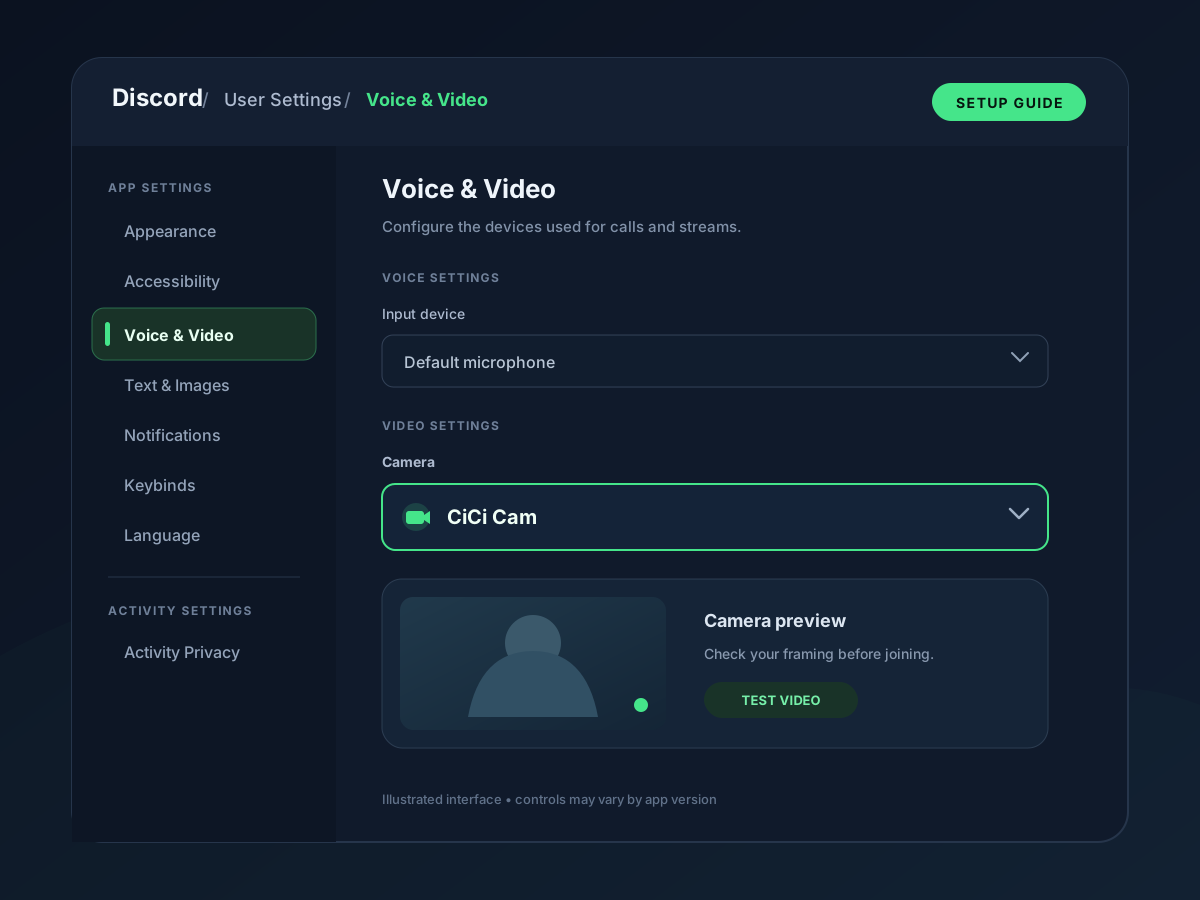

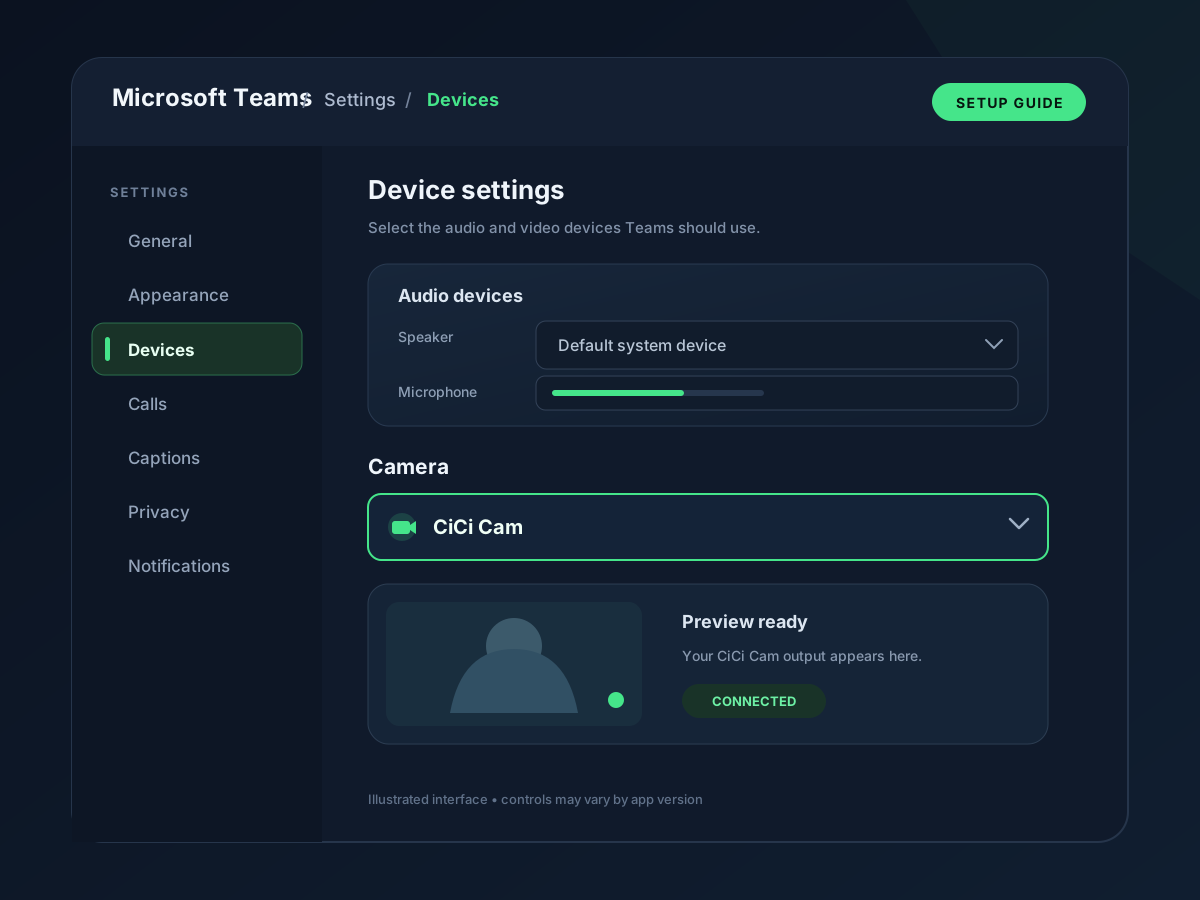
CiCi Camで一度調整し、対応Windows・Macアプリで同じ出力を選びます。
共通経路とDiscordは本ページ、他プラットフォームの詳細は専用ガイドが担当します。
Discord背景やTeamsの効果も使えますが、一度に一層ずつ確認します。
古いデバイス一覧、権限、カメラ競合、デスクトップとモバイルの違いを扱います。
標準機能、CiCi Camの選択場所、詳細ガイドをまとめます。
| プラットフォーム | 標準機能 | CiCi Camの場所 | 詳細ガイド |
|---|---|---|---|
| Discordデスクトップ | ビデオ背景。専用肌・メイク機能の公式記載なし | ユーザー設定 → 音声・ビデオ → ビデオ → カメラ | Discord設定は本ページ。モバイルには非対応 |
| OBS Studio | 一般ソースフィルターとプラグイン。標準美顔なし | ソース → + → 映像キャプチャデバイス → デバイス | OBSガイドが仮想カメラ入力、ソース順序、Webカメラ補正、配信を担当 |
| Microsoft Teams | ソフトフォーカスと明るさ調整 | 設定など → 設定 → デバイス → カメラ | Teamsガイドが標準機能との比較を担当 |
| Zoom | 外見補正、低照度調整、対象効果 | 設定 → ビデオとエフェクト → カメラ | Zoom専用ガイド |
| Google Meet | 外見補正と対象エディションのAIメイク | 参加前メニューまたは設定 → ビデオ → カメラ | Meet専用ガイド |
メニュー、機能、対象アカウント、管理者ポリシーは変わるため、公式資料と実際のプレビューを確認してください。
信号経路を単純にし、変化する詳細は各専用ガイドで確認します。
目線の高さ、柔らかい正面光、適切なピントと露出を先に確認します。
控えめなCiCi Camを基準に、送信先の補正を切って一つずつ追加します。
クロップ、ミラー、拡大、処理が異なるため短い録画やテスト通話を行います。
重要な通話前に両方が一覧へ表示されるか確認します。
主な原因は古いデバイス一覧、権限、カメラ競合、OBSの入出力の混同です。
プレビューを確認し送信先を完全再起動してOS権限を確認します。ブラウザはサイト権限も必要です。
映像キャプチャのデバイスを確認し、解像度/FPSをデバイス既定に戻して競合アプリを閉じます。
背景、Teams補正、OBSフィルターを外し、中立なCiCi Camから一つずつ加えます。
OBS内の美顔にはCiCi Camを入力として追加し、OBSシーンを別アプリへ送る場合だけVirtual Cameraを開始します。
ソース、プラグイン、無料、録画、配信、解決策。
ソフトフォーカス、明るさ、仮想カメラを比較。
現在のZoom機能と仮想カメラ設定。
外見補正、AIメイク、拡張、権限を比較。
Discordのカメラと背景、OBSの入出力、Teamsの標準補正、Zoom・Meetの経路を公式資料で確認しました。CiCi CamはWindows・Mac用で、DiscordモバイルフィルターやOBSプラグインではありません。