


先建立中性實體攝影機基線
攝影機置於眼平、使用柔和正面光,確認對焦和曝光後再加美顏。
簡要回答
先在 CiCi Cam 建立克制的外觀預設,再從相容桌面應用程式選擇其虛擬攝影機。Discord 官方檔案提供攝影機選擇和視訊背景,OBS 可把攝影機裝置作為「視訊擷取裝置」來源,Teams 已有「柔焦」和「調整亮度」。本頁負責共同訊號鏈與 Discord 設定,OBS、Teams、Zoom、Google Meet 的詳細意圖則由各自指南承接。
支援 Windows 10/11 與 Apple Silicon 上的 macOS 14+ · 虛擬攝影機是否可用可能受應用程式或裝置政策影響

共同訊號鏈是實體攝影機 → CiCi Cam 處理 → CiCi Cam 虛擬攝影機 → Discord、OBS、Teams、Zoom 或 Meet。目標程式仍控制權限、選擇、預覽和原生效果。本頁負責共同流程與 Discord,其他平台由 owner page 承接。
最後審校:
Discord 記錄桌面視訊背景,Teams 有柔焦和亮度,OBS 是通用來源濾鏡而不是專門皮膚或妝容流程。
把 CiCi Cam 加入 OBS 是輸入來源;啟動 OBS Virtual Camera 是把 OBS 合成場景輸出給其他應用程式。
CiCi Cam 在 Windows 和 Mac 執行,電腦 Discord 的攝影機輸出不會安裝到 iOS 或 Android。
在 CiCi Cam 選擇實體攝影機並調整皮膚、臉部光線、妝容、臉型和色彩,開啟目標程式前確認預覽。
桌面版開啟使用者設定 → 語音和視訊 → 視訊 → 攝影機,選擇 CiCi Cam 並測試預覽;缺少時完全退出 Discord 後重開並檢查權限。
在來源選擇 + → 視訊擷取裝置,在裝置中選 CiCi Cam 並匹配解析度和幀率。這是輸入 OBS;啟動虛擬攝影機則是向外輸出場景。
開啟設定及其他 → 設定 → 裝置,在攝影機選擇 CiCi Cam。測試時先關閉或降低 Teams 柔焦與亮度。
設定示意與產品預覽
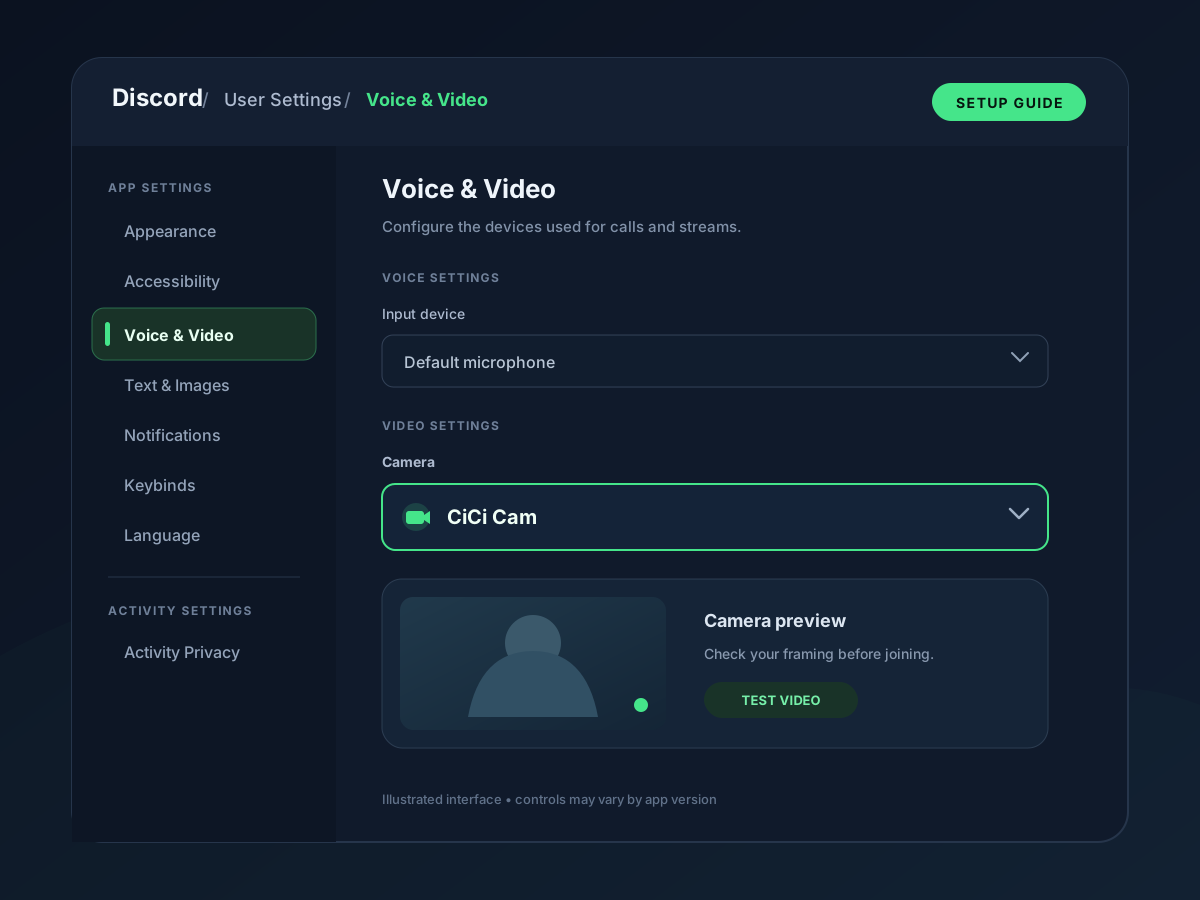

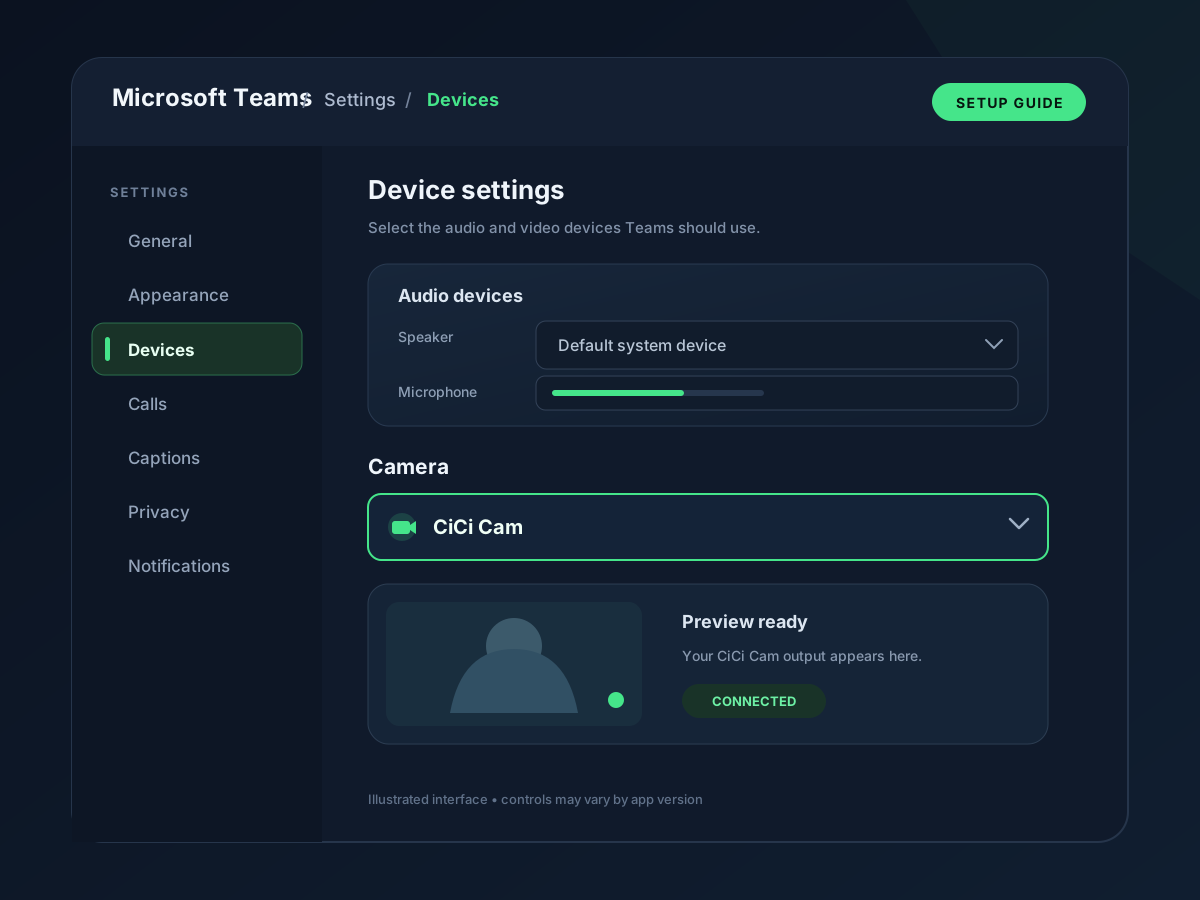
在 CiCi Cam 調整一次,再從相容 Windows 或 Mac 程式選同一輸出。
本頁負責共同流程與 Discord;其他平台深層問題由各自指南承接。
Discord 背景與 Teams 柔焦或亮度可保留,但一次只測試一層處理。
涵蓋舊裝置列表、權限、攝影機占用與桌面/行動差異。
列出目前原生選項、CiCi Cam 入口與詳細指南。
| 平台 | 原生選項 | CiCi Cam 路徑 | 詳細指南 |
|---|---|---|---|
| Discord 桌面版 | 官方記錄視訊背景,未記錄專門皮膚或妝容控制 | 使用者設定 → 語音和視訊 → 視訊 → 攝影機 | 本頁負責 Discord;桌面路徑不適用行動版 |
| OBS Studio | 通用來源濾鏡與外掛,無原生皮膚或妝容流程 | 來源 → + → 視訊擷取裝置 → 裝置 | OBS 美顏指南負責虛擬攝影機輸入、來源順序、攝影機美顏和直播意圖 |
| Microsoft Teams | 柔焦與調整亮度 | 設定及其他 → 設定 → 裝置 → 攝影機 | Teams 指南負責原生與虛擬攝影機選擇 |
| Zoom | 外觀修飾、低光與符合條件的效果 | 設定 → 視訊與效果 → 攝影機 | Zoom 指南負責目前控制 |
| Google Meet | 人像修飾及符合條件版本的 AI 妝容 | 會前裝置選單或設定 → 視訊 → 攝影機 | Meet 指南負責可用性、擴充功能與權限 |
選單、原生效果、帳號資格和管理政策會變更,請核對官方檔案並檢查實際用戶端預覽。
保持訊號鏈簡單,平台專頁負責會獨立變更的細節。
攝影機置於眼平、使用柔和正面光,確認對焦和曝光後再加美顏。
先使用克制 CiCi Cam 預設並關閉目標程式的平滑、光線或濾鏡。
各程式可能以不同方式裁切、鏡像、縮放或處理畫面,請做短錄製或測試通話。
重要會議或直播前確認兩個裝置都在清單,以便虛擬元件被阻止時切換。
常見原因是裝置清單未更新、權限缺少、其他程式占用,或混淆 OBS 輸入與輸出。
確認預覽,完全退出並重開目標程式,檢查系統攝影機權限;瀏覽器也需要網站權限。
打開視訊擷取裝置屬性,確認 CiCi Cam,將解析度/FPS 恢復裝置預設並關閉占用程式。
關閉 Discord 背景、Teams 柔焦/亮度和 OBS 來源濾鏡,先建立中性 CiCi Cam 畫面。
要在 OBS 內用美顏,應把 CiCi Cam 作為視訊擷取輸入;其他程式要接收 OBS 場景時才啟動其虛擬攝影機。
虛擬攝影機輸入、來源順序、攝影機美顏、錄製、直播與排障。
比較柔焦、亮度和桌面虛擬攝影機。
使用 Zoom 目前外觀設定或可重用虛擬攝影機。
比較人像修飾、妝容資格、擴充功能與虛擬攝影機。
Discord 攝影機與背景、OBS 輸入/輸出方向、Teams 原生控制、Zoom 與 Meet 路徑均已對照官方檔案。CiCi Cam 是 Windows 與 Mac 桌面虛擬攝影機,不是 Discord 行動濾鏡或 OBS 外掛。