Hub Configurazione Piattaforme · Windows e Mac

Come utilizzare un filtro bellezza in Discord, OBS e Teams

Crea un preset per un aspetto naturale in CiCi Cam, quindi seleziona la sua fotocamera virtuale in ogni app desktop compatibile. Discord gestisce la selezione della fotocamera e degli sfondi video, OBS accetta i dispositivi fotocamera come sorgenti Dispositivo di cattura video e Teams offre già Soft focus e Regolazione luminosità. Questo hub mostra il flusso di lavoro condiviso e indirizza le ricerche specifiche per piattaforma alle guide dettagliate di OBS, Teams, Zoom e Google Meet.

Un unico preset bellezza di CiCi Cam condiviso tra Discord, OBS e Teams

Usa un unico feed bellezza desktop, quindi selezionalo per ogni app

La configurazione condivisa è: webcam fisica → elaborazione CiCi Cam → fotocamera virtuale di CiCi Cam → Discord, OBS, Teams, Zoom o Google Meet. L'app di destinazione mantiene il controllo dei permessi della fotocamera, della selezione del dispositivo, dell'anteprima e di eventuali effetti nativi. Utilizza questo hub per il percorso del segnale comune e per i passaggi relativi a Discord; utilizza la pagina dedicata se la richiesta riguarda specificamente OBS, Teams, Zoom o Meet.

Ultima revisione:

Perché la configurazione predefinita non è sufficiente

I controlli nativi dell'aspetto variano in base alla piattaforma

Discord gestisce gli sfondi video desktop, Teams include Soft focus e regolazione della luminosità, mentre OBS fornisce filtri sorgente generici piuttosto che un flusso di lavoro dedicato per pelle o trucco. Controlla i controlli nativi prima di aggiungere un altro livello.

Le direzioni di input e output sono facili da confondere

Aggiungere CiCi Cam a OBS lo rende una sorgente di input. Avviare la OBS Virtual Camera invia una scena OBS verso un'altra app. Questi sono percorsi differenti e possono essere utilizzati separatamente o in sequenza.

Le fotocamere virtuali desktop non risolvono la configurazione mobile

CiCi Cam è disponibile su Windows e Mac. Selezionare il proprio output fotocamera desktop in Discord non aggiunge quel dispositivo all'app mobile di Discord, pertanto le ricerche per mobile richiedono un flusso di lavoro diverso, nativo del dispositivo.

Come funziona la configurazione

  1. 1

    Crea e testa un singolo preset naturale

    Apri CiCi Cam su Windows o Mac, seleziona la webcam fisica e regola levigatura della pelle, luce soffusa sul viso, trucco, forma del viso e colore. Conferma l'anteprima prima di aprire l'app di destinazione e mantieni la webcam fisica disponibile come alternativa.

  2. 2

    Usa un filtro bellezza in Discord

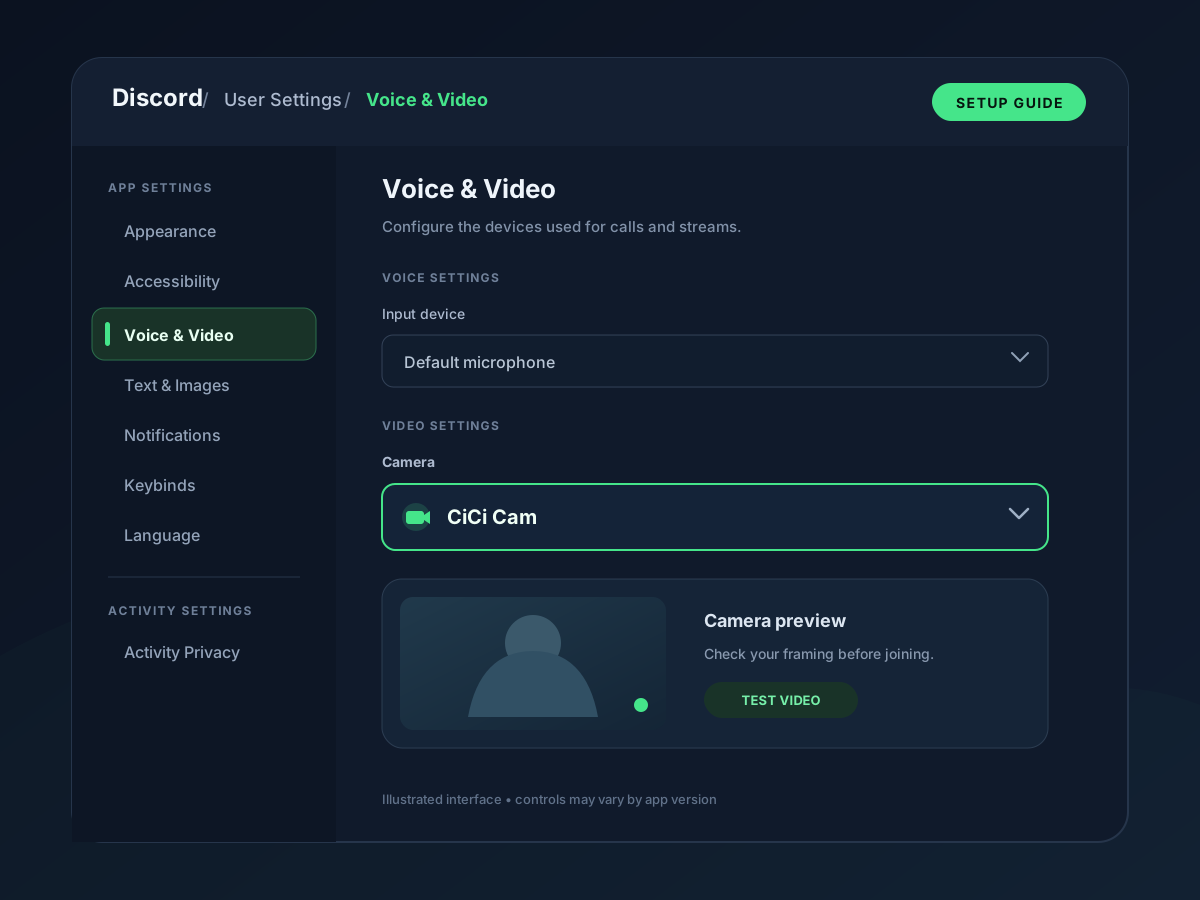
    Nell'app desktop di Discord, apri Impostazioni utente → Voce e video → Video, scegli CiCi Cam dal menu a discesa della fotocamera e avvia l'anteprima della fotocamera. Se non appare, chiudi completamente e riapri Discord e controlla i permessi della fotocamera del sistema operativo.

  3. 3

    Usa un filtro bellezza in OBS

    In Sorgenti, seleziona + → Dispositivo di cattura video, crea o seleziona una sorgente e scegli CiCi Cam in Dispositivo. Assicurati che risoluzione e frame rate corrispondano all'output. Questo inserisce CiCi Cam in OBS; Avvia fotocamera virtuale è un controllo separato che invia la scena composta di OBS verso l'esterno.

  4. 4

    Usa un filtro bellezza in Microsoft Teams

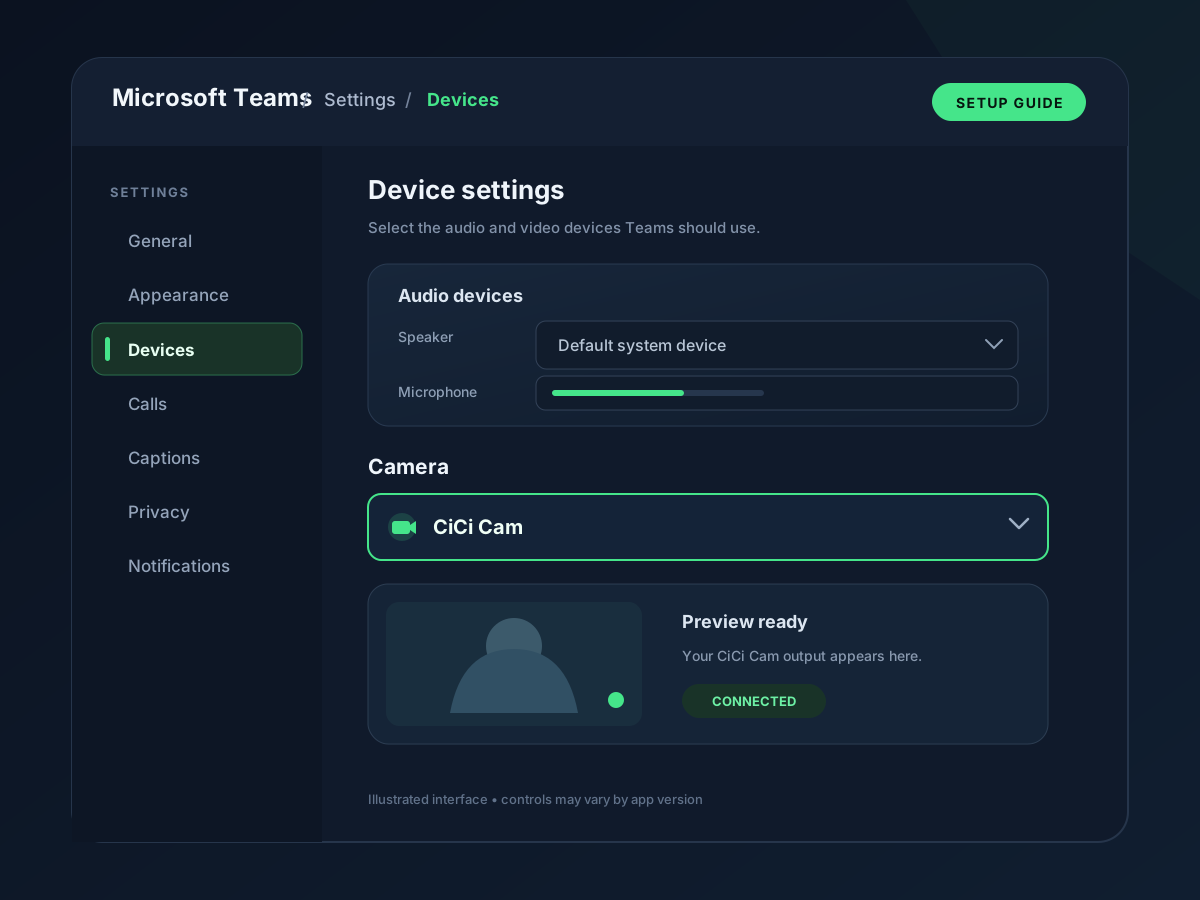
    Nell'app desktop di Teams, apri Impostazioni e altro → Impostazioni → Dispositivi, quindi scegli CiCi Cam sotto Fotocamera e controlla l'anteprima. Teams include già Soft focus e Regola luminosità, quindi disattivali o riducili durante il test di CiCi Cam per evitare una doppia elaborazione.

Provalo nel tuo flusso di lavoro

Configurazione visiva e anteprime del prodotto

Guida alla configurazione della fotocamera Discord con CiCi Cam selezionata
Seleziona CiCi Cam e verifica l'anteprima della fotocamera desktop
Guida alla configurazione della sorgente video OBS con CiCi Cam selezionata
Aggiungi CiCi Cam come sorgente di input, non come OBS Virtual Camera
Guida alla configurazione della fotocamera di Microsoft Teams con CiCi Cam selezionata
Seleziona CiCi Cam e controlla Soft focus e luminosità

Cosa include CiCi Cam

Un preset desktop riutilizzabile

Regola l'aspetto una sola volta in CiCi Cam, quindi seleziona il suo output video in ogni applicazione Windows o Mac compatibile.

Cancella la proprietà della piattaforma

Usa questa pagina per la configurazione condivisa e per Discord; consulta le pagine dedicate a OBS, Teams, Zoom e Google Meet per dettagli specifici sulle singole piattaforme.

I controlli nativi rimangono opzionali

Gli sfondi di Discord e la funzione Soft focus o la luminosità di Teams possono essere ancora utilizzati, ma testa un solo livello di elaborazione alla volta.

Permessi e ordine di riavvio inclusi

La guida tratta l'elenco dei dispositivi obsoleti, l'accesso alla fotocamera, il problema di un'altra app che utilizza la webcam e la differenza tra desktop e mobile.

Configurazione del filtro bellezza per piattaforma

Ogni riga mostra l'opzione nativa corrente, dove selezionare CiCi Cam e la guida dettagliata che tratta le domande specifiche per piattaforma.

Configurazione del filtro bellezza per piattaforma
PiattaformaOpzione nativaConfigurazione CiCi CamGuida dettagliata
Discord desktopGli sfondi video sono documentati; non è documentato alcun controllo dedicato per pelle o truccoImpostazioni utente → Voce e video → Video → FotocameraQuesto hub gestisce la configurazione del filtro fotocamera per Discord; il percorso desktop non si applica a Discord mobile
OBS StudioSupporto per filtri sorgente generali e plugin; nessun flusso di lavoro nativo per pelle o truccoSorgenti → + → Dispositivo di cattura video → DispositivoConsulta la guida Filtro bellezza per OBS per plugin, download gratuito, ordine delle sorgenti e finalità di streaming
Microsoft TeamsMessa a fuoco morbida e Regolazione luminositàImpostazioni e altro → Impostazioni → Dispositivi → FotocameraConsulta la guida ai filtri bellezza di Microsoft Teams per decidere tra fotocamera nativa e fotocamera virtuale
ZoomRitocco dell'aspetto, regolazione della scarsa illuminazione ed effetti disponibiliImpostazioni → Video e effetti → FotocameraConsulta la guida ai filtri bellezza di Zoom per i controlli e la configurazione attuali
Google MeetRitocco ritratto e, nelle versioni abilitate, trucco basato su IAMenu dispositivo pre-connessione o Impostazioni → Video → FotocameraConsulta la guida ai filtri bellezza di Google Meet per disponibilità, estensioni e permessi

Menu, effetti nativi, idoneità dell'account e policy dell'amministratore possono variare. Ricontrolla la documentazione ufficiale collegata e l'anteprima finale nel client specifico che utilizzi.

Un workflow affidabile per i filtri bellezza tra diverse app

Mantieni il percorso del segnale semplice e lascia che ogni pagina specifica della piattaforma gestisca i dettagli che possono variare indipendentemente.

Imposta una base neutra per la fotocamera fisica

Posiziona la fotocamera all'altezza degli occhi, usa una luce soffusa sul viso e verifica messa a fuoco ed esposizione prima di applicare i controlli bellezza. Il software non può riparare completamente un video sorgente di scarsa qualità.

Usa un unico livello di aspetto principale

Crea un preset CiCi Cam sobrio, quindi disattiva levigatura, illuminazione o filtri nativi durante il primo test. Aggiungi un solo controllo nativo solo se risolve un problema separato.

Testa l'anteprima di ogni destinazione

Discord, OBS e Teams potrebbero ritagliare, specchiare, ridimensionare o elaborare il feed in modo differente. Conferma l'anteprima finale e realizza una breve registrazione o una prova di chiamata, dove disponibile.

Mantieni una soluzione di riserva con la fotocamera fisica

Prima di una riunione o di uno streaming importante, verifica che sia CiCi Cam che la webcam fisica siano presenti nell'elenco dei dispositivi, in modo da poter passare all'altro in caso di blocco di un componente della fotocamera virtuale.

Risoluzione dei problemi di configurazione dei filtri bellezza

La maggior parte dei problemi deriva da un elenco fotocamere non aggiornato, permessi mancanti, un'altra app che sta utilizzando la webcam fisica o la confusione tra un input di OBS e il suo output virtuale.

L'app di destinazione non vede CiCi Cam

Conferma l'anteprima di CiCi Cam, chiudi completamente l'app di destinazione, riaprila e controlla i permessi della fotocamera nel sistema. Anche i client browser potrebbero richiedere il permesso per il sito.

OBS mostra una sorgente nera o bloccata

Apri le proprietà del Dispositivo di cattura video, conferma che sia selezionato CiCi Cam, reimposta Risoluzione/Tipo FPS su Predefinito dispositivo e chiudi le altre app che potrebbero utilizzare la fotocamera fisica.

L'immagine è troppo levigata o troppo luminosa

Disattiva gli sfondi di Discord, la messa a fuoco morbida o la luminosità di Teams e qualsiasi filtro sorgente di OBS. Stabilisci un'immagine neutra in CiCi Cam, quindi aggiungi un livello alla volta.

Hai selezionato OBS Virtual Camera per errore

Per gli effetti bellezza all'interno di OBS, seleziona CiCi Cam come input Dispositivo di cattura video. Avvia OBS Virtual Camera solo quando un'altra applicazione deve ricevere la scena composta di OBS.

Domande frequenti

Discord documenta ufficialmente gli sfondi video e la selezione della fotocamera, ma non dispone di un controllo dedicato per la levigatura della pelle o il trucco. Su Windows o Mac, una fotocamera virtuale compatibile può fornire un feed già elaborato. La disponibilità degli sfondi e l'accesso agli sfondi caricati possono variare in base al client o al piano utilizzato.

Prova CiCi Cam gratuitamente

Installa su Windows o Mac, crea il tuo preset e utilizzalo in ogni app video.

Scarica CiCi Cam gratuitamente