


先建立中性的实体摄像头基线
摄像头置于眼平,使用柔和正面光,确认对焦与曝光后再加美颜。
简要回答
先在 CiCi Cam 中创建克制的外观预设,再从兼容桌面应用选择其虚拟摄像头。Discord 官方文档提供摄像头选择和视频背景,OBS 可把摄像头设备作为“视频采集设备”来源,Teams 已有“柔焦”和“调整亮度”。本页负责共同信号链与 Discord 设置,并把 OBS、Teams、Zoom、Google Meet 的具体搜索意图交给对应详细指南。
支持 Windows 10/11 和 Apple Silicon 上的 macOS 14+ · 虚拟摄像头是否可用可能受应用或设备策略影响

共同信号链是实体摄像头 → CiCi Cam 处理 → CiCi Cam 虚拟摄像头 → Discord、OBS、Teams、Zoom 或 Google Meet。目标应用仍控制权限、设备选择、预览与原生效果。本页负责共同流程与 Discord;具体 OBS、Teams、Zoom、Meet 搜索由对应 owner page 承接。
最后审校:
Discord 记录了桌面视频背景,Teams 有柔焦和亮度,OBS 则是通用来源滤镜而非专门的皮肤或妆容流程。添加其他效果前应先检查原生功能。
把 CiCi Cam 加入 OBS 是输入来源;启动 OBS Virtual Camera 是把 OBS 合成场景输出给其他应用。两条路径可分开使用,也可串联。
CiCi Cam 运行于 Windows 和 Mac。在电脑 Discord 中选择其摄像头输出,不会把同一设备安装到 Discord iOS 或 Android 应用。
在 CiCi Cam 选择实体摄像头,调整皮肤、面部光线、妆容、脸型和色彩。打开目标应用前确认预览,并保留实体摄像头作为备用。
在桌面端打开用户设置 → 语音和视频 → 视频 → 摄像头,选择 CiCi Cam 并测试预览。如未显示,完全退出 Discord 后重开,并检查系统摄像头权限。
在“来源”选择 + → 视频采集设备,在“设备”中选择 CiCi Cam,并匹配分辨率和帧率。这是把 CiCi Cam 输入 OBS;“启动虚拟摄像头”则是把 OBS 场景向外输出。
打开设置及更多 → 设置 → 设备,在“摄像头”选择 CiCi Cam 并检查预览。测试时先关闭或降低 Teams 的柔焦与亮度,避免重复处理。
设置示意与产品预览
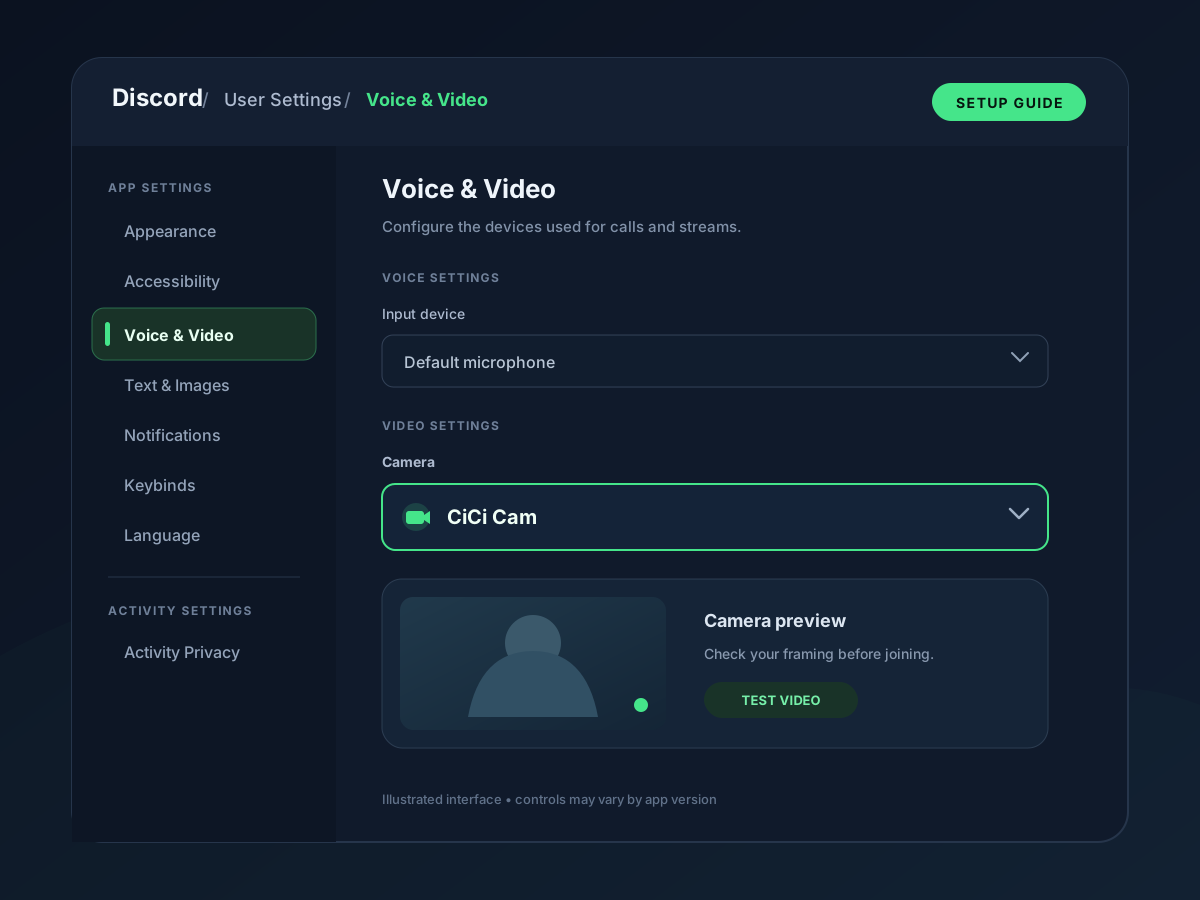

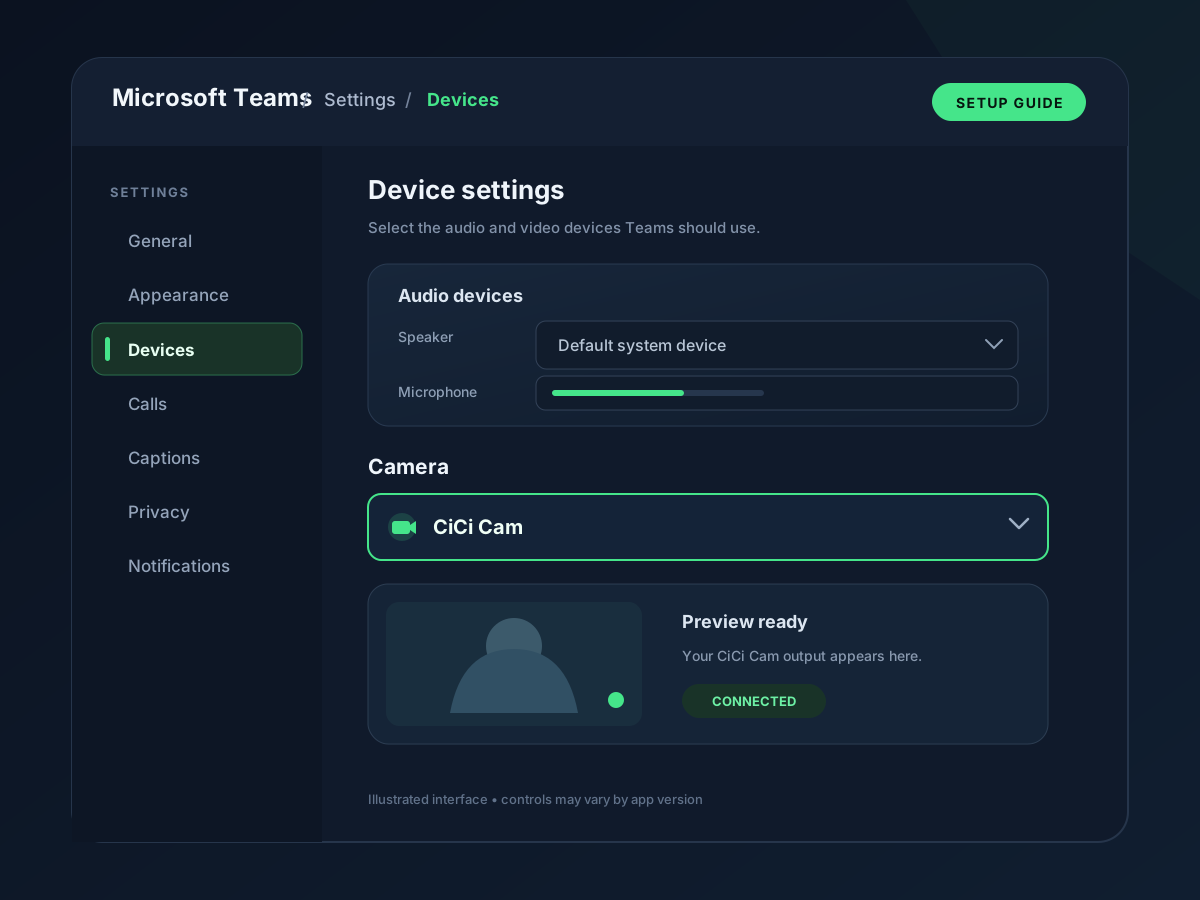
在 CiCi Cam 调整一次,再从兼容的 Windows 或 Mac 应用选择同一摄像头输出。
本页负责共同流程与 Discord;OBS、Teams、Zoom、Meet 的深层问题由各自指南承接。
Discord 背景与 Teams 柔焦或亮度可以保留,但应一次只测试一层处理。
覆盖旧设备列表、摄像头权限、其他应用占用以及桌面与移动端差异。
下表列出当前原生选项、CiCi Cam 入口与负责详细问题的指南。
| 平台 | 原生选项 | CiCi Cam 路径 | 详细指南 |
|---|---|---|---|
| Discord 桌面端 | 官方记录视频背景,未记录专门皮肤或妆容控制 | 用户设置 → 语音和视频 → 视频 → 摄像头 | 本页负责 Discord 摄像头滤镜;桌面路径不适用于移动端 |
| OBS Studio | 通用来源滤镜和插件支持,无原生皮肤或妆容流程 | 来源 → + → 视频采集设备 → 设备 | OBS 美颜指南负责虚拟摄像头输入、来源顺序、摄像头美颜和直播意图 |
| Microsoft Teams | 柔焦和调整亮度 | 设置及更多 → 设置 → 设备 → 摄像头 | Teams 美颜指南负责原生与虚拟摄像头选择 |
| Zoom | 外观修饰、低光调整及符合条件的效果 | 设置 → 视频与效果 → 摄像头 | Zoom 美颜指南负责当前控制和设置 |
| Google Meet | 人像修饰和符合条件版本的 AI 妆容 | 会前设备菜单或设置 → 视频 → 摄像头 | Meet 美颜指南负责可用性、扩展和权限 |
菜单、原生效果、账号资格与管理员政策会变化,请核对官方文档并以实际客户端最终预览为准。
保持信号链简单,并让平台专页负责会独立变化的细节。
摄像头置于眼平,使用柔和正面光,确认对焦与曝光后再加美颜。
先用克制的 CiCi Cam 预设,并关闭目标应用的平滑、光线或滤镜;确有不同用途时再逐项添加。
Discord、OBS、Teams 可能以不同方式裁切、镜像、缩放或处理画面,应查看最终预览并做短录制或测试通话。
重要会议或直播前确认 CiCi Cam 与实体摄像头都在列表中,以便组件被阻止时切换。
常见原因是设备列表未刷新、权限缺失、其他应用占用实体摄像头,或混淆 OBS 输入与虚拟输出。
确认 CiCi Cam 预览,完全退出并重开目标应用,检查系统摄像头权限;浏览器还需要网站权限。
打开视频采集设备属性,确认设备为 CiCi Cam,把分辨率/FPS 类型恢复为设备默认,并关闭占用实体摄像头的应用。
关闭 Discord 背景、Teams 柔焦/亮度和 OBS 来源滤镜,先建立中性 CiCi Cam 画面,再逐项添加。
要在 OBS 内使用美颜,应把 CiCi Cam 作为视频采集设备输入;只有其他应用需要接收 OBS 合成场景时才启动 OBS Virtual Camera。
虚拟摄像头输入、来源顺序、摄像头美颜、录制、直播和排障。
比较柔焦、亮度与桌面虚拟摄像头流程。
使用 Zoom 当前外观设置或选择可复用虚拟摄像头。
比较人像修饰、妆容资格、扩展与虚拟摄像头。
Discord 摄像头选择与背景、OBS 视频采集设备和 Virtual Camera 方向、Teams 原生视频控制,以及 Zoom 和 Meet 当前路径均已对照官方文档。CiCi Cam 是 Windows 与 Mac 桌面虚拟摄像头,不是 Discord 移动滤镜或 OBS 插件。