


Établissez une base neutre
Placez la caméra à hauteur des yeux, utilisez une lumière frontale douce et vérifiez mise au point et exposition.
Réponse rapide
Créez un préréglage discret dans CiCi Cam, puis sélectionnez sa caméra virtuelle dans chaque application de bureau compatible. Discord documente le choix de caméra et les arrière-plans, OBS accepte les caméras comme source Périphérique de capture vidéo, et Teams propose déjà le Focus léger et le réglage de luminosité. Ce hub couvre le trajet commun et Discord ; les guides OBS, Teams, Zoom et Google Meet traitent les recherches propres à chaque plateforme.
Windows 10/11 · macOS 14+ sur Apple Silicon uniquement · La caméra virtuelle peut dépendre de l’application ou de la politique de l’appareil

Le trajet commun est webcam → traitement CiCi Cam → caméra virtuelle CiCi Cam → Discord, OBS, Teams, Zoom ou Meet. La destination contrôle encore autorisations, périphérique, aperçu et effets natifs. Ce hub couvre le trajet et Discord ; les pages dédiées possèdent les recherches des autres plateformes.
Dernière révision:
Discord documente les arrière-plans, Teams le Focus léger et la luminosité, et OBS des filtres généraux plutôt qu'un flux dédié à la peau ou au maquillage.
Ajouter CiCi Cam à OBS en fait une source d'entrée. Démarrer la caméra virtuelle OBS envoie la scène composée vers une autre application.
CiCi Cam fonctionne sous Windows et Mac. La sélectionner dans Discord sur ordinateur ne l'ajoute pas à Discord sur iOS ou Android.
Choisissez la webcam dans CiCi Cam, ajustez peau, lumière, maquillage, visage et couleur, puis vérifiez l'aperçu avant d'ouvrir l'application cible.
Dans l'application de bureau, ouvrez Paramètres utilisateur → Voix et vidéo → Vidéo → Caméra, choisissez CiCi Cam et testez l'aperçu. Si elle manque, quittez et relancez Discord puis vérifiez les autorisations système.
Dans Sources, choisissez + → Périphérique de capture vidéo, puis CiCi Cam et les bons résolution/FPS. C'est une entrée ; Démarrer la caméra virtuelle envoie séparément la scène OBS vers l'extérieur.
Ouvrez Paramètres et plus → Paramètres → Périphériques → Caméra, choisissez CiCi Cam et inspectez l'aperçu. Désactivez d'abord Focus léger et luminosité pour éviter le double traitement.
Exemples de configuration et aperçu du produit
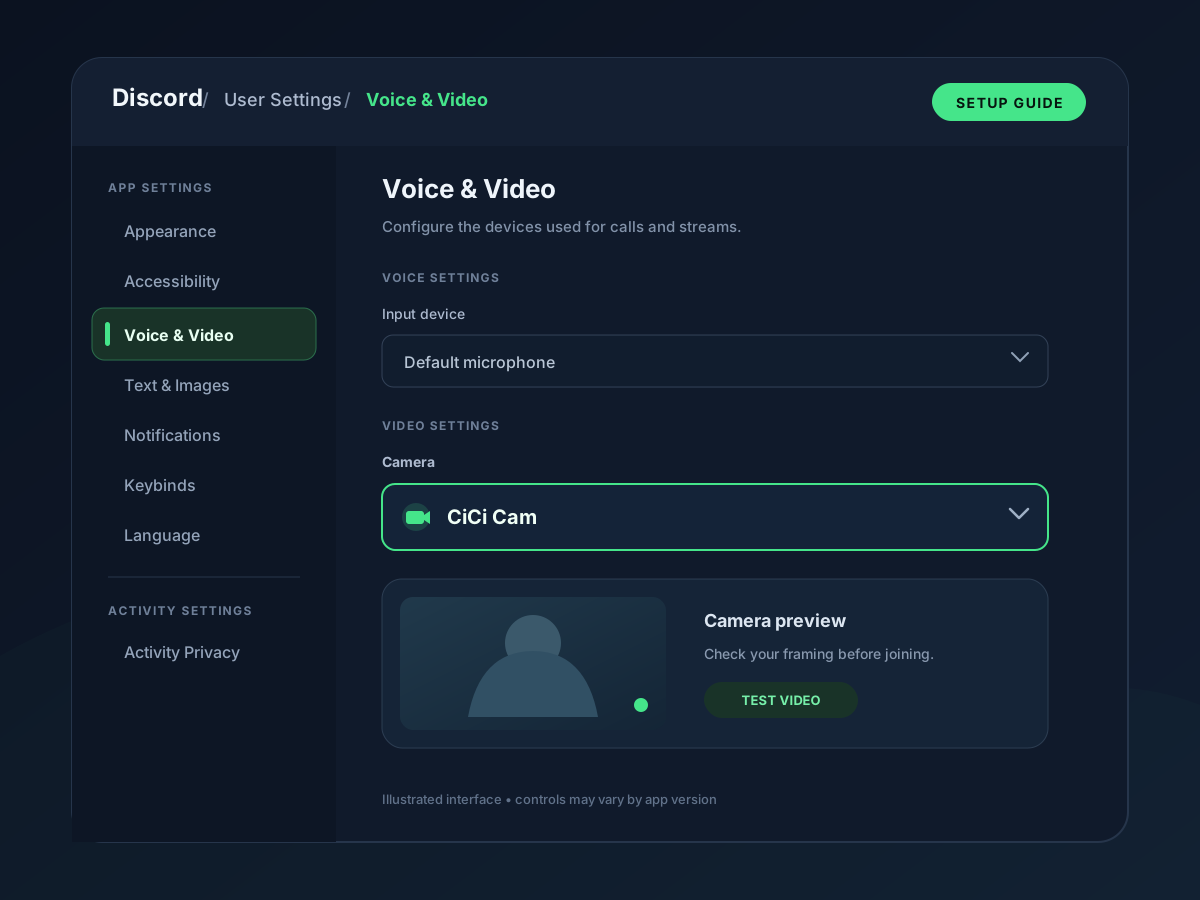

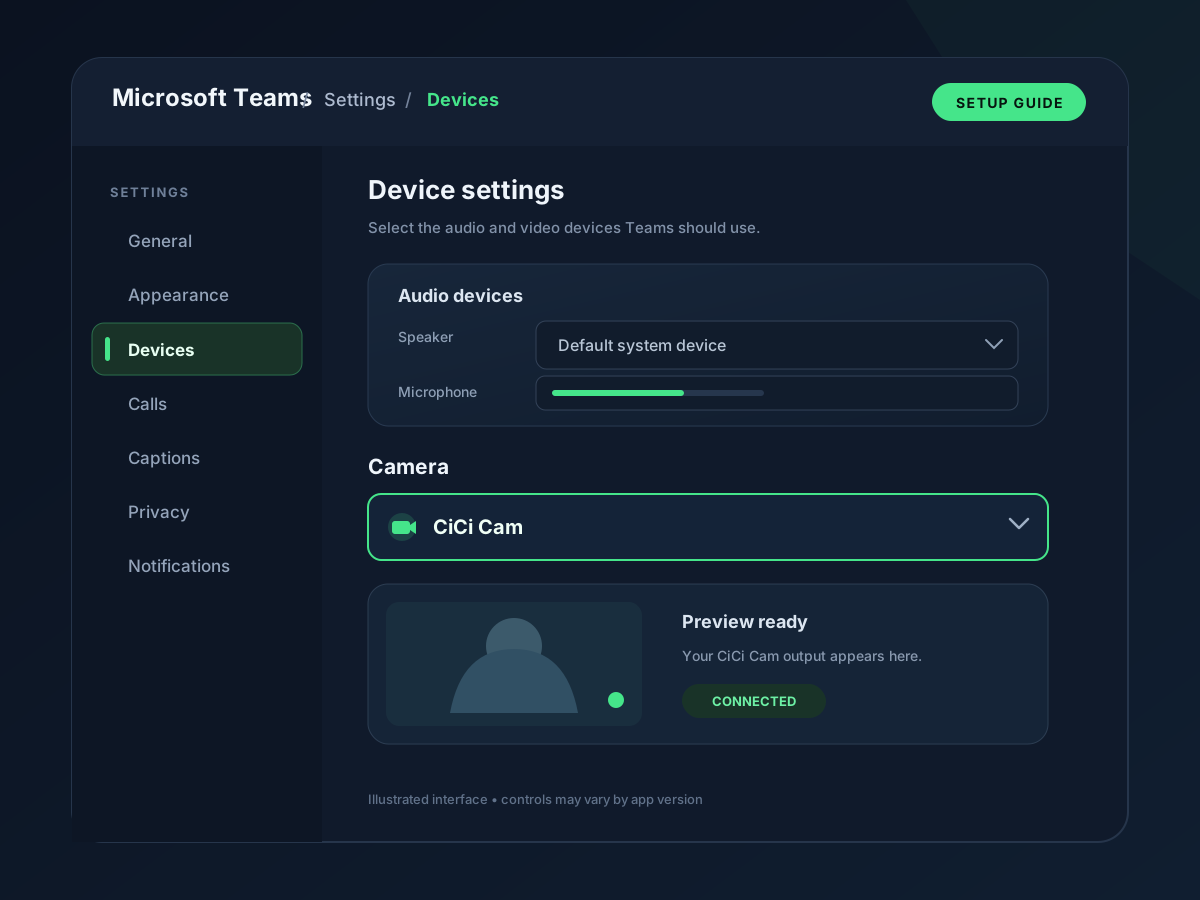
Réglez CiCi Cam une fois, puis choisissez sa sortie dans les applications Windows ou Mac compatibles.
Ce hub couvre le flux commun et Discord ; les guides dédiés couvrent les autres plateformes.
Arrière-plans Discord et effets Teams restent possibles, mais testez une couche à la fois.
Le guide couvre liste périmée, droits caméra, conflits et différence bureau/mobile.
Comparez l'option native, le chemin CiCi Cam et le guide détaillé.
| Plateforme | Option native | Chemin CiCi Cam | Guide détaillé |
|---|---|---|---|
| Discord bureau | Arrière-plans documentés ; pas de contrôle peau/maquillage dédié documenté | Paramètres utilisateur → Voix et vidéo → Vidéo → Caméra | Discord appartient à ce hub ; le chemin ne vaut pas pour le mobile |
| OBS Studio | Filtres généraux et plugins ; pas de flux beauté natif | Sources → + → Périphérique de capture vidéo → Périphérique | Le guide OBS couvre l’entrée caméra virtuelle, l’ordre des sources, l’amélioration webcam et le streaming |
| Microsoft Teams | Focus léger et Ajuster la luminosité | Paramètres et plus → Paramètres → Périphériques → Caméra | Guide beauté Teams |
| Zoom | Retoucher mon apparence, faible luminosité et effets éligibles | Paramètres → Vidéo et effets → Caméra | Guide beauté Zoom |
| Google Meet | Retouche Portrait et maquillage IA pour certaines éditions | Menu avant réunion ou Paramètres → Vidéo → Caméra | Guide beauté Meet |
Menus, effets, éligibilité et politiques peuvent changer. Vérifiez la documentation officielle et l'aperçu du client utilisé.
Gardez un trajet simple et laissez chaque guide dédié suivre ses détails changeants.
Placez la caméra à hauteur des yeux, utilisez une lumière frontale douce et vérifiez mise au point et exposition.
Commencez avec CiCi Cam discret et les effets de destination désactivés, puis ajoutez-les un par un.
Recadrage, miroir, échelle et traitement varient ; faites une courte capture ou un appel test.
Avant un événement, confirmez que les deux caméras figurent dans la liste.
Les causes fréquentes sont une liste périmée, une permission, un conflit caméra ou la confusion entrée/sortie OBS.
Vérifiez l'aperçu, relancez la destination et contrôlez les droits système ; un navigateur exige aussi l'autorisation du site.
Vérifiez CiCi Cam dans les propriétés, remettez résolution/FPS sur la valeur du périphérique et fermez les applications concurrentes.
Retirez arrière-plan Discord, effets Teams et filtres OBS, puis repartez d'une image CiCi Cam neutre.
Pour la beauté dans OBS, ajoutez CiCi Cam en entrée. Démarrez la caméra virtuelle OBS seulement pour envoyer la scène composée ailleurs.
Entrée caméra virtuelle, ordre des sources, amélioration webcam, enregistrement, streaming et dépannage.
Comparez Focus léger, luminosité et caméra virtuelle.
Réglages Zoom actuels et caméra virtuelle.
Retouche, maquillage IA, extensions et autorisations.
Les caméras et arrière-plans Discord, les directions OBS, les effets Teams et les chemins Zoom/Meet ont été vérifiés dans les sources officielles. CiCi Cam est une caméra virtuelle Windows/Mac, pas un filtre Discord mobile ni un plugin OBS.
Installez-le sur Windows ou Mac, créez votre préréglage et utilisez-le dans toutes vos applications vidéo.
Télécharger CiCi Cam gratuitement