


Establece una base neutra
Coloca la cámara a la altura de los ojos, usa luz frontal suave y revisa enfoque y exposición.
Respuesta rápida
Crea un ajuste moderado en CiCi Cam y selecciona su cámara virtual en cada aplicación de escritorio compatible. Discord documenta la selección de cámara y los fondos, OBS acepta cámaras como fuente Dispositivo de captura de video y Teams ya ofrece Enfoque suave y ajuste de brillo. Este hub cubre la ruta común y Discord; las guías de OBS, Teams, Zoom y Google Meet atienden las búsquedas propias de cada plataforma.
Windows 10/11 · macOS 14+ solo con Apple Silicon · La cámara virtual puede depender de la aplicación o de la política del dispositivo

La ruta común es webcam → procesamiento CiCi Cam → cámara virtual CiCi Cam → Discord, OBS, Teams, Zoom o Meet. El destino controla permisos, dispositivo, vista y efectos nativos. Este hub cubre la ruta y Discord; las páginas dedicadas poseen las búsquedas de las demás plataformas.
Última revisión:
Discord documenta fondos de escritorio, Teams Enfoque suave y brillo, y OBS filtros generales, no un flujo dedicado a piel o maquillaje.
Añadir CiCi Cam a OBS la convierte en fuente de entrada. Iniciar OBS Virtual Camera envía la escena compuesta a otra aplicación.
CiCi Cam funciona en Windows y Mac. Seleccionarla en Discord de escritorio no la añade a Discord en iOS o Android.
Elige la webcam en CiCi Cam, ajusta piel, luz, maquillaje, rostro y color, y comprueba la vista antes de abrir la aplicación de destino.
En escritorio, abre Ajustes de usuario → Voz y video → Video → Cámara, elige CiCi Cam y prueba la vista. Si falta, cierra Discord por completo, vuelve a abrirlo y revisa permisos del sistema.
En Fuentes, elige + → Dispositivo de captura de video, selecciona CiCi Cam y ajusta resolución/FPS. Es una entrada; Iniciar cámara virtual envía por separado la escena OBS hacia fuera.
Abre Configuración y más → Configuración → Dispositivos → Cámara, elige CiCi Cam y revisa la vista. Desactiva al principio Enfoque suave y brillo para evitar doble procesamiento.
Ejemplos de configuración y vistas previas del producto
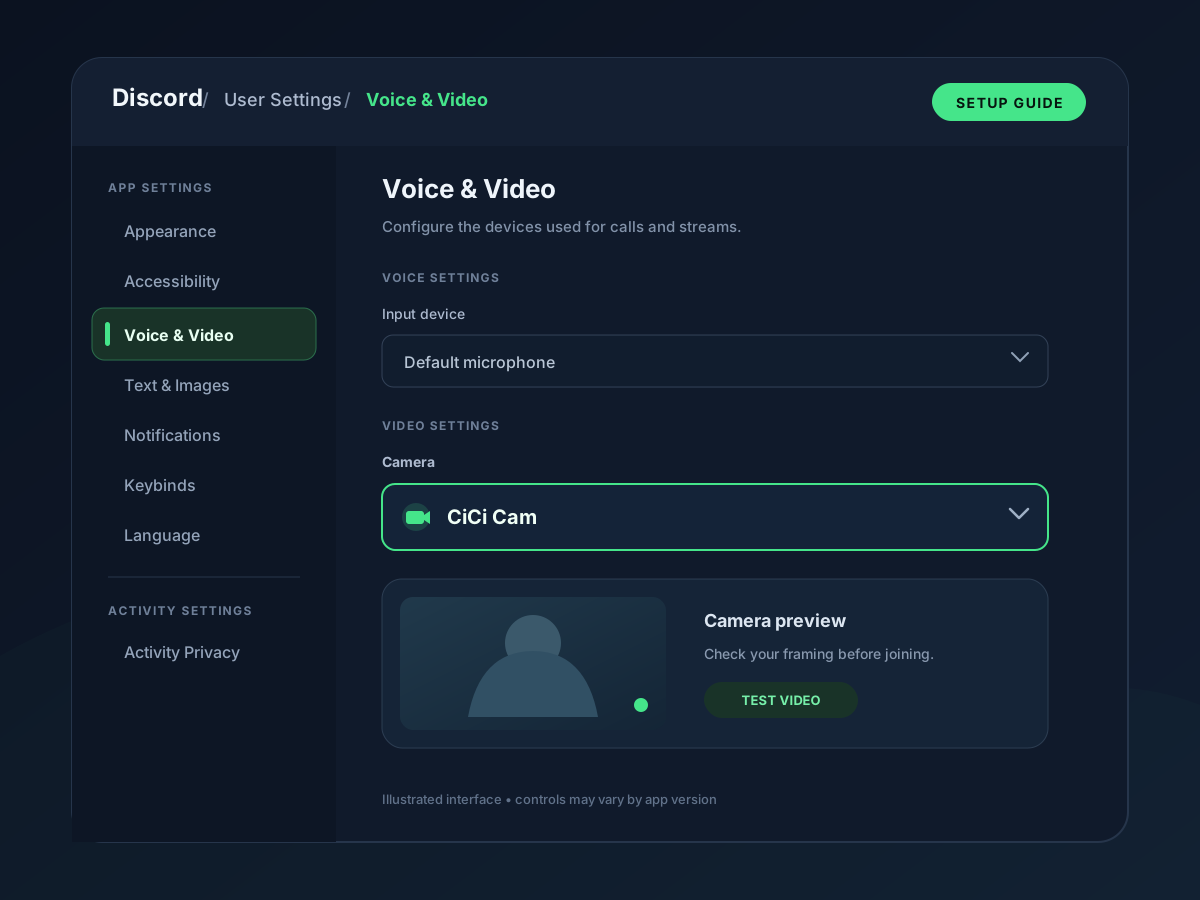

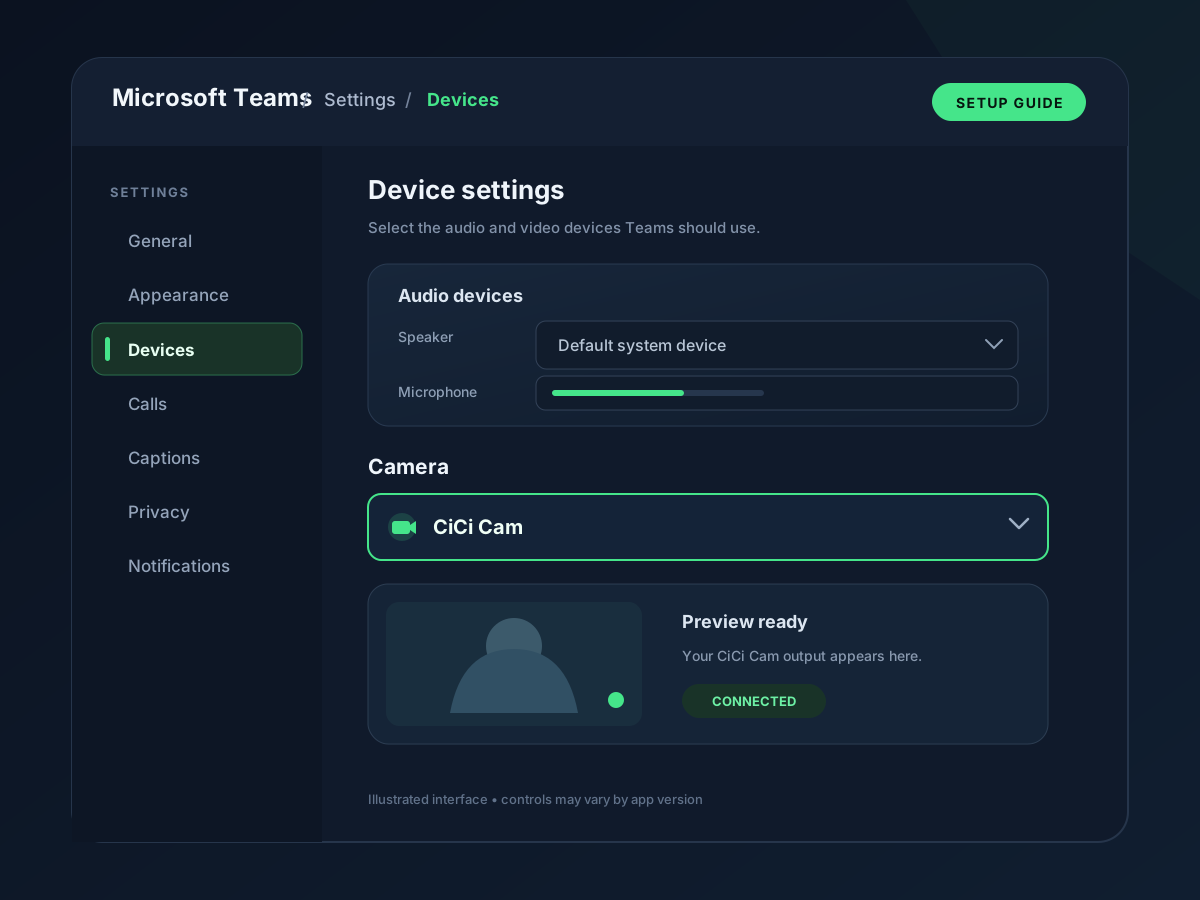
Configura CiCi Cam una vez y elige su salida en aplicaciones Windows o Mac compatibles.
Este hub cubre la ruta común y Discord; las guías dedicadas cubren las demás plataformas.
Puedes mantener fondos Discord y efectos Teams, pero prueba una capa cada vez.
Cubre listas antiguas, acceso a cámara, conflictos y diferencia entre escritorio y móvil.
Compara la opción nativa, la ruta de CiCi Cam y la guía detallada.
| Plataforma | Opción nativa | Ruta de CiCi Cam | Guía detallada |
|---|---|---|---|
| Discord escritorio | Fondos documentados; sin control dedicado de piel o maquillaje documentado | Ajustes de usuario → Voz y video → Video → Cámara | Discord corresponde a este hub; no se aplica al móvil |
| OBS Studio | Filtros generales y plugins; sin flujo de belleza nativo | Fuentes → + → Dispositivo de captura de video → Dispositivo | La guía OBS cubre entrada de cámara virtual, orden de fuentes, mejora de webcam y streaming |
| Microsoft Teams | Enfoque suave y Ajustar brillo | Configuración y más → Configuración → Dispositivos → Cámara | Guía de belleza Teams |
| Zoom | Retocar mi apariencia, poca luz y efectos compatibles | Configuración → Video y efectos → Cámara | Guía de belleza Zoom |
| Google Meet | Retoque de retrato y maquillaje IA en ediciones compatibles | Menú previo o Configuración → Video → Cámara | Guía de belleza Meet |
Menús, efectos, elegibilidad y políticas pueden cambiar. Comprueba la documentación oficial y la vista del cliente real.
Mantén una ruta sencilla y deja que cada guía dedicada siga sus detalles cambiantes.
Coloca la cámara a la altura de los ojos, usa luz frontal suave y revisa enfoque y exposición.
Empieza con CiCi Cam moderado y efectos de destino desactivados; añádelos uno a uno.
Recorte, espejo, escala y procesamiento varían; haz una grabación corta o llamada de prueba.
Antes de un evento, confirma que ambas cámaras aparezcan en la lista.
Las causas frecuentes son lista antigua, permiso, conflicto de cámara o confusión entre entrada y salida OBS.
Comprueba la vista, reinicia el destino y revisa permisos del sistema; el navegador también necesita permiso del sitio.
Revisa CiCi Cam en propiedades, devuelve resolución/FPS al valor del dispositivo y cierra aplicaciones competidoras.
Quita fondo Discord, efectos Teams y filtros OBS, y parte de una imagen CiCi Cam neutra.
Para belleza dentro de OBS, añade CiCi Cam como entrada. Inicia OBS Virtual Camera solo para enviar la escena compuesta a otra aplicación.
Fuentes, plugins, gratis, grabación, streaming y soluciones.
Compara Enfoque suave, brillo y cámara virtual.
Ajustes actuales de Zoom y cámara virtual.
Retoque, maquillaje IA, extensiones y permisos.
Se verificaron cámaras y fondos Discord, direcciones OBS, efectos Teams y rutas Zoom/Meet en fuentes oficiales. CiCi Cam es una cámara virtual Windows/Mac, no un filtro móvil de Discord ni un plugin OBS.
Instálalo en Windows o Mac, crea tu ajuste y úsalo en todas tus aplicaciones de vídeo.
Descargar CiCi Cam gratis