Plattform-Setup-Hub · Windows & Mac

So verwenden Sie einen Beauty-Filter in Discord, OBS und Teams

Erstellen Sie ein dezentes Preset für das Erscheinungsbild in CiCi Cam und wählen Sie anschließend die entsprechende virtuelle Kamera in jeder kompatiblen Desktop-App aus. Discord dokumentiert die Kameraauswahl und Videohintergründe, OBS akzeptiert Kamerageräte als Videoaufnahmegeräte-Quellen, und Teams bietet bereits Soft Focus und Helligkeitsanpassung an. Dieser Hub zeigt den gemeinsamen Workflow und leitet plattformspezifische Suchanfragen an die detaillierten Anleitungen für OBS, Teams, Zoom und Google Meet weiter.

Ein CiCi Cam Beauty-Preset, das plattformübergreifend in Discord, OBS und Teams verfügbar ist

Nutzen Sie einen Beauty-Feed für den Desktop und wählen Sie diesen dann pro App aus

Das gemeinsame Setup besteht aus: physische Webcam → CiCi Cam Verarbeitung → virtuelle Kamera von CiCi Cam → Discord, OBS, Teams, Zoom oder Google Meet. Die Zielanwendung steuert weiterhin die Kameraberechtigung, die Geräteauswahl, die Vorschau und alle nativen Effekte. Nutzen Sie diesen Hub für den allgemeinen Signalweg und die Discord-Schritte; nutzen Sie die dedizierte Seite des Erstellers, wenn sich die Anfrage spezifisch auf OBS, Teams, Zoom oder Meet bezieht.

Zuletzt überprüft:

Warum die Standardeinstellung nicht ausreicht

Native Einstellungen für das Erscheinungsbild unterscheiden sich je nach Plattform

Discord bietet Funktionen für Desktop-Videohintergründe, Teams enthält Soft-Focus und Helligkeitsanpassung, und OBS bietet allgemeine Quellfilter anstelle eines speziellen Haut- oder Make-up-Workflows. Überprüfen Sie die nativen Steuerelemente, bevor Sie eine weitere Ebene hinzufügen.

Die Eingabe- und Ausgabemöglichkeiten lassen sich leicht verwechseln

Das Hinzufügen von CiCi Cam zu OBS macht es zu einer Eingabequelle. Das Starten der OBS Virtual Camera sendet eine OBS-Szene an eine andere App weiter. Dies sind unterschiedliche Routen, die separat oder nacheinander verwendet werden können.

Desktop-Virtuelle Kameras lösen keine mobilen Setups

CiCi Cam läuft auf Windows und Mac. Das Auswählen der Desktop-Kameraausgabe in Discord fügt dieses Gerät nicht der Discord-App auf dem Smartphone hinzu; daher benötigen mobile Suchen einen anderen, gerätenativen Workflow.

So funktioniert das Setup

  1. 1

    Erstellen und testen Sie ein dezentes Preset

    Öffnen Sie CiCi Cam auf Windows oder Mac, wählen Sie die physische Webcam aus und passen Sie Hautglättung, weiches Gesichtslicht, Make-up, Gesichtsform und Farbe an. Bestätigen Sie die Vorschau, bevor Sie die Ziel-App öffnen, und halten Sie die physische Webcam als Fallback bereit.

  2. 2

    Beauty-Filter in Discord verwenden

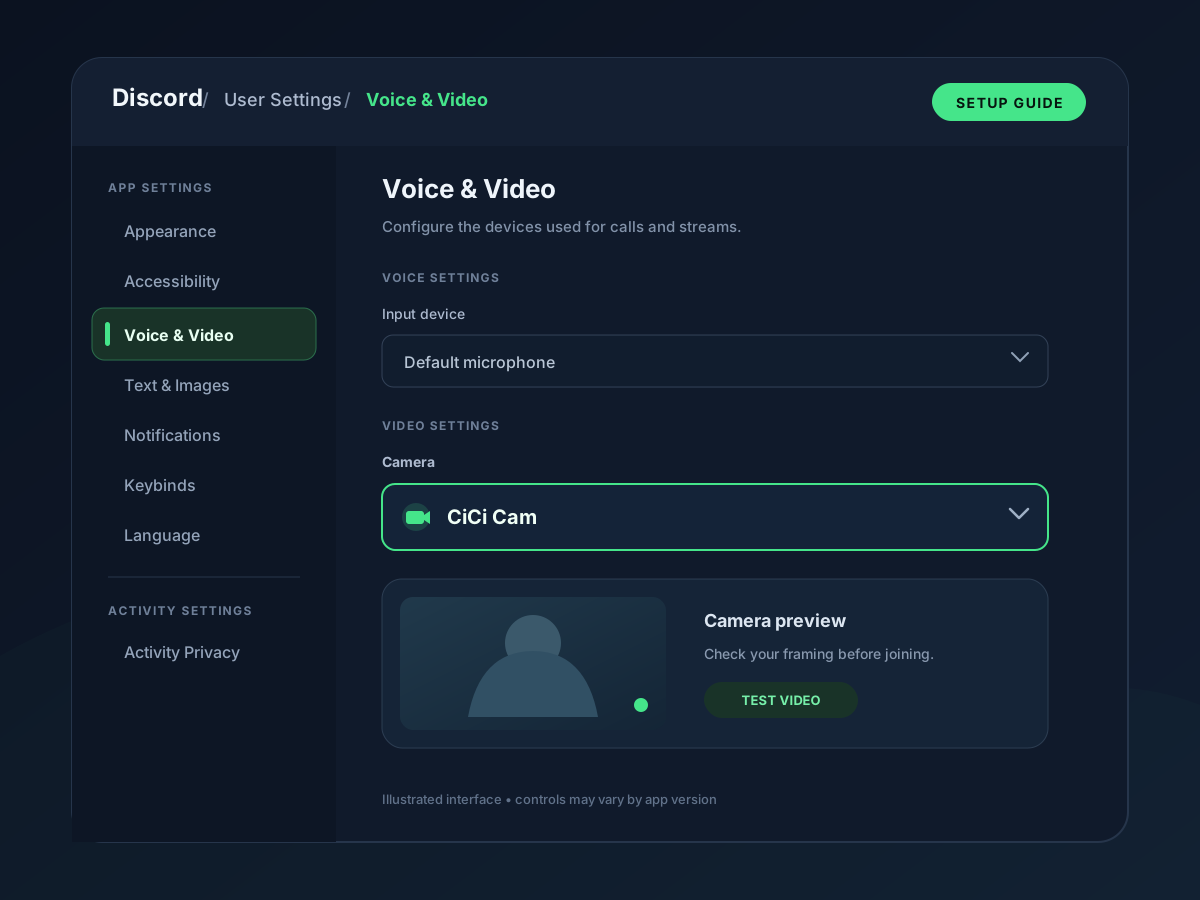
    Öffnen Sie in der Discord-Desktop-App die Benutzer-Einstellungen → Sprach- & Videogeräte → Video, wählen Sie CiCi Cam aus dem Dropdown-Menü Kamera aus und starten Sie die Kameravorschau. Falls die Kamera nicht angezeigt wird, beenden Sie Discord vollständig, starten Sie es neu und überprüfen Sie die Kameraberechtigungen des Betriebssystems.

  3. 3

    Beauty-Filter in OBS verwenden

    Wählen Sie unter Quellen + → Videoaufnahmegerät, erstellen oder wählen Sie eine Quelle aus und wählen Sie CiCi Cam unter Gerät aus. Passen Sie Auflösung und Bildrate an die Ausgabe an. Dadurch wird CiCi Cam in OBS eingebunden; „Virtuelle Kamera starten“ ist eine separate Steuerung, die die zusammengesetzte OBS-Szene nach außen sendet.

  4. 4

    Beauty-Filter in Microsoft Teams verwenden

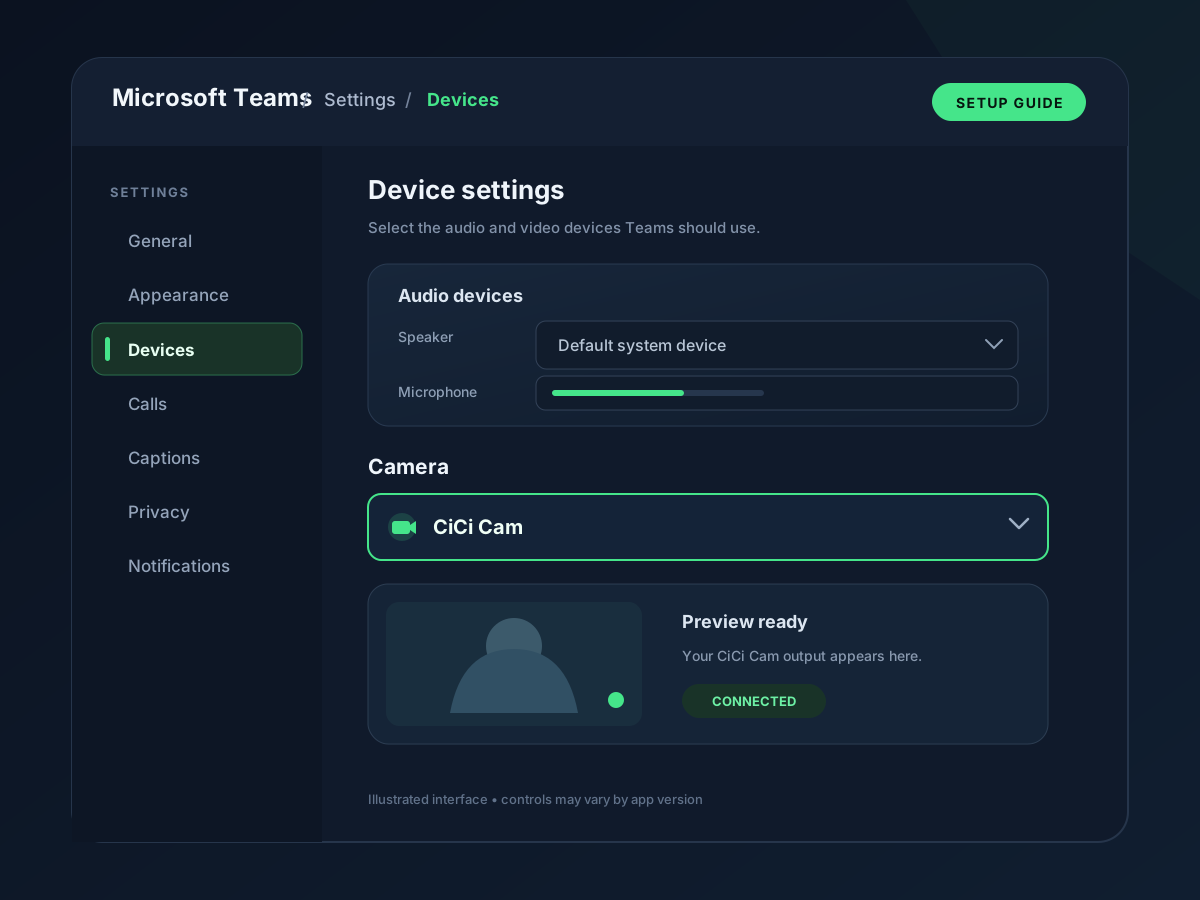
    Öffnen Sie in der Teams-Desktop-App Einstellungen und mehr → Einstellungen → Geräte und wählen Sie dann unter Kamera CiCi Cam aus, um die Vorschau zu prüfen. Teams enthält bereits Funktionen wie Weichzeichner und Helligkeitsanpassung; deaktivieren oder reduzieren Sie diese beim Testen von CiCi Cam, um eine doppelte Bearbeitung zu vermeiden.

In Ihrem Workflow erleben

Setup-Visualisierungen und Produktvorschauen

Anleitung zur Discord-Kameraeinrichtung mit ausgewähltem CiCi Cam
Wählen Sie CiCi Cam aus und überprüfen Sie die Desktop-Kameravorschau
Anleitung zur OBS-Videoquellen-Einrichtung mit ausgewähltem CiCi Cam
Fügen Sie CiCi Cam als Eingabequelle hinzu, nicht als OBS Virtual Camera
Microsoft Teams Kamera-Einrichtungsanleitung mit ausgewähltem CiCi Cam
Wählen Sie CiCi Cam aus und überprüfen Sie Weichzeichner und Helligkeit

Was CiCi Cam beinhaltet

Ein wiederverwendbares Desktop-Preset

Nehmen Sie die Einstellungen für das Erscheinungsbild einmalig in CiCi Cam vor und wählen Sie dann dessen Kameraausgabe in jeder kompatiblen Windows- oder Mac-Anwendung aus.

Plattform-Besitz klären

Nutzen Sie diese Seite für den gemeinsamen Workflow und das Discord-Setup; folgen Sie den speziellen Seiten für OBS, Teams, Zoom und Google Meet für detailliertere Plattform-Anweisungen.

Native Steuerelemente bleiben optional

Discord-Hintergründe sowie die Funktionen „Weichzeichner“ oder „Helligkeit“ in Teams können weiterhin verwendet werden, aber testen Sie jeweils nur eine Verarbeitungsebene zur Zeit.

Berechtigungen und Reihenfolge des Neustarts enthalten

Der Leitfaden behandelt veraltete Gerätelisten, Kamerazugriff, blockierte Webcams durch andere Apps sowie die Unterschiede zwischen Desktop und Mobilgeräten.

Beauty-Filter-Setup nach Plattform

Jede Zeile zeigt die aktuelle native Option, die Stelle, an der CiCi Cam ausgewählt werden muss, und den detaillierten Leitfaden, der die plattformspezifischen Fragen beantwortet.

Beauty-Filter-Setup nach Plattform
PlattformNative OptionCiCi Cam SetupDetaillierter Leitfaden
Discord DesktopVideohintergründe sind dokumentiert; eine dedizierte Steuerung für Haut oder Make-up ist nicht dokumentiertBenutzereinstellungen → Sprach- & Video-Einstellungen → Video → KameraDieser Hub enthält das Setup für Discord-Kamerafilter; der Desktop-Pfad gilt nicht für die Discord-Mobile-App
OBS StudioAllgemeine Quellfilter und Plugin-Unterstützung; kein nativer Workflow für Haut oder Make-upQuellen → + → Videoaufnahmegerät → GerätNutzen Sie den Leitfaden „Beauty Filter für OBS“ für Anfragen zu Plugins, kostenlos, Download, Quellreihenfolge und Streaming-Absicht
Microsoft TeamsWeichzeichner und Helligkeit anpassenEinstellungen und mehr → Einstellungen → Geräte → KameraNutzen Sie den Microsoft Teams Beauty-Filter-Leitfaden für Entscheidungen zwischen nativ vs. virtueller Kamera
ZoomMein Erscheinungsbild retuschieren, Anpassung bei schlechten Lichtverlagen und verfügbare EffekteEinstellungen → Video & Effekte → KameraNutzen Sie den Zoom Beauty-Filter-Leitfaden für aktuelle Steuerelemente und Einrichtung
Google MeetPortrait-Retusche und, bei unterstützten Editionen, KI-gestütztes Make-upGeräte-Menü vor dem Beitritt oder Einstellungen → Video → KameraNutzen Sie den Google Meet Beauty-Filter-Leitfaden für Verfügbarkeit, Erweiterungen und Berechtigungen

Menüs, native Effekte, Kontenberechtigungen und Administratorrichtlinien können sich ändern. Überprüfen Sie die verlinkte offizielle Dokumentation und die finale Vorschau in dem von Ihnen verwendeten Client erneut.

Ein zuverlässiger appübergreifender Workflow für Beauty-Filter

Halten Sie den Signalweg einfach und überlassen Sie jeder plattformspezifischen Seite die Details, die sich unabhängig voneinander ändern können.

Legen Sie eine neutrale Basis für die physische Kamera fest

Platzieren Sie die Kamera auf Augenhöhe, nutzen Sie weiches Frontlicht und überprüfen Sie Fokus und Belichtung, bevor Sie die Beauty-Steuerelemente anwenden. Software kann ein schlechtes Quellvideo nicht vollständig korrigieren.

Verwenden Sie eine primäre Erscheinungsebene

Erstellen Sie ein dezentes CiCi Cam Preset und schalten Sie beim ersten Test die native Glättung, Beleuchtung oder Filter aus. Fügen Sie nur dann eine native Steuerung hinzu, wenn sie ein separates Problem löst.

Testen Sie die Vorschau in jedem Zielprogramm

Discord, OBS und Teams können den Feed unterschiedlich zuschneiden, spiegeln, skalieren oder verarbeiten. Bestätigen Sie die finale Vorschau und erstellen Sie, falls verfügbar, eine kurze Aufnahme oder einen Testanruf.

Halten Sie eine Ausweichmöglichkeit über die physische Kamera bereit

Vergewissern Sie sich vor einem wichtigen Meeting oder Stream, dass sowohl CiCi Cam als auch die physische Webcam in der Geräteliste erscheinen, damit Sie umschalten können, falls eine virtuelle Kamera-Komponente blockiert wird.

Probleme bei der Einrichtung von Beauty-Filtern beheben

Die meisten Probleme entstehen durch eine veraltete Kamera-Liste, fehlende Berechtigungen, eine andere App, die auf die physische Webcam zugreift, oder durch eine Verwechslung eines OBS-Inputs mit dessen virtuellem Output.

Die Zielanwendung kann CiCi Cam nicht erkennen

Bestätigen Sie die Vorschau von CiCi Cam, beenden Sie die Zielanwendung vollständig, öffnen Sie sie erneut und überprüfen Sie die Kamera-Berechtigungen des Systems. Browser-Clients benötigen unter Umständen auch die Website-Berechtigung.

OBS zeigt eine schwarze oder eingefrorene Quelle an

Öffnen Sie die Eigenschaften des Videocapture-Geräts, stellen Sie sicher, dass CiCi Cam ausgewählt ist, setzen Sie den Typ für Auflösung/FPS auf „Gerätestandard“ zurück und schließen Sie andere Apps, die die physische Kamera belegen könnten.

Das Bild ist zu glatt oder zu hell

Deaktivieren Sie Discord-Hintergründe, die Teams-Funktionen „Weichzeichnen“ oder „Helligkeit“ sowie alle OBS-Quellenfilter. Erstellen Sie zuerst ein neutrales CiCi Cam Bild und fügen Sie dann eine Ebene nach der anderen hinzu.

Sie haben versehentlich die OBS Virtual Camera ausgewählt

Für Beauty-Effekte innerhalb von OBS wählen Sie CiCi Cam als Eingabe für das Videocapture-Gerät aus. Starten Sie die OBS Virtual Camera erst dann, wenn eine andere Anwendung die zusammengesetzte OBS-Szene empfangen soll.

Häufig gestellte Fragen

Discord dokumentiert offiziell Video-Hintergründe und die Kamerawahl, bietet jedoch keine dedizierte Hautglättung oder Make-up-Steuerung an. Auf Windows oder Mac kann eine kompatible virtuelle Kamera einen bereits bearbeiteten Feed bereitstellen. Die Verfügbarkeit von Hintergründen und der Zugriff auf hochgeladene Hintergründe können je nach Client oder Tarif variieren.

CiCi Cam kostenlos testen

Auf Windows oder Mac installieren, Ihre Voreinstellung erstellen und in jeder Video-App verwenden.

CiCi Cam kostenlos herunterladen