


Abra as aplicações por ordem de sinal
Inicie primeiro a webcam física no CiCi Cam, confirme a pré-visualização processada e, em seguida, abra o Discord e selecione a câmara virtual CiCi Cam.
Resposta rápida
O CiCi Cam aplica ajustes de pele, luz suave no rosto, maquilhagem, formato do rosto e cor antes de o Discord receber o seu vídeo. Crie uma predefinição discreta no seu computador e, em seguida, selecione o CiCi Cam no Discord desktop como a câmara. Este fluxo de trabalho suporta Windows 10/11 x64 e macOS 14+ em Apple Silicon; não adiciona um filtro de câmara ao Discord móvel.
Windows 10/11 · macOS 14+ apenas em Apple Silicon · O suporte de câmara virtual pode variar consoante a aplicação ou a política do dispositivo
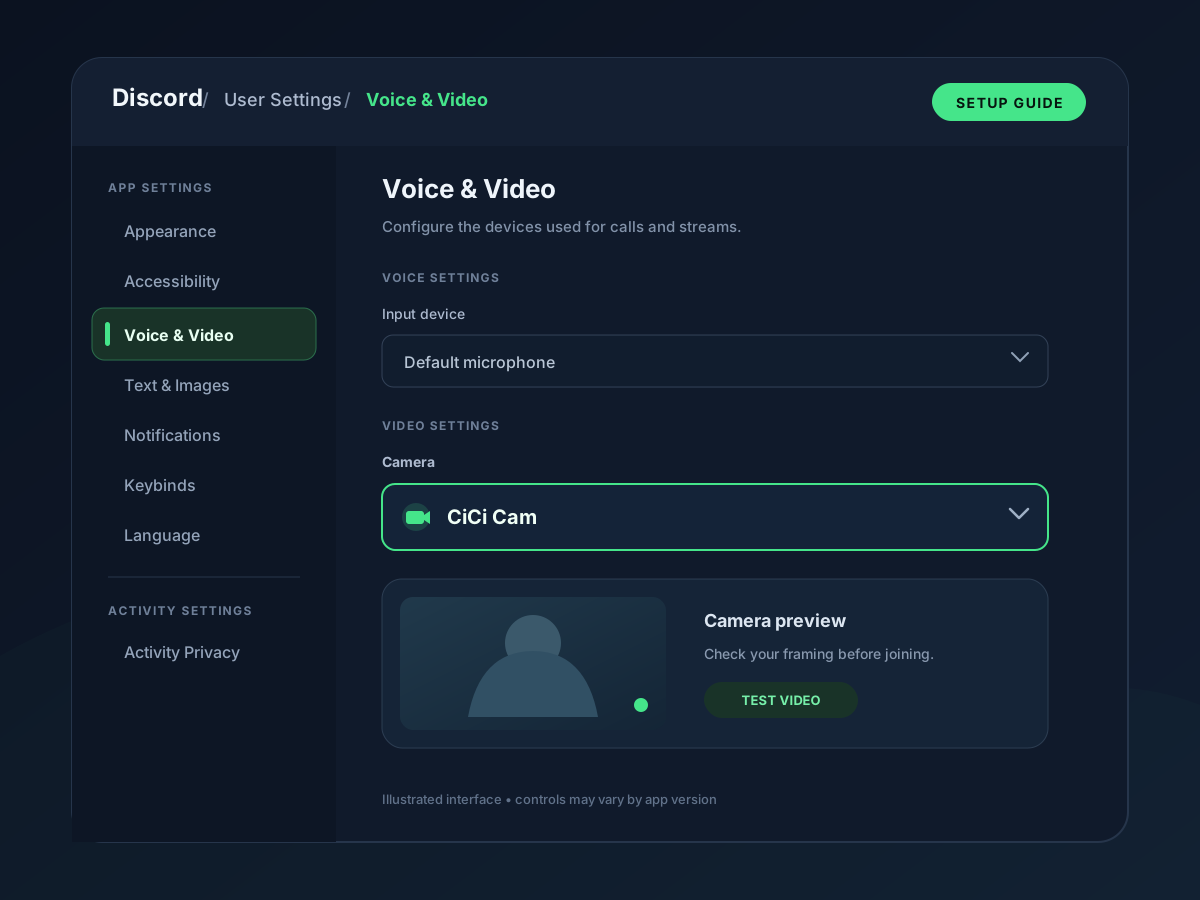
Configure seus filtros e efeitos de beleza no CiCi Cam e selecione CiCi Cam em Discord → Configurações de usuário → Voz e vídeo → Câmera. O fluxo é webcam física → processamento no CiCi Cam → câmera virtual CiCi Cam → Discord para computador. Mantenha o CiCi Cam aberto, confira a prévia do Discord e ligue sua câmera na chamada para compartilhar o vídeo processado.
Última revisão:
Utilize Windows 10/11 x64 ou macOS 14+ em Apple Silicon. Selecione a sua webcam física no CiCi Cam e confirme que a pré-visualização se move normalmente.
Comece com luz suave no rosto e uma suavização da pele ligeira; depois, adicione maquilhagem, ajuste o formato do rosto ou a cor apenas onde resolvam um problema visível. Mantenha a textura visível enquanto se move e fala.
Abra Configurações de usuário → Voz e vídeo e escolha CiCi Cam no menu Câmera. Use Testar vídeo ou a prévia disponível para conferir a imagem com efeitos. A webcam física é a entrada no CiCi Cam; o CiCi Cam é a câmera selecionada no Discord.
Entre em uma chamada por mensagem direta ou em um canal de voz do servidor e ligue sua câmera para compartilhar o vídeo com efeitos. Mantenha o CiCi Cam aberto. O compartilhamento de tela envia a tela ou o aplicativo selecionado separadamente; ele não aplica seu filtro de câmera a esse conteúdo.
Visualização da configuração e do produto


O processamento de beleza, iluminação, maquilhagem, formato do rosto e filtros é executado no seu computador, em vez de carregar o feed da webcam para processamento na nuvem.
Ajuste a pele, a luz no rosto, a maquilhagem, o formato do rosto e a cor de forma independente, em vez de depender de um único controlo de intensidade para toda a imagem.
A mesma predefinição do CiCi Cam pode ser selecionada noutras aplicações de câmara de desktop compatíveis sem necessidade de reconstruir as definições de aparência em cada destino.
O Discord regista fundos de vídeo e definições de câmara, mas essas funcionalidades não oferecem os controlos separados de suavização da pele, maquilhagem, formato do rosto, luz suave no rosto e cor do CiCi Cam.
O Discord cria a sua lista de câmaras quando o cliente inicia. Se o CiCi Cam foi instalado enquanto o Discord estava aberto, feche e volte a abrir o Discord completamente antes de verificar o menu de Câmara novamente.
O corte, o espelhamento, os fundos, a baixa luminosidade e a qualidade da ligação podem alterar o resultado final. Ajuste a fonte no CiCi Cam e, em seguida, avalie a imagem completa na própria pré-visualização do Discord.
As ferramentas de fundo documentadas do Discord alteram ou desfocam a cena atrás de si. O CiCi Cam processa a webcam antes de o Discord a receber e fornece controlos de aparência separados e sensíveis ao rosto. Utilize apenas as camadas de que necessita e verifique a pré-visualização final do Discord para evitar o excesso de processamento.
Escolha a configuração mais simples que resolva o problema visível e, em seguida, verifique-a na pré-visualização final do Discord.
| Opção | Onde funciona | Ideal para | Limitação principal |
|---|---|---|---|
| Webcam física bruta | Diretamente no Discord | A configuração mais simples quando a câmara e a sala já parecem boas | Sem preset de aparência reutilizável do CiCi Cam |
| Ferramentas de fundo do Discord | Dentro do Discord | Desfocar ou substituir o cenário atrás do sujeito | Não fornece os controlos de deteção facial separados do CiCi Cam |
| Câmara virtual CiCi Cam | No desktop antes de o Discord receber o sinal | Ajustes de pele, luz suave no rosto, maquilhagem, formato do rosto e cor | Requer instalação na área de trabalho, permissões e um menu de câmara compatível |
As funcionalidades do Discord, os rótulos do menu, o comportamento do navegador e as políticas de dispositivos geridos podem mudar. Confirme a câmara disponível e a pré-visualização no cliente que irá efetivamente utilizar.
Inicie primeiro a webcam física no CiCi Cam, confirme a pré-visualização processada e, em seguida, abra o Discord e selecione a câmara virtual CiCi Cam.
Deixe o CiCi Cam tratar do predefinição de aparência principal. Adicione um fundo no Discord apenas quando isso resolver um problema de cena separado e volte a testar o movimento após combiná-los.
Utilize a pré-visualização do Discord ou uma chamada de teste privada para verificar o corte, o comportamento de espelhamento, as bordas, o detalhe facial e o movimento antes de entrar numa conversa em direto.
Saiba como voltar a configurar o Discord para a câmara física caso surja um problema de permissão, atualização ou de lista de dispositivos antes de uma chamada.
Trabalhe da origem em direção ao Discord, para que cada teste identifique uma parte do caminho do sinal.
Mantenha o CiCi Cam aberto, feche completamente o Discord, volte a abri-lo e verifique Definições do Utilizador → Voz e Vídeo. Se ainda assim não aparecer, verifique as permissões de câmara do sistema operativo e reinicie o computador após a instalação ou uma atualização.
Verifique primeiro a pré-visualização do CiCi Cam. Se esta também estiver afetada, feche outras aplicações que estejam a utilizar a câmara física. Se o CiCi Cam estiver a funcionar corretamente, selecione novamente a câmara virtual no Discord e teste sem um fundo do Discord.
Desative temporariamente os efeitos extra, teste uma resolução de câmara ou uma taxa de fotogramas mais baixa, feche aplicações de elevado consumo de recursos e compare a pré-visualização do CiCi Cam com o Discord. Utilize o guia de lentidão para isolar a etapa lenta.
Retorne os controlos do CiCi Cam para o estado neutro, desative temporariamente o processamento de fundo do Discord e adicione os ajustes um a um enquanto observa a pré-visualização do Discord.
Confira se o Discord está usando CiCi Cam em vez da webcam física. Confirme que você está vendo o vídeo da câmera, não um compartilhamento de tela. Se a prévia funciona, mas você não consegue enviar vídeo em um canal de voz do servidor, confira se seu cargo no servidor permite vídeo.
Siga o caminho de configuração partilhado para Discord, OBS e Teams.
Isole o atraso da câmara, do processamento, do dispositivo virtual e da aplicação de destino.
Verifique a ordem de reinicialização da aplicação, as permissões da câmara, o registo do dispositivo e conflitos de câmara.
Compreenda como um único feed de câmara de ambiente processado pode ser reutilizado.
A seleção de câmara, permissões, fundos de vídeo e as orientações oficiais de resolução de problemas do Discord foram verificadas junto do Suporte do Discord. Os requisitos do produto foram verificados com as informações atuais de transferência e lançamento do CiCi Cam.
Instale o CiCi Cam num PC Windows ou Mac com Apple Silicon compatível, crie uma predefinição natural e selecione-a no Discord para desktop.
Transferir CiCi Cam Grátis