


Utilizar Dispositivo de Captura de Vídeo
Adicione o CiCi Cam através de Fontes → Dispositivo de Captura de Vídeo. Não utilize Captura de Janela para a interface do CiCi Cam e não selecione a OBS Virtual Camera como entrada para a mesma cena.
Resposta rápida
CiCi Cam é um software de câmera virtual com filtros de webcam e efeitos de beleza. Escolha a webcam e aplique filtros de cor, suavização da pele, iluminação facial ou maquiagem no CiCi Cam. Depois, selecione o vídeo processado no OBS como fonte de Dispositivo de captura de vídeo. Mantenha o CiCi Cam aberto para enviar o vídeo filtrado às suas cenas.
A transferência instala a câmara virtual de desktop CiCi Cam, não o plugin nativo do OBS que ainda está em desenvolvimento.
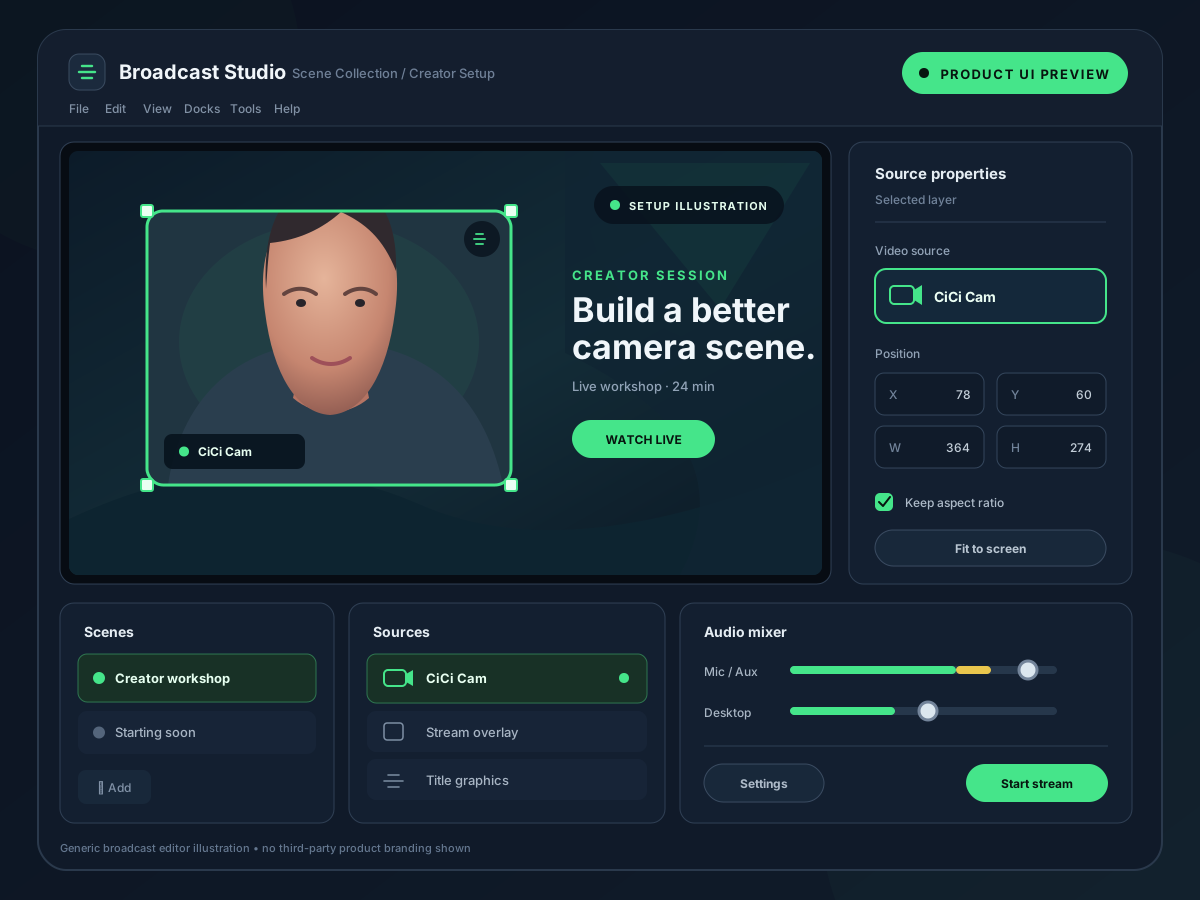
O caminho é: webcam física → filtros e efeitos de beleza no CiCi Cam → câmera virtual CiCi Cam → fonte de Dispositivo de captura de vídeo no OBS. Mantenha o CiCi Cam aberto e selecione-o no menu Dispositivo da fonte. O CiCi Cam processa os efeitos; o OBS recebe o vídeo pronto para cenas e transmissão. Você não adiciona CiCi Cam pelo menu Filtros do OBS nem inicia OBS Virtual Camera para receber essa fonte.
Última revisão:
Instale o CiCi Cam no mesmo computador Windows ou Mac que o OBS. Ele corre como um processo separado e regista um dispositivo de câmara virtual que o sistema operativo expõe.
Escolha a webcam física no CiCi Cam e ajuste filtros de cor, suavização, luz suave, maquiagem e formato do rosto enquanto observa a prévia. Salve uma predefinição e mantenha o CiCi Cam aberto para o OBS receber o vídeo processado.
Na cena do OBS, abra Fontes → + → Dispositivo de captura de vídeo. Crie uma fonte e escolha “CiCi Cam” no menu Dispositivo. Se já houver uma fonte de câmera, abra Propriedades e mude o dispositivo para CiCi Cam. Isso seleciona o vídeo processado em vez da webcam original.
Altere um filtro ou ajuste de beleza no CiCi Cam e confirme a mudança no OBS. Posicione e recorte a fonte no OBS, depois grave um teste curto com o restante da cena. Os dois aplicativos compartilham os recursos do computador; verifique movimento e sincronização de áudio e vídeo antes da transmissão.
Ilustrações de configuração e pré-visualizações da interface para o percurso CiCi Cam → OBS



Adicione o CiCi Cam através de Fontes → Dispositivo de Captura de Vídeo. Não copie ficheiros para a pasta de plugins nem inicie a OBS Virtual Camera para este percurso de entrada.
O CiCi Cam suporta Windows 10/11 x64 e macOS 14 ou posterior em Apple Silicon. Confirme que o OBS consegue aceder aos dispositivos de câmara no mesmo Mac.
Configure pele, maquilhagem, traços, luz facial e cor no CiCi Cam e reutilize o feed processado em várias cenas do OBS.
CiCi Cam, OBS, fontes de browser e encoder usam o mesmo computador. Teste uma gravação realista ou transmissão privada antes de entrar em direto.
O OBS pode aplicar recorte, máscara, nitidez, chroma key e correção de cor a uma fonte. Esses filtros aplicados à cena não oferecem controlos independentes e inteligentes para a pele, maquilhagem, iluminação facial ou formato do rosto.
O OBS documenta que plugins de terceiros podem depender do sistema operativo, da arquitetura da CPU e da versão do OBS. Uma entrada de câmara virtual mantém o lado do OBS neste fluxo de trabalho de beleza no caminho padrão de Dispositivo de Captura de Vídeo.
O CiCi Cam envia uma webcam melhorada para o OBS. A OBS Virtual Camera envia uma cena concluída do OBS para outra aplicação. Confundir estas direções é uma causa comum de ausência de vídeo ou de vídeo em loop.
O CiCi OBS é um plugin separado ainda em desenvolvimento. O produto disponível nesta página é a câmara virtual de desktop CiCi Cam.
Ambas as funcionalidades criam dispositivos de câmara, mas situam-se em lados opostos de um fluxo de trabalho no OBS. Escolher a direção correta evita ecrãs pretos, loops de feedback e processamento desnecessário.
| Pergunta | Câmara virtual CiCi Cam | OBS Virtual Camera |
|---|---|---|
| O que é que produz? | Um feed de webcam processado | O programa OBS, a pré-visualização, a cena ou a fonte selecionada |
| Direção típica do sinal | Webcam física → CiCi Cam → OBS | Cena do OBS → OBS Virtual Camera → Zoom, Teams ou outra aplicação |
| Onde é selecionado? | Dentro do OBS como um Video Capture Device | Dentro da aplicação que precisa de receber a cena final do OBS |
| É necessário iniciar a Câmara Virtual? | Não. Adicione o CiCi Cam como uma fonte no OBS. | Sim. Inicie-a quando outra aplicação necessitar do output do OBS. |
| Função principal | Beleza com deteção facial, iluminação, maquilhagem, forma e cor antes do OBS | Envia a composição, sobreposições e fontes do OBS para o exterior como um único feed de câmara |
Uma cadeia mais longa é válida quando necessário: webcam física → CiCi Cam → OBS → OBS Virtual Camera → aplicação de destino.
Comece com os valores predefinidos do dispositivo, confirme o caminho do sinal e, em seguida, altere uma propriedade de captura de cada vez, enquanto observa as Estatísticas do OBS e faz uma breve gravação de teste.
Adicione o CiCi Cam através de Fontes → Dispositivo de Captura de Vídeo. Não utilize Captura de Janela para a interface do CiCi Cam e não selecione a OBS Virtual Camera como entrada para a mesma cena.
Utilize a câmara virtual upstream quando o mesmo predefinição de beleza deva funcionar antes do OBS ou em várias aplicações de câmara. Utilize um plugin do OBS apenas quando o efeito tiver de residir dentro de uma fonte ou cena específica do OBS, após verificar a compatibilidade de plataforma, arquitetura e versão do OBS.
Comece com o Predefinido do Dispositivo. Se escolher Personalizado, utilize um modo que a câmara virtual exponha e mantenha-o alinhado com a transmissão pretendida. O OBS refere que uma resolução não suportada pode não produzir imagem.
Deixe o Buffering em Auto-Detect primeiro. A documentação do OBS indica que o ativar pode ajudar com o stuttering, enquanto o desativar pode reduzir o atraso do dispositivo. Teste o resultado, pois a melhor escolha depende do sistema.
O CiCi Cam, a composição do OBS, o encoder, as fontes de browser e os jogos partilham todos o computador. Execute uma gravação representativa ou uma transmissão privada em vez de assumir que um processo separado não tem custo de GPU ou CPU.
Confirme cada etapa da esquerda para a direita: webcam física, pré-visualização do CiCi Cam, câmara virtual do CiCi Cam e, depois, a fonte do OBS.
Feche o OBS, abra o CiCi Cam e confirme que a sua câmara virtual está instalada e a funcionar; depois, reabra o OBS para que este volte a analisar os dispositivos de câmara. Verifique as permissões de câmara do sistema operativo se o problema persistir.
Certifique-se de que o CiCi Cam tem o controlo da webcam física e que o OBS tem o controlo da câmara virtual do CiCi Cam. Feche outra aplicação se esta também estiver a tentar abrir o dispositivo físico.
Abra as propriedades da fonte e inspecione o Dispositivo. Se a webcam física estiver selecionada, altere para CiCi Cam. As alterações de beleza só podem chegar ao OBS através da saída do CiCi Cam.
Teste 1280 × 720 a 30 fps, verifique a configuração de Buffering, remova filtros pesados duplicados e reveja as Estatísticas do OBS. Aumente a qualidade apenas quando a cena completa se mantiver estável.
Siga o fluxo de trabalho completo, incluindo a configuração da fonte, a direção do sinal e os pontos de falha comuns.
Compreenda qual câmara envia vídeo para o OBS e qual envia uma cena do OBS para o exterior.
Escolha entre controlos de cor para toda a cena e processamento de deteção facial sem duplicar efeitos.
Configure a fonte da câmara, a ecrã, o enquadramento, o corte e um streaming estável para principiantes.
Escolha entre filtros de câmera virtual, beleza específica para o rosto, efeitos AR e ferramentas de cenas antes de configurar a fonte.
O plano gratuito tem limite de tempo diário e marca de água; o Pro remove ambos. Confira os detalhes do plano antes de uma transmissão longa.
Os nomes das fontes do OBS, propriedades de captura, compatibilidade de plugins, caminho de transferência e o comportamento da Virtual Camera foram verificados com as páginas oficiais do OBS. As recomendações de desempenho são pontos de partida para diagnóstico, não benchmarks universais.
Instale o CiCi Cam em Windows 10/11 x64 ou macOS 14+ em Apple Silicon, crie uma predefinição natural e selecione o CiCi Cam como Dispositivo de Captura de Vídeo no OBS.
Transferir CiCi Cam Grátis