Kaufberatung · 2026

Beste virtuelle Kamera-Software für PC und Mac

Die beste virtuelle Kamera hängt davon ab, was Sie übertragen möchten: eine natürlich optimierte Webcam, eine zusammengestellte OBS-Szene, Präsentationsquellen, eine Smartphone-Kamera oder eine RTX-gestützte Bildverbesserung. Dieser Leitfaden vergleicht CiCi Cam, OBS Studio, ManyCam, Camo und NVIDIA Broadcast anhand von Workflows – und nicht anhand einer erfundenen universellen Bewertung. Überprüfen Sie das Betriebssystem, die Hardware, die Zielanwendung und Ihren Tarif vor der Installation genau.

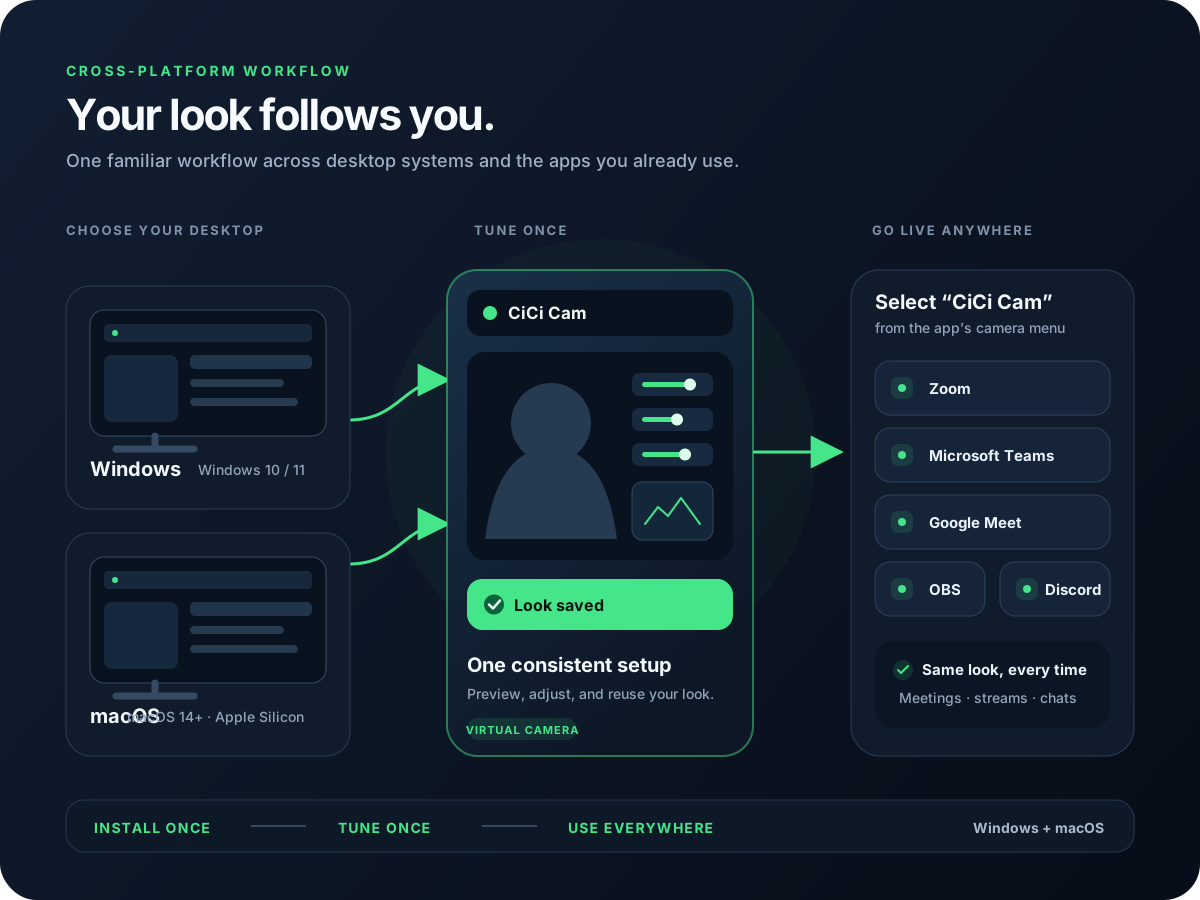
Plattformübergreifender Workflow für virtuelle Kameras für Windows und macOS

Welche virtuelle Kamera-Software sollten Sie wählen?

Wählen Sie CiCi Cam, wenn das Ziel eine natürlich optimierte Webcam mit separaten Einstellungen für das Erscheinungsbild ist. Wählen Sie OBS Studio für die freie Szenenzusammensetzung, ManyCam für Präsentationen und verschiedene Quelltypen, Camo zur Steuerung eines Smartphones oder einer dedizierten Kamera oder NVIDIA Broadcast für KI-gestützte Audio-, Hintergrund-, Framing- und Video-Optimierung auf einem unterstützten RTX Windows-PC. Es gibt keinen ehrlichen universellen Gewinner, da diese Produkte unterschiedliche Arten von virtuellen Kamera-Ausgaben erzeugen.

Zuletzt überprüft:

Warum die Standardeinstellung nicht ausreicht

„Virtuelle Kamera“ beschreibt eine Ausgabe, nicht einen einzelnen Funktionsumfang

OBS kann eine zusammengestellte Szene senden, Camo kann ein Smartphone oder eine Kamera in einen gesteuerten Feed verwandeln, und CiCi Cam konzentriert sich auf die Verbesserung des Erscheinungsbilds. Dasselbe Kamera-Dropdown-Menü kann sehr unterschiedliche Workflows verbergen.

Plattform- und Hardwarebeschränkungen schließen Optionen schnell aus

NVIDIA Broadcast erfordert einen unterstützten RTX Windows-PC, während OBS, ManyCam, Camo und CiCi Cam verschiedene Desktop-Plattformen abdecken. Version, Architektur und Richtlinien für verwaltete Geräte sind weiterhin entscheidend.

Kompatibilität muss durchgängig getestet werden

Ein virtuelles Gerät ist nur dann nützlich, wenn die Zielanwendung es auswählen kann. Browser-Berechtigungen, Kamerazugriff des Betriebssubsystems, die Reihenfolge des App-Neustarts, Auflösung und konkurrierende Kamera-Apps können das Ergebnis alle beeinflussen.

So funktioniert das Setup

  1. 1

    Definieren Sie die benötigte Ausgabe

    Wählen Sie zwischen natürlicher Verbesserung des Erscheinungsbilds, Szenenzusammensetzung, Präsentationsquellen, Smartphone-Kamera-Steuerung oder KI-gestützter Hintergrund- und Audiobereinigung. Dies bestimmt die richtige Produktkategorie, noch bevor Funktionen oder der Preis in die Entscheidung einfließen.

  2. 2

    Prüfen Sie die Grenzen von Betriebssystem, Hardware und Tarif

    Überprüfen Sie die aktuellen Windows-, macOS- oder Linux-Anforderungen des Anbieters, Prozessor- oder GPU-Beschränkungen, Limits der kostenlosen Version, Wasserzeichen-Regeln und ob die Installation auf Ihrem Computer erlaubt ist.

  3. 3

    Den vollständigen Signalweg überprüfen

    Ordnen Sie physische Kamera oder Smartphone → Verarbeitungs-App → virtuelle Kamera-Ausgabe → Zielanwendung zu. Bestätigen Sie, dass Ihre exakte Meeting-, Streaming-, Browser- oder Aufnahme-App die Ausgabe auswählen kann.

  4. 4

    Führen Sie denselben praktischen Test durch

    Verwenden Sie eine Kamera, eine Auflösung, Licht und eine Zielanwendung. Vergleichen Sie Einrichtungzeit, Bilddetails, Farbe, Bildstabilität, CPU- oder GPU-Last, Neustartverhalten und ob die Ausgabe einem echten Anruf oder einer Aufnahme standhält.

In Ihrem Workflow erleben

Setup-Visualisierungen und Produktvorschauen

Ein CiCi Cam-Feed, der über mehrere Videoanwendungen hinweg geteilt wird
Eingabe, Verarbeitungs-App, Ausgabegerät und Ziel verfolgen
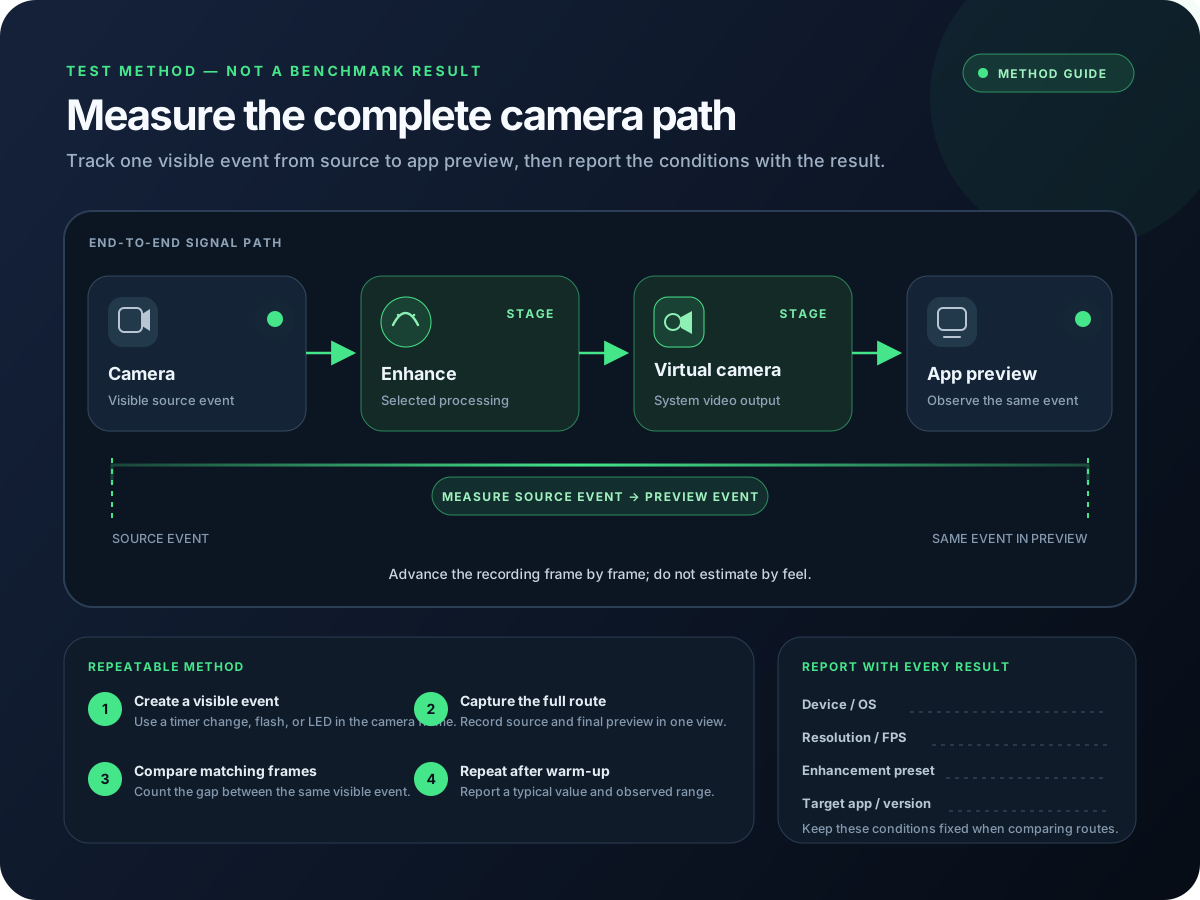
Diagramm zur Messmethode der Latenz der virtuellen Kamera
Eine reproduzierbare Methode zur Messung jeder Stufe, ohne einen künstlichen Score zu erfinden
Illustration des Workflows der virtuellen Kamera für Windows und macOS
Aktuelle Anforderungen vor der Installation oder Zahlung bestätigen

Was CiCi Cam beinhaltet

Nach Hauptaufgaben auswählen

Erscheinungsbild-Optimierung, Multi-Szenen-Produktion, Smartphone-Kamerasteuerung, Präsentationen und RTX-Bereinigung sind unterschiedliche Kaufentscheidungen.

Dokumentierte Einschränkungen vergleichen

Betriebssystem, GPU, kostenloser Plan, Wasserzeichen, Auflösung und Unterstützung der Ziel-App sind wichtiger als eine lange, allgemeine Feature-Liste.

Leistung auf Ihrem Setup testen

Die Verarbeitungskosten ändern sich je nach Kameraformat, Effekten, Hardware und der Ziel-App. Nutzen Sie stattdessen einen wiederholbaren Anruf oder eine Aufnahme, anstatt sich auf eine nicht belegte Latenzzahl zu verlassen.

Installation und Berechtigungen planen

Neue Kamerageräte erfordern möglicherweise einen App-Neustart, eine Betriebssystem-Berechtigung oder eine Administrator-Zustimmung auf einem verwalteten Computer.

Virtuelle Kamera-Software im Vergleich nach Workflow

Die untenstehenden Empfehlungen basieren auf aktueller Anbieterdokumentation und Workflow-Eignung. Es handelt sich nicht um ein praxisnahes Geschwindigkeitsranking, und Planbeschränkungen können sich ändern.

Virtuelle Kamera-Software im Vergleich nach Workflow
OptionIdeal fürPlattform und AusgabeHauptvor- und nachteil
CiCi CamNatürliche Steuerung von Haut, Make-up, Gesichtsform, Beleuchtung und FarbeWindows- und Mac-Desktop-App mit virtueller Kamera-Ausgabe für kompatible AppsFokus liegt auf dem Erscheinungsbild statt auf Multi-Szenen-Produktion, Smartphone-Erfassung oder einer großen AR-Bibliothek

OBS StudioKostenlose Szenenkomposition, Quellen, Overlays und Streaming-WorkflowsWindows, macOS und Linux; die virtuelle Kamera überträgt das Programm, die Vorschau, eine Szene oder eine QuelleLeistungsstarke Produktionsschnittstelle, aber kein nativer Beauty- oder Make-up-Workflow
ManyCamPräsentationen, mehrere Quellen, Hintergründe und Live-Video-LayoutsWindows- und macOS-Webcam mit Quellen, Ebenen, Hintergründen und RTMP-ToolsFunktionen und Ausgabebeschränkungen variieren je nach Tarif; umfangreichere Benutzeroberfläche als ein spezialisierter Kamera-Enhancer
CamoVerwendung eines Smartphones, einer Webcam, einer DSLR oder einer angeschlossenen Kamera mit manuellen BildeinstellungenWindows und macOS; überträgt den verarbeiteten Camo-Kamera-Feed an unterstützte Video-AppsUnterschiede zwischen Free- und Pro-Funktionen; Smartphone-Workflows hängen zudem vom Mobilgerät und der Verbindung ab
NVIDIA BroadcastKI-Rauschunterdrückung, Hintergrundeffekte, Auto-Framing und VideobereinigungWindows-virtuelle Kamera und Audiogeräte auf unterstützter NVIDIA RTX-HardwareErfordert kompatible RTX-Hardware und ist kein allgemeiner Szenen-Compositor oder dediziertes Beauty-Tool

Prüfen Sie die aktuellen Anforderungen des Anbieters und Ihre genaue Ziel-App. Ein Produkt, das ein Betriebssystem unterstützt, garantiert nicht, dass jeder Browser, jedes verwaltete Gerät oder jede Kamera-Anwendung dessen virtuellen Output akzeptiert.

So bewerten Sie eine virtuelle Kamera-App

Ein kurzer, wiederholbarer Workflow-Test ist nützlicher als der Vergleich von Marketing-Funktionslisten.

Beginnen Sie mit einem einzelnen Ausgabevorgang

Notieren Sie, ob die Ziel-App ein verbessertes Gesicht, eine zusammengesetzte Szene, Folien und Overlays, eine Smartphone-Kamera oder eine Hintergrund- und Audiobereinigung benötigt.

Prüfen Sie die aktuellen Anforderungen

Überprüfen Sie auf der Website des Anbieters die Betriebssystemversion, CPU- oder GPU-Anforderungen, die Architektur, Tarifbeschränkungen, Wasserzeichen, die Kontenaktivierung und die Installationsberechtigungen.

Testen Sie das Zielmedium

Installieren Sie das Tool, starten Sie die Ziel-App neu, wählen Sie die virtuelle Kamera aus und führen Sie ein repräsentatives Meeting oder eine Aufnahme mit der Auflösung und Bildrate durch, die Sie tatsächlich verwenden.

Messen Sie den gesamten Workflow

Erfassen Sie die Einrichtungzeit, Bilddetails, Farben, Bildstabilität, Ressourcenauslastung sowie die Erholung nach dem Schließen und erneuten Öffnen beider Anwendungen. Ändern Sie jeweils nur eine Einstellung.

Häufige Probleme mit der virtuellen Kamera

Fehlende Geräte und instabiles Video resultieren meist aus dem Installationszustand, Berechtigungen, konkurrierendem Kamerazugriff oder einem nicht unterstützten Zielmedium.

Die virtuelle Kamera fehlt

Stellen Sie sicher, dass die Ausgabe aktiviert ist, beenden und öffnen Sie die Ziel-App erneut und prüfen Sie die Kamera- oder Erweiterungsberechtigungen des Betriebssystems. Einige Apps erstellen ihre Kameralist nur beim Start.

Die physische Kamera wird bereits verwendet

Schließen Sie andere Kamera-Apps, öffnen Sie zuerst das Verarbeitungstool und danach die Ziel-App. Testen Sie die physische Kamera direkt, um zu isolieren, welche Stufe den Zugriff nicht herstellen kann.

Video ruckelt oder Frames werden übersprungen

Reduzieren Sie die Auflösung oder Bildrate, deaktivieren Sie einen Effekt nach dem anderen und beobachten Sie die CPU- oder GPU-Auslastung. Compositing, Hintergrundsegmentierung und KI-Bereinigung können sehr unterschiedliche Hardwareanforderungen haben.

Ein verwaltetes Gerät blockiert die Installation

Gehen Sie nicht davon aus, dass die virtuelle Kamera ohne Genehmigung installiert werden kann. Fragen Sie die IT-Abteilung, ob Desktop-Apps, Treiber oder Kamera-Erweiterungen erlaubt sind, und halten Sie die physische Webcam als Ausweichmöglichkeit bereit.

Häufig gestellte Fragen

Nicht ganz. Eine virtuelle Kamera ist der Weg, auf dem der verarbeitete Feed Ihre Apps erreicht. Ein Webcam-Filter ist der Effekt selbst. CiCi Cam bietet beides – es wendet den Filter an und stellt das Ergebnis als virtuelle Kamera bereit.

CiCi Cam kostenlos testen

Auf Windows oder Mac installieren, Ihre Voreinstellung erstellen und in jeder Video-App verwenden.

CiCi Cam kostenlos herunterladen