


Eine virtuelle Kamera ist ein per Software erzeugtes Videogerät, das kompatible Apps statt einer physischen Webcam auswählen können. Sie liefert Bilder eines anderen Programms: ein verbessertes Kamerabild, ein Präsentationslayout oder eine zusammengesetzte Szene. Sie fügt nicht automatisch Effekte hinzu, überträgt nicht automatisch Ton und startet keine Übertragung.
Die praktische Frage lautet: Welches Bild soll die empfangende App bekommen? Für ein verbessertes Webcam-Bild bearbeitest du es vor der Übergabe. Für Folien, Titel und Kamera in einem Bild erstellst du zuerst das Layout. Die virtuelle Kamera liefert das Ergebnis.
Es geht Ihnen speziell um OBS? Was die OBS Virtual Camera ist erklärt die integrierte Funktion von OBS Studio, und die Beauty-Filter-Optionen für OBS vergleichen Effekte per Plugin und per virtueller Kamera.
So funktioniert eine virtuelle Kamera
Eine physische Webcam erfasst Licht und erzeugt Videobilder. Eine virtuelle Kamera stellt von Software erzeugte oder gelieferte Bilder über das Kamerasystem des Computers bereit. Die empfangende App fordert Video von diesem Gerät an, ähnlich wie von einer eingebauten oder USB-Kamera.
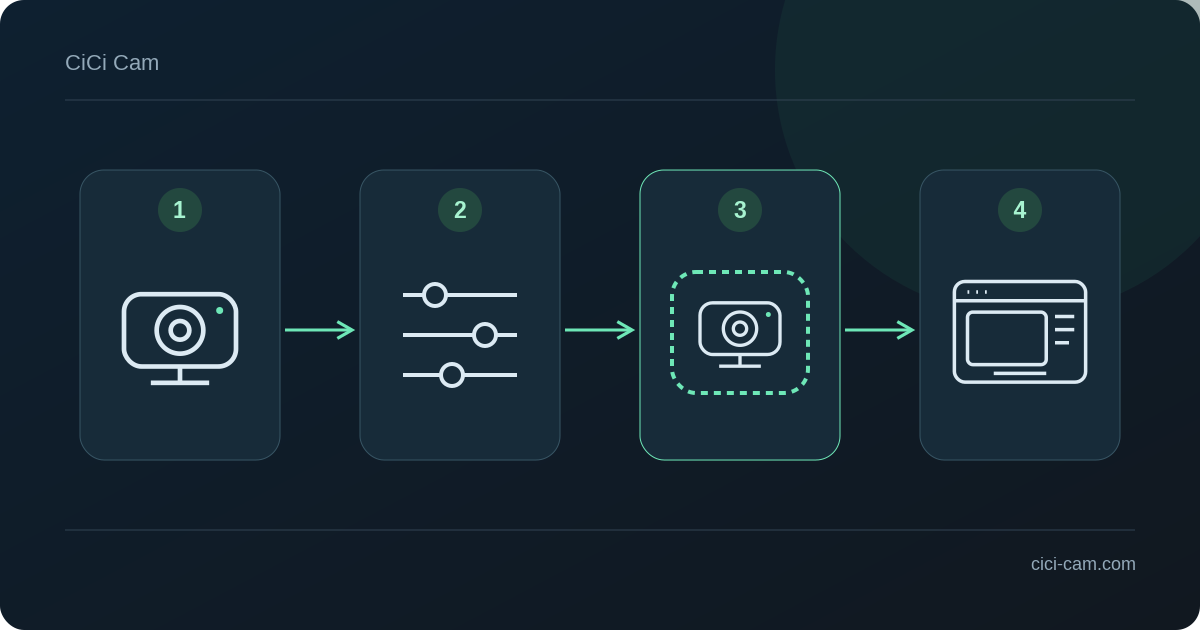
Die Kette hat vier unterschiedliche Aufgaben. Die Quelle liefert Bilder: Webcam, Bildschirmaufnahme oder unterstützte Medien. Der Erzeuger bearbeitet oder kombiniert sie. Die virtuelle Kamera stellt das Ergebnis als Kameragerät bereit. Der Empfänger wählt dieses Gerät und verwendet die Bilder.
Die Installation macht ein Gerät verfügbar; der laufende Erzeuger liefert dessen Bild. Je nach Umsetzung kann das Stoppen eine gelistete Kamera mit schwarzem Bild oder Platzhalter hinterlassen oder das Gerät aus der Liste entfernen. Ein sichtbarer Gerätename beweist nicht, dass Bilder ankommen.
Normalerweise wählst du die virtuelle Kamera in jeder Ziel-App einzeln. Die eingebaute Webcam umgeht die Verarbeitung. Auch eine funktionierende Erzeugervorschau beweist nicht, dass der Empfänger die richtige Kamera gewählt hat. Prüfe deshalb immer dessen Vorschau.
Kameraeingang und Szenenausgabe: den Pfeilen folgen
Eingang und Ausgang beschreiben eine Richtung relativ zu einer Anwendung. Für das Programm, das Bilder erzeugt, ist die virtuelle Kamera ein Ausgang; für die empfangende App ist sie ein Eingang. Ähnlich benannte Schaltflächen können daher unterschiedliche Aufgaben haben.
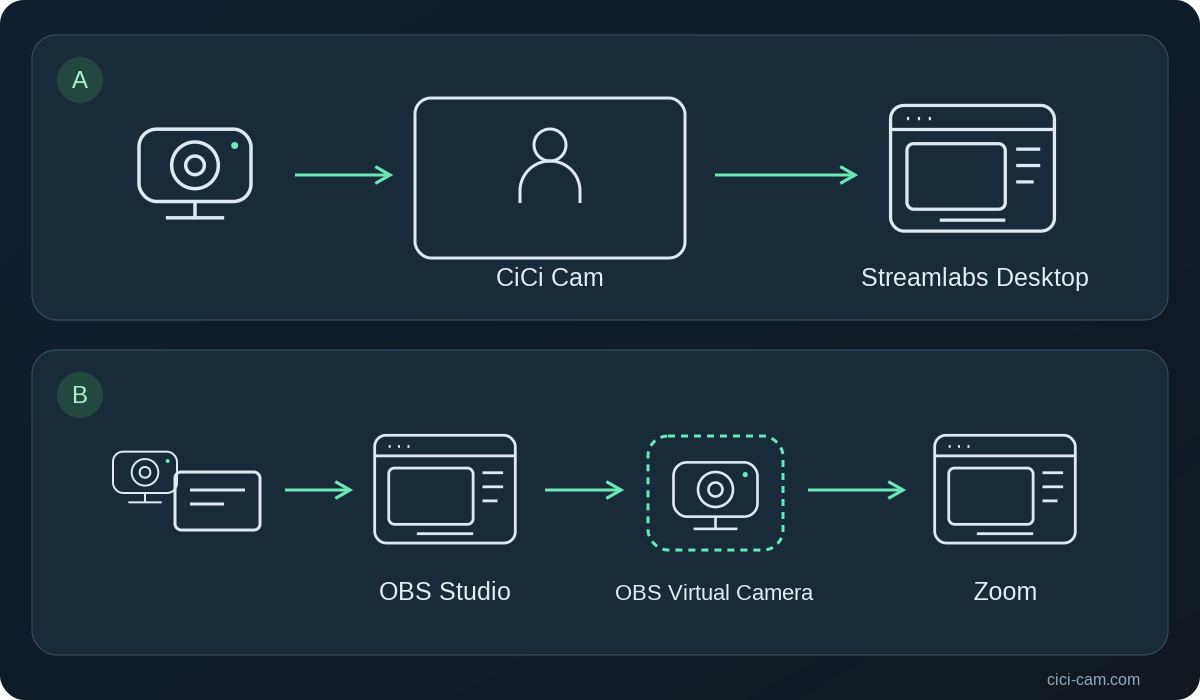
Für Beauty kann der Weg Webcam → CiCi Cam → Streamlabs Desktop lauten. Wähle CiCi Cam als Videoaufnahmegerät-Quelle. Streamlabs kombiniert sie mit Spiel und Overlays. Streamlabs Virtual Webcam zu starten ist ein separater Vorgang, um eine Szene an eine andere App zu senden. Siehe die Beauty-Einrichtung für Streamlabs.
Bei einer Präsentation kann der Weg Kamera und Folien → OBS Studio → OBS Virtual Camera → Zoom lauten. OBS kann Program, Preview, eine bestimmte Scene oder Source ausgeben; die Ausgabe ist nicht auf die komplette Live-Szene beschränkt. Preview kann Bearbeitungsschritte sichtbar machen. Der offizielle OBS-Virtual-Camera-Leitfaden beschreibt diese Optionen.
Du kannst beide Wege kombinieren, aber jede zusätzliche Verarbeitung bringt Einstellungen und mögliche Fehlerstellen mit. Nutze den kürzesten Weg zum benötigten Bild. Der Vergleich von OBS und spezieller Kamera-Software erklärt die Kombination.
Virtuelle Kamera, Filter, Bildschirmfreigabe und Erweiterung
Ein Filter verändert das Bild; eine virtuelle Kamera liefert Bilder als Kameragerät. Bildschirmfreigabe und Browsererweiterungen lösen andere Übertragungsaufgaben. Entscheidend ist zuerst, welchen Eingang das Ziel akzeptiert.
| Werkzeug | Hauptaufgabe | Wichtige Grenze |
|---|---|---|
| Physische Webcam | Eine reale Szene aufnehmen | Eigene Regler enthalten nicht unbedingt Effekte oder Komposition |
| Webcam-Filter | Haut, Farbe, Hintergrund oder andere Bildeigenschaften ändern | Der Effekt bleibt eventuell in der anwendenden App |
| Virtuelle Kamera | Software-Video als Kameraeingang anbieten | Benötigt kompatiblen Empfänger und Berechtigung |
| Bildschirmfreigabe | Bildschirm, Fenster oder Tab über die Freigabe einer App senden | Text und Audio können anders behandelt werden als Kameravideo |
| Online-Filterseite | Video innerhalb einer Webseite verarbeiten oder anzeigen | Die Vorschau eines Tabs wird nicht automatisch zur Kamera anderer Apps |
| Browsererweiterung | Unterstützte Browserabläufe verändern | Umfang hängt von Rechten und Umsetzung ab; nicht automatisch eine Systemkamera |
Für Dokumente oder Tabellen kann die Bildschirmfreigabe der Meeting-App lesbaren Text besser erhalten als die Einbettung in ein Kamerabild. Eine zusammengesetzte Kameraansicht hilft, wenn das Publikum ein gemeinsames Layout braucht. Prüfe vor der Entscheidung die empfangene Ansicht.
Integrierte Aussehensregler können für einfache Änderungen in einer einzelnen App ausreichen. Ein separater Erzeuger lohnt sich für bestimmte Funktionen oder einen wiederverwendbaren Look in kompatiblen Apps.
Wann eine virtuelle Kamera nützlich ist
Meetings und Bewerbungsgespräche: Passe Licht, Aussehen oder Hintergrund vor der Meeting-App an. Wähle in jeder App die bearbeitete Kamera und vermeide unbeabsichtigt übereinandergelegte Effekte.
Unterricht und Präsentationen: Kombiniere Sprecher, Folien, Diagramme oder Demonstration in einer Kameraansicht. Prüfe, ob kleine Schrift nach der Kompression durch den Meeting-Dienst noch lesbar bleibt.
Streaming und Aufnahmen: Liefere eine bearbeitete Facecam an OBS Studio oder Streamlabs Desktop und belasse Spiel und Alerts im Streaming-Programm. Eine virtuelle Kamera veröffentlicht allein keinen Stream.
Webcam wiederverwenden: Manche Konfigurationen lassen einen Erzeuger die physische Kamera öffnen, während mehrere Empfänger dessen Ausgabe verwenden. Der Begriff virtuelle Kamera garantiert das nicht. Treiber, Software und Empfänger bleiben entscheidend; siehe Webcam zwischen Zoom und OBS teilen.
Warum die Installation keine Kompatibilität garantiert
Kompatibilität hängt von Betriebssystem, Kameraintegration des Erzeugers, empfangender App und Geräterichtlinien ab. Eine Software kann in einer Desktop-App funktionieren und sich im Browser oder auf einem verwalteten Computer anders verhalten.
Systemintegration und App-Unterstützung
Virtuelle Kameras nutzen unterschiedliche Implementierungen. Microsoft bietet eine API für softwarebasierte virtuelle Kameras, während macOS Kameraerweiterungen unterstützt. Dies sind Integrationsbeispiele, keine Beschreibung der Interna jedes Produkts. Prüfe die tatsächlichen System- und Hardwareanforderungen.
Auf dem Mac erlaubt die Freigabe einer Kameraerweiterung das Laden ihrer Integration; der Kamerazugriff erlaubt einer App die Kameranutzung. Das sind getrennte Schritte. Apples Hinweise zu modernen Kameraerweiterungen erklären, warum ältere Plugins unter neuerem macOS anders funktionieren können. Folge der aktuellen Freigabeaufforderung statt alten Sicherheitsumgehungen.
Browser- und Website-Berechtigungen
Ein Browser-Meeting fügt eine Ebene hinzu: Der Browser braucht Kamerazugriff des Betriebssystems, die Website eine Erlaubnis und das Meeting die richtige Geräteauswahl. Die Web-Kamera-API arbeitet in sicheren Kontexten und benötigt die Zustimmung des Nutzers, wie die MDN-Dokumentation zum Kamerazugriff erläutert.
Beende nach Installation oder Freigabe den Empfänger vollständig und öffne ihn erneut, damit er die Geräteliste aktualisiert. Blockiert die Organisation virtuelle Kameras oder Installationen, kann die Quellenauswahl diese Richtlinie nicht überschreiben. Auch Updates können die Verfügbarkeit verändern.
Bildqualität, Latenz und Audio
Eine virtuelle Kamera ist eine Übergabestelle, keine Garantie für die endgültige Qualität. Aufnahme, Verarbeitung, Geräteausgabe, Empfängereinstellungen und Netzwerk bestimmen das Bild beim Publikum.
Warum eine 1080p-Ausgabe im Anruf unschärfer aussehen kann
Der Erzeuger kann 1080p liefern, während der Meeting-Dienst eine kleinere Auflösung überträgt oder stark komprimiert. Kontoeinstellungen, Meeting-Bedingungen, Layout und Bandbreite beeinflussen das Ergebnis. Die HD-Hinweise von Zoom nennen beispielsweise Voraussetzungen über die Kameraausgabe hinaus.
Mehr Schärfung oder eine größere Ausgabe können durch schlechtes Licht oder Kompression verlorene Details nicht wiederherstellen. Vergleiche die Erzeugervorschau mit einer Aufnahme oder der Ansicht eines anderen Teilnehmers. Eine scharfe lokale Vorschau bestätigt nur einen früheren Schritt.
Wo Verzögerungen und Bildaussetzer entstehen
Belichtung, Effektberechnung, Bildkonvertierung, Pufferung und empfangende App können Verzögerung verursachen. Im Anruf oder Stream kommen Netzwerk und Kodierung hinzu. Ein Effekt in einer separaten App verliert dadurch nicht seinen CPU- oder GPU-Verbrauch.
Beginne mit einer Auflösung und Bildrate, die die ganze Konfiguration halten kann. Teste mit deinem üblichen Spiel, Browser-Tabs oder einer laufenden Aufnahme. Bei Bildaussetzern reduziere unnötige Verarbeitung und konkurrierende Last, bevor du die Qualität erhöhst. Es gibt keinen universellen Latenzwert für virtuelle Kameras.
Warum das Mikrofon separat gewählt wird
Die Auswahl einer virtuellen Kamera wählt Video. Nimm nicht an, dass damit auch Mikrofon oder Audiomischung des Erzeugers ausgewählt werden. Bei OBS Virtual Camera wählst du das Mikrofon in der Meeting-App separat; die OBS-Audiomischung braucht einen eigenen Übertragungsweg.
Nimm Sprache und ein sichtbares Klatschen auf, um die Synchronisation zu prüfen. Ändere Einstellungen erst, wenn du weißt, welcher Weg vor- oder nachläuft. Ein kopierter Verzögerungswert kann dein Ergebnis verschlechtern. Vermeide außerdem, die Lautsprecherausgabe des Anrufs in dessen Mikrofoneingang zurückzuführen: Das kann Echo erzeugen.
Datenschutz: lokale Verarbeitung und Videoübertragung
Lokale Verarbeitung beschreibt den Berechnungsort eines Effekts, nicht das spätere Ziel des Videos. CiCi Cam verarbeitet Webcam-Effekte auf deinem Gerät. Wählst du die virtuelle Kamera jedoch in einem Anruf, kann die empfangende App das bearbeitete Bild an den Meeting-Dienst und Teilnehmer übertragen.
Bewerte Erzeuger und Empfänger getrennt. Prüfe Berechtigungen, mögliche Bild-Uploads zur Verarbeitung, Aufnahmen und den Umgang mit Daten. Lokale Bildverarbeitung allein sagt nicht, ob eine App Kontodienste, Analysen oder Absturzberichte verwendet.
Auch ein Cloud-Effekt ist nicht automatisch unsicher; seine Eignung hängt vom Dienst und deinen Anforderungen ab. Halte dich im Beruf an Organisationsrichtlinien. Entferne unnötige Quellen aus Szenen, prüfe die ausgehende Vorschau und stoppe die Kameraausgabe nach Gebrauch.
Ein Werkzeug wählen und den gesamten Weg prüfen
Entscheide nach dem gewünschten Ergebnis: einfache integrierte Retusche, detaillierte Webcam-Anpassung oder zusammengesetzte Präsentation. Prüfe dann Hardware, Empfängerkompatibilität, Ressourcenbedarf, Datenschutz und Gratislimits. Der Vergleich virtueller Kamera-Software hilft bei der Auswahl.
CiCi Cam ist ein Beispiel für den speziellen Webcam-Weg mit Hautglättung, Gesichtsbeleuchtung, Make-up, Gesichtsform, Farbfiltern und Hintergründen. Unterstützt werden Windows 10/11 x64 und macOS 14+ auf Apple Silicon; Intel-Macs werden nicht unterstützt. Desktop Starter hat ein tägliches Kontingent und Wasserzeichen. Nach Verbrauch werden Beauty, Make-up, Gesichtsform und Farbfilter abgeschaltet, während das Kamerabild weiterläuft; Hintergrundfunktionen unterliegen diesem Kontingent nicht.
Prüfe bei diesem Ablauf vor einem echten Anruf Folgendes:
- Installiere die Software und erteile die nötigen Kameraberechtigungen.
- Wähle in CiCi Cam die physische Kamera und prüfe eine bewegte Vorschau.
- Passe den Effekt an und lass CiCi Cam geöffnet.
- Wähle am Ziel CiCi Cam als Kamera und das Mikrofon separat.
- Prüfe die Zielvorschau und eine kurze Aufnahme auf Bewegung, Bildausschnitt und Ton.
Produktdetails findest du unter virtuelle Kamera mit Beauty-Filtern. Für einzelne Plattformen nutze die Zoom-Einrichtung oder den Mac-Webcam-Filter-Leitfaden.
Arbeite bei Problemen von der Quelle zum Empfänger. Keine Erzeugervorschau: physische Kamera und konkurrierende Apps prüfen. Gerät fehlt: Installation, Berechtigungen und Empfänger-Neustart prüfen. Gelistet, aber leer: laufenden Erzeuger und gewünschte Ausgabe prüfen. Bild ohne Effekte: sicherstellen, dass der Empfänger nicht die rohe Webcam gewählt hat.
Weiter helfen virtuelle Kamera wird nicht angezeigt und die Mac-Anleitung für Kameraerweiterungsrechte. Der OBS-Leitfaden zur Fehlerbehebung behandelt dessen Installation und Plattformunterschiede.
Häufige Fragen
Brauche ich eine physische Webcam?
Nicht immer. Software kann eine Szene, Bildschirmaufnahme oder unterstützte Videodatei liefern. Für ein Live-Kamerabild brauchst du eine Webcam, sie gehört aber nicht zur Definition einer virtuellen Kamera.
Funktioniert eine virtuelle Kamera mit jeder Video-App?
Nein. Der Empfänger muss das Gerät erkennen und akzeptieren. Betriebssystem, Rechte, Browserverhalten und Organisationsrichtlinien können die Verfügbarkeit beeinflussen.
Kann ich eine virtuelle Kamera ohne OBS verwenden?
Ja. Eine spezielle App wie CiCi Cam kann ihre Kamera direkt einer kompatiblen Meeting- oder Streaming-App liefern. OBS hilft, wenn du dessen Kompositions- oder Streaming-Werkzeuge brauchst.
Ist das dasselbe wie ein virtueller Hintergrund?
Nein. Ein virtueller Hintergrund verändert einen Teil des Bildes. Eine virtuelle Kamera liefert ein Bild, unabhängig davon, ob ein Hintergrundeffekt angewendet wurde.
Werde ich automatisch aufgenommen oder übertragen?
Das Erstellen oder Auswählen einer virtuellen Kamera startet allein keine Übertragung. Erzeuger und empfangende App können separate Aufnahme- oder Sendefunktionen haben; prüfe den Zustand beider Anwendungen.
Quellen und Prüfumfang
Aktualisiert am 2026-10-23. Dieser Leitfaden trennt allgemeine Videowege von produktspezifischen Anforderungen. Technische Aussagen beziehen sich auf die verlinkten Dokumentationen von Microsoft, Apple, OBS, MDN und Zoom.