


Verwenden Sie 'Videoaufnahmegerät'
Fügen Sie CiCi Cam über Quellen → Videoaufnahmegerät hinzu. Verwenden Sie keine Fensteraufnahme für die CiCi Cam-Benutzeroberfläche und wählen Sie die OBS Virtuelle Kamera nicht als Eingabe für dieselbe Szene aus.
Kurzantwort
CiCi Cam ist eine virtuelle Kamerasoftware mit Webcam-Filtern und Beauty-Effekten. Wählen Sie Ihre Webcam und passen Sie Farbfilter, Hautglättung, Gesichtslicht oder Make-up in CiCi Cam an. Wählen Sie anschließend das bearbeitete Kamerabild in OBS als Videoaufnahmegerät. Lassen Sie CiCi Cam geöffnet, damit das gefilterte Video in Ihren Szenen ankommt.
Der Download installiert die CiCi Cam Desktop-Virtual-Camera, nicht das noch in Entwicklung befindliche native OBS-Plugin.
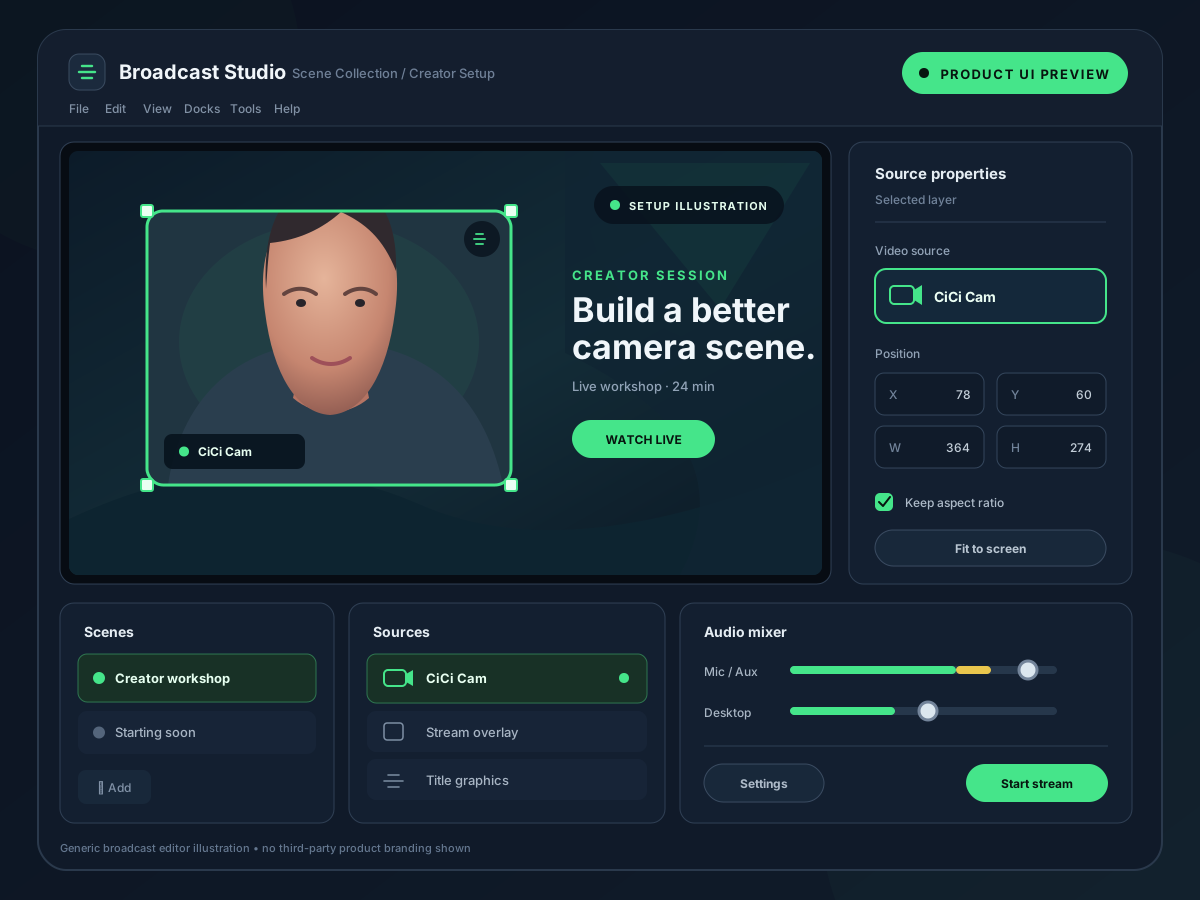
Der Signalweg lautet: physische Webcam → Filter und Beauty-Effekte in CiCi Cam → virtuelle Kamera von CiCi Cam → Videoaufnahmegerät als OBS-Quelle. Lassen Sie CiCi Cam geöffnet und wählen Sie es im Gerätefeld der Quelle. CiCi Cam verarbeitet die Effekte; OBS erhält das fertige Video für Szenen und Streaming. Sie fügen CiCi Cam nicht über das OBS-Menü Filter hinzu und starten OBS Virtual Camera nicht, um diese Quelle zu empfangen.
Zuletzt überprüft:
Installieren Sie CiCi Cam auf demselben Windows- oder Mac-Rechner wie OBS. Es läuft als separater Prozess und registriert ein virtuelles Kameragerät, das vom Betriebssystem bereitgestellt wird.
Wählen Sie Ihre physische Webcam in CiCi Cam und passen Sie Farbfilter, Glättung, weiches Licht, Make-up und Gesichtsform in der Vorschau an. Speichern Sie eine Voreinstellung und lassen Sie CiCi Cam geöffnet, damit OBS das bearbeitete Video empfängt.
Öffnen Sie in Ihrer OBS-Szene Quellen → + → Videoaufnahmegerät. Erstellen Sie eine Quelle und wählen Sie „CiCi Cam“ unter Gerät. Bei einer vorhandenen Kameraquelle öffnen Sie Eigenschaften und ändern Gerät zu CiCi Cam. So empfängt OBS das bearbeitete Bild statt der unveränderten Webcam.
Ändern Sie einen Filter oder Beauty-Wert in CiCi Cam und prüfen Sie die Änderung in OBS. Positionieren und beschneiden Sie die Quelle in OBS und erstellen Sie eine kurze Testaufnahme mit der gesamten Szene. Beide Apps nutzen dieselben Computerressourcen; prüfen Sie Bewegung und Ton-Bild-Synchronität vor dem Stream.
Einrichtungsillustrationen und UI-Vorschauen für den Pfad CiCi Cam → OBS



Fügen Sie CiCi Cam über Quellen → Videoaufnahmegerät hinzu. Es müssen keine Dateien in den Plugin-Ordner kopiert und für diesen Eingang muss die OBS Virtual Camera nicht gestartet werden.
CiCi Cam unterstützt Windows 10/11 x64 und macOS 14 oder neuer auf Apple Silicon. Prüfen Sie, ob OBS auf demselben Mac auf Kamerageräte zugreifen kann.
Konfigurieren Sie Haut, Make-up, Gesichtsform, Gesichtslicht und Farbe in CiCi Cam und verwenden Sie den verarbeiteten Feed in mehreren OBS-Szenen.
CiCi Cam, OBS, Browserquellen und Encoder nutzen denselben Computer. Testen Sie vor dem Livegang eine realistische Aufnahme oder einen privaten Stream.
OBS kann eine Quelle beschneiden, maskieren, schärfen, Keying anwenden und farbkorrigieren. Diese szenenweiten Filter bieten jedoch keine separaten, gesichtsbezogenen Steuerungen für Haut, Make-up, weiches Gesichtslicht oder die Gesichtsform.
OBS dokumentiert, dass Plugins von Drittanbietern von Betriebssystem, CPU-Architektur und der OBS-Version abhängig sein können. Ein virtueller Kamera-Input hält die OBS-Seite dieses Beauty-Workflows auf dem Standardpfad für Videoaufnahmegeräte.
CiCi Cam sendet eine optimierte Webcam in OBS. Die OBS Virtual Camera sendet eine fertige OBS-Szene an eine andere App. Eine Verwechslung dieser Richtungen ist eine häufige Ursache für fehlendes oder kreisförmiges Video.
CiCi OBS ist ein separates Plugin, das sich noch in Entwicklung befindet. Auf dieser Seite steht die verfügbare CiCi Cam Desktop-Virtual-Camera zum Download bereit.
Beide Funktionen erstellen Kamerageräte, befinden sich jedoch auf gegenüberliegenden Seiten eines OBS-Workflows. Die Wahl der richtigen Richtung verhindert schwarze Bildschirme, Rückkopplungsschleifen und unnötige Rechenlast.
| Frage | virtuelle Kamera von CiCi Cam | OBS Virtual Camera |
|---|---|---|
| Was ist die Ausgabe? | Ein verarbeiteter Webcam-Feed | Das OBS-Programm, die Vorschau, die Szene oder die ausgewählte Quelle |
| Typische Signalrichtung | Physische Webcam → CiCi Cam → OBS | OBS-Szene → OBS Virtual Camera → Zoom, Teams oder eine andere App |
| Wo wird es ausgewählt? | Innerhalb von OBS als Videocapture-Gerät | In der App, die die fertige OBS-Szene empfangen soll |
| Ist 'Virtuelle Kamera starten' erforderlich? | Nein. Fügen Sie CiCi Cam als OBS-Quelle hinzu. | Ja. Starten Sie diese, wenn eine andere App den OBS-Ausgang benötigt. |
| Hauptaufgabe | Gesichtsbezogene Verschönerung, Beleuchtung, Make-up, Form und Farbe vor OBS | Sendet OBS-Komposition, Overlays und Quellen als einen einzigen Kamera-Feed nach außen |
Eine längere Kette ist bei Bedarf möglich: physische Webcam → CiCi Cam → OBS → OBS Virtuelle Kamera → Ziel-App.
Beginnen Sie mit den Standardeinstellungen des Geräts, bestätigen Sie den Signalweg und ändern Sie dann eine Eigenschaft der Erfassung nach der anderen, während Sie die OBS-Statistiken und eine kurze Testaufnahme beobachten.
Fügen Sie CiCi Cam über Quellen → Videoaufnahmegerät hinzu. Verwenden Sie keine Fensteraufnahme für die CiCi Cam-Benutzeroberfläche und wählen Sie die OBS Virtuelle Kamera nicht als Eingabe für dieselbe Szene aus.
Verwenden Sie die vorgelagerte virtuelle Kamera, wenn dasselbe Beauty-Preset vor OBS oder über verschiedene Kamera-Apps hinweg funktionieren soll. Verwenden Sie ein OBS-Plugin nur, wenn der Effekt innerhalb einer spezifischen OBS-Quelle oder -Szene liegen muss, nachdem Sie die Kompatibilität von Plattform, Architektur und OBS-Version geprüft haben.
Beginnen Sie mit 'Standard des Geräts'. Wenn Sie 'Benutzerdefiniert' wählen, verwenden Sie einen Modus, den die virtuelle Kamera bereitstellt, und halten Sie diesen passend zum beabsichtigten Stream. OBS weist darauf hin, dass eine nicht unterstützte Auflösung zu keinem Bild führen kann.
Lassen Sie die Pufferung zunächst auf „Automatisch erkennen“. Laut OBS-Dokumentation kann das Aktivieren von Puffern Rucklern entgegenwirken, während das Deaktivieren die Geräteverzögerung reduzieren kann. Testen Sie das Ergebnis, da die beste Wahl vom jeweiligen System abhängt.
CiCi Cam, die OBS-Komposition, der Encoder, Browserquellen und Spiele teilen sich alle die Ressourcen des Computers. Führen Sie eine repräsentative Aufnahme oder einen privaten Stream durch, anstatt davon auszugehen, dass ein separater Prozess keine GPU- oder CPU-Last verursacht.
Überprüfen Sie jeden Schritt von links nach rechts: physische Webcam, Vorschau von CiCi Cam, virtuelle Kamera von CiCi Cam und dann die OBS-Quelle.
Schließen Sie OBS, öffnen Sie CiCi Cam und stellen Sie sicher, dass die virtuelle Kamera installiert und aktiv ist. Öffnen Sie anschließend OBS erneut, damit die Kamerageräte neu gescannt werden. Überprüfen Sie die Kamera-Berechtigungen des Betriebssystems, falls sie weiterhin fehlt.
Stellen Sie sicher, dass CiCi Cam die physische Webcam nutzt und OBS die virtuelle Kamera von CiCi Cam nutzt. Schließen Sie andere Apps, falls diese ebenfalls versuchen, auf das physische Gerät zuzugreifen.
Öffnen Sie die Quelleneigenschaften und überprüfen Sie das Gerät. Wenn die physische Webcam ausgewählt ist, ändern Sie diese zu CiCi Cam. Beauty-Effekte können OBS nur über den CiCi Cam Ausgang erreichen.
Testen Sie 1280 × 720 bei 30 fps, überprüfen Sie die Puffer-Einstellung, entfernen Sie doppelte, rechenintensive Filter und prüfen Sie die OBS-Statistiken. Erhöhen Sie die Qualität erst, wenn die gesamte Szene stabil läuft.
Folgen Sie dem vollständigen Arbeitsablauf, einschließlich der Quelleneinrichtung, der Signalrichtung und häufiger Fehlerquellen.
Verstehen Sie, welche Kamera Video an OBS sendet und welche eine OBS-Szene nach außen überträgt.
Wählen Sie zwischen szenenweiten Farbsteuerungen und gesichtsbezogener Verarbeitung, ohne Effekte zu duplizieren.
Konfigurieren Sie die Kameraquelle, die Leinwand, den Bildausschnitt, das Zuschneiden und einen stabilen Stream für Anfänger.
Wählen Sie zwischen virtuellen Kamerafiltern, gesichtsbezogenen Beauty-Effekten, AR-Effekten und Szenenwerkzeugen, bevor Sie Ihre Quelle einrichten.
Der kostenlose Tarif hat eine tägliche Nutzungsdauer und ein Wasserzeichen; Pro entfernt beides. Prüfen Sie die Tarifdetails vor einem langen Stream.
OBS-Quellennamen, Erfassungseigenschaften, Plugin-Kompatibilität, Download-Pfad und das Verhalten der virtuellen Kamera wurden mit den offiziellen OBS-Seiten abgeglichen. Die Leistungsempfehlungen dienen als diagnostische Ausgangspunkte, nicht als universelle Benchmarks.
Installieren Sie CiCi Cam unter Windows 10/11 x64 oder macOS 14+ auf Apple Silicon, erstellen Sie ein natürliches Preset und wählen Sie CiCi Cam in OBS als Videoaufnahmegerät.
CiCi Cam kostenlos herunterladen