CiCi Cam
- 最适合
- 自然皮肤、妆容、脸型、光线和色彩控制
- 平台与输出
- Windows 10/11 x64;macOS 14+,仅 Apple Silicon
- 免费选项
- 全部功能免费;每日限时长,带水印
- 主要取舍
- 侧重外观,不是多场景制作、手机采集或大型 AR 素材库
简要回答
免费场景合成可选 OBS Studio,摄像头美颜可选 CiCi Cam,手机摄像头工作流可选 Camo,演示与多来源可选 ManyCam,RTX AI 降噪和背景处理可选 NVIDIA Broadcast。下面直接比较免费版、系统要求与主要取舍。
CiCi Cam: 支持 Windows 10/11 和 Apple Silicon 上的 macOS 14+ · 虚拟摄像头是否可用可能受应用或设备策略影响
最后审校:
先确定需要摄像头完成的任务,再核对电脑与免费版限制。这五款软件适合不同的工作流。
| 选项 | 最适合 | 平台与输出 | 免费选项 | 主要取舍 |
|---|---|---|---|---|
| CiCi Cam | 自然皮肤、妆容、脸型、光线和色彩控制 | Windows 10/11 x64;macOS 14+,仅 Apple Silicon | 全部功能免费;每日限时长,带水印 | 侧重外观,不是多场景制作、手机采集或大型 AR 素材库 |
| OBS Studio | 免费场景合成、素材、叠加层与直播 | Windows 10/11;macOS 13+;Linux | 免费且开源 | 制作能力强,但没有原生美颜和妆容工作流 |
| ManyCam | 演示、多来源、背景与直播布局 | Windows 与 macOS;确认所用版本的系统要求 | 可免费下载;付费套餐可去除标志并解锁更多功能 | 功能与输出限制因套餐而异,界面比专注型增强工具更复杂 |
| Camo | 使用手机、网络摄像头、单反或其他相机并手动调画面 | Windows 10+;macOS 12.3+ | 720p 及以下免费;Pro 支持 1080p 和 4K | 免费版与 Pro 功能不同;手机工作流还受设备和连接方式影响 |
| NVIDIA Broadcast | AI 降噪、背景、自动构图与视频清理 | Windows 10 64 位;GeForce RTX 2060 或符合要求的 Quadro/TITAN RTX 及更新型号 | 可免费下载;需要受支持的 RTX 显卡 | 需要符合条件的 RTX 硬件,也不是通用场景合成或专门美颜工具 |
请核对厂商当前要求并测试目标应用。支持某个操作系统,不等于每个浏览器、受管理设备或摄像头应用都接受虚拟输出。
OBS 输出合成场景,Camo 把手机或相机变成可控制画面,CiCi Cam 则侧重自然外观调整。它们虽然都出现在摄像头菜单中,工作流却完全不同。
NVIDIA Broadcast 需要受支持的 RTX Windows 电脑;OBS、ManyCam、Camo 和 CiCi Cam 覆盖的桌面平台也不同,版本、架构和设备管理政策同样重要。
只有目标应用能选中虚拟设备时,它才有用。浏览器权限、系统摄像头权限、应用重启顺序、分辨率和其他占用摄像头的程序都会影响结果。
在自然外观增强、场景合成、演示素材、手机摄像头控制或 AI 背景与音频清理中选出主要任务,再比较功能和价格。
在厂商官网确认 Windows、macOS 或 Linux 版本要求、CPU/GPU 限制、免费版限制、水印规则,以及电脑是否允许安装。
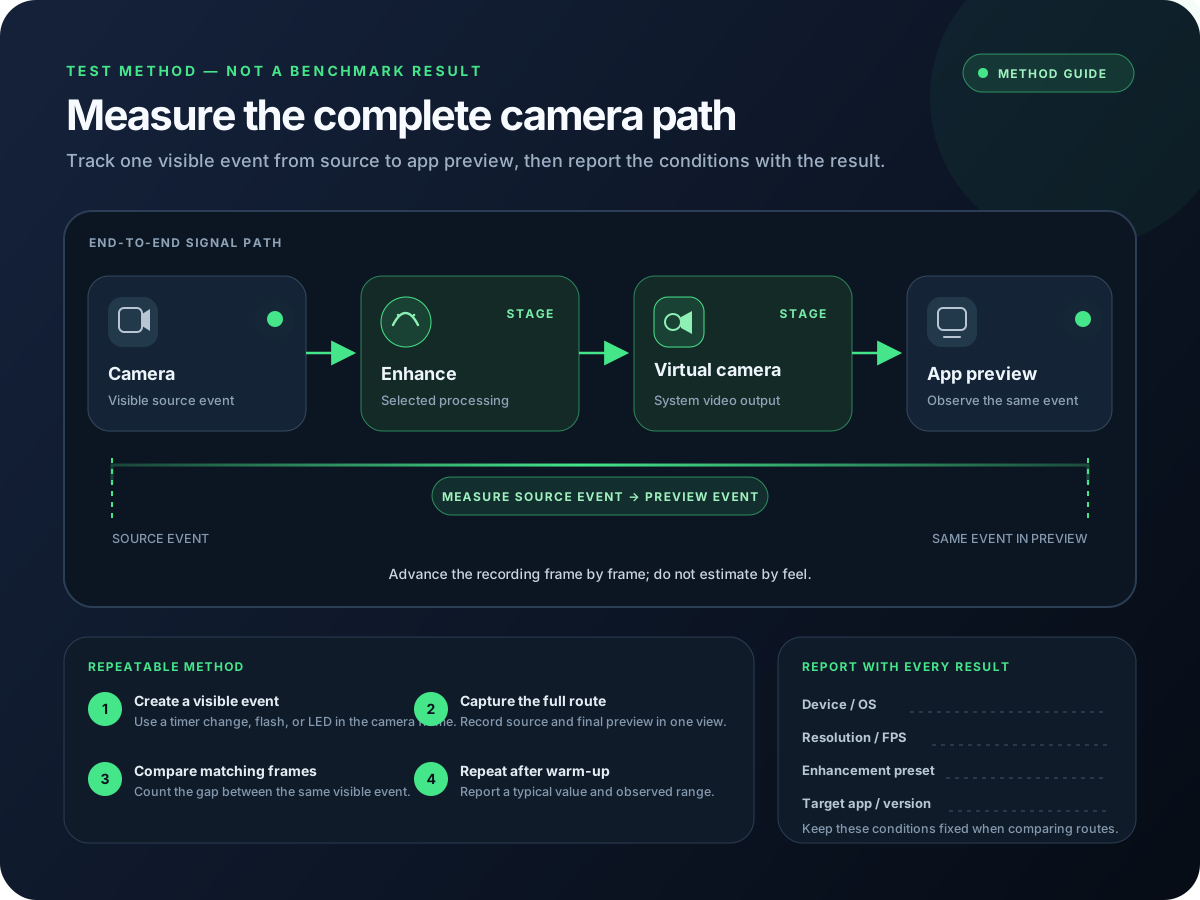
画出实体摄像头或手机 → 处理软件 → 虚拟摄像头输出 → 目标应用,确认实际使用的会议、直播、浏览器或录制应用能选择该输出。
固定摄像头、分辨率、光线和目标应用,比较设置时间、细节、色彩、帧稳定性、CPU/GPU 占用、重启恢复和真实通话或录制表现。
设置示意与产品预览


设备不显示或画面不稳定,通常与安装状态、权限、摄像头占用或目标应用不支持有关。
确认输出已启用,完全退出并重开目标应用,再检查系统摄像头或扩展权限。有些应用只在启动时读取设备列表。
关闭其他摄像头应用,先开处理软件再开目标应用,并直接测试实体摄像头以定位是哪一段无法获取画面。
降低分辨率或帧率,逐个关闭效果并观察 CPU/GPU。场景合成、背景分割和 AI 清理的硬件成本差异很大。
不要假设无需审批即可安装。向 IT 确认桌面应用、驱动或摄像头扩展政策,并保留实体摄像头作为备用。
理解输入、处理、虚拟输出与目标应用组成的信号链。
排查安装、应用重启顺序、权限和设备选择。
当滤镜最重要时,比较外观、AR、制作和清理工具。
了解外观增强画面如何进入兼容的会议和直播应用。
虚拟摄像头行为、系统与硬件要求、候选工具的功能类别均已对照厂商官方文档。推荐描述的是工作流匹配度,不是受控实测性能排名。