Elige una tarea de salida
Aclara si la aplicación final necesita un rostro mejorado, escena compuesta, diapositivas, teléfono o limpieza de fondo y audio.
La mejor cámara virtual depende de lo que quieras enviar: una webcam mejorada de forma natural, una escena compuesta en OBS, materiales de presentación, la cámara de un teléfono o limpieza con IA mediante RTX. Esta guía compara CiCi Cam, OBS Studio, ManyCam, Camo y NVIDIA Broadcast por flujo de trabajo, sin inventar una puntuación universal. Comprueba el sistema, el hardware, la aplicación de destino y el plan actual antes de instalar.
Elige CiCi Cam para una apariencia natural con controles separados, OBS Studio para componer escenas gratis, ManyCam para presentaciones y varias fuentes, Camo para controlar un teléfono o cámara, y NVIDIA Broadcast para audio, fondo, encuadre y limpieza con IA en un PC Windows RTX compatible. Como producen salidas distintas, no existe un ganador universal honesto.
Última revisión:
OBS envía una escena compuesta, Camo una imagen controlada desde un teléfono o cámara y CiCi Cam se centra en la apariencia natural. Aunque aparezcan en el mismo menú, sus flujos son distintos.
NVIDIA Broadcast requiere un PC Windows con RTX compatible. OBS, ManyCam, Camo y CiCi Cam también cubren plataformas diferentes; importan la versión, arquitectura y políticas del dispositivo.
La salida solo sirve si la aplicación final puede seleccionarla. Permisos, orden de reinicio, resolución y otras aplicaciones que ocupan la cámara pueden cambiar el resultado.
Elige primero entre apariencia natural, composición de escenas, materiales de presentación, control del teléfono o limpieza de fondo y audio con IA.
Revisa requisitos de Windows, macOS o Linux, restricciones de CPU/GPU, plan gratuito, marca de agua y permisos de instalación en la web oficial.
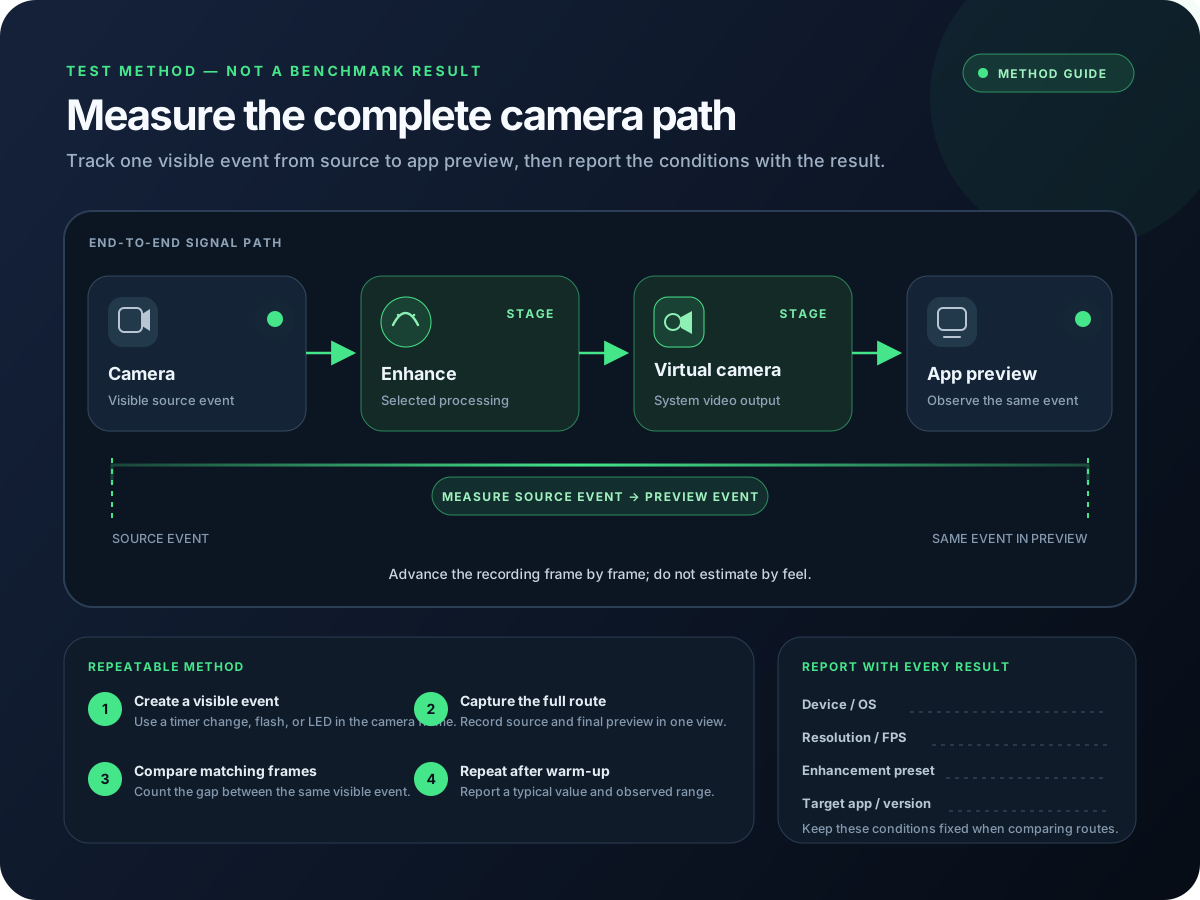
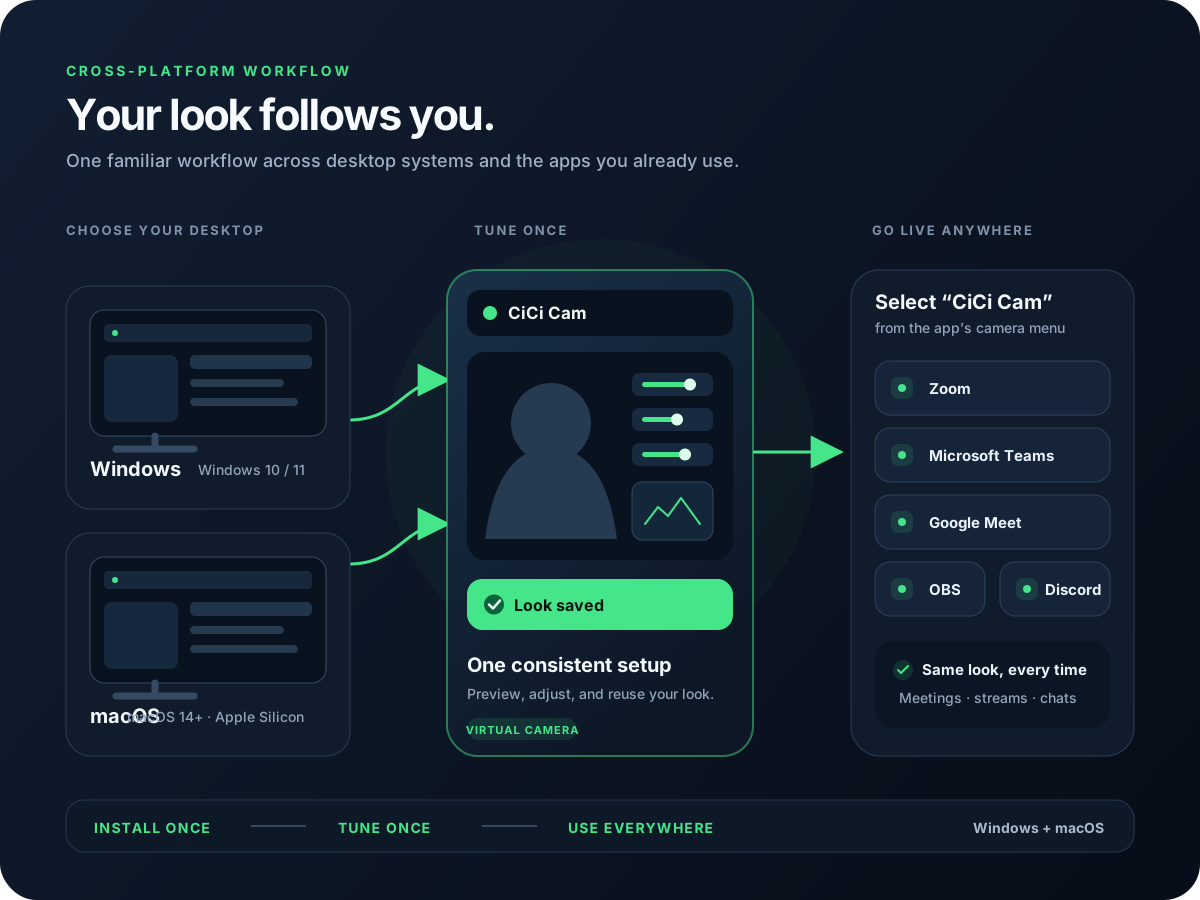
Traza cámara o teléfono → aplicación de procesamiento → cámara virtual → aplicación de destino y prueba tu reunión, navegador, streaming o grabación reales.
Mantén cámara, resolución, luz y aplicación. Compara configuración, detalle, color, estabilidad, uso de CPU/GPU y recuperación tras reiniciar.
Ejemplos de configuración y vistas previas del producto
Apariencia, producción con escenas, teléfono, presentaciones y limpieza RTX son decisiones diferentes.
Sistema, GPU, plan gratuito, marca de agua, resolución y destino importan más que una lista de funciones.
La carga cambia con formato, efectos, hardware y destino; usa una llamada o grabación repetible.
Puede hacer falta reiniciar, dar permiso del sistema o conseguir aprobación administrativa.
Las recomendaciones se basan en documentación actual y adecuación al uso, no en un ranking de velocidad probado. Los planes pueden cambiar.
| Opción | Ideal para | Plataforma y salida | Principal desventaja |
|---|---|---|---|
| CiCi Cam | Controles naturales de piel, maquillaje, rostro, luz y color | Aplicación Windows y Mac con salida virtual a aplicaciones compatibles | Centrada en apariencia, no en escenas múltiples, captura de teléfono o una gran biblioteca AR |

| OBS Studio | Composición gratuita de escenas, fuentes, overlays y streaming | Windows, macOS, Linux; envía programa, vista previa, escena o fuente a la cámara virtual | Potente para producción, sin flujo nativo de belleza o maquillaje |
| ManyCam | Presentaciones, varias fuentes, fondos y diseños en directo | Webcam virtual para Windows y macOS con fuentes, capas, fondos y RTMP | Funciones y salida varían por plan; interfaz más amplia que un potenciador especializado |
| Camo | Controlar un teléfono, webcam, DSLR u otra cámara | Windows y macOS; envía la imagen procesada a aplicaciones de video compatibles | Free y Pro difieren; el uso del teléfono depende también del dispositivo y conexión |
| NVIDIA Broadcast | Reducción de ruido IA, fondos, encuadre automático y limpieza de video | Cámara y audio virtuales en Windows con hardware NVIDIA RTX compatible | Requiere RTX válido y no es un compositor general ni una herramienta de belleza dedicada |
Comprueba los requisitos actuales y la aplicación de destino. Admitir un sistema no garantiza la salida en cada navegador, dispositivo gestionado o aplicación de cámara.
Una prueba corta y repetible del flujo real resulta más útil que contar funciones de marketing.
Aclara si la aplicación final necesita un rostro mejorado, escena compuesta, diapositivas, teléfono o limpieza de fondo y audio.
Confirma sistema, CPU/GPU, arquitectura, plan, marca de agua, activación y permisos en el sitio oficial.
Tras instalar, reinicia la aplicación de destino, selecciona la cámara virtual y realiza una llamada o grabación con tus ajustes habituales.
Anota tiempo de configuración, detalle, color, estabilidad, recursos y recuperación tras reinicio; cambia un ajuste cada vez.
Un dispositivo ausente o video inestable suele deberse a instalación, permisos, conflicto de cámara o destino incompatible.
Comprueba que la salida esté activa, cierra y abre la aplicación de destino y revisa permisos de cámara o extensión del sistema.
Cierra otras aplicaciones, abre primero el procesador y después el destino, y prueba la cámara física directamente para aislar el fallo.
Reduce resolución o FPS, desactiva efectos uno a uno y observa CPU/GPU. El coste varía mucho según el procesamiento.
Pregunta a TI si se permiten aplicaciones, controladores o extensiones de cámara y conserva la webcam física como alternativa.
Entiende entrada, procesamiento, salida virtual y aplicación de destino.
Comprueba instalación, reinicio, permisos y dispositivo elegido.
Compara apariencia, AR, producción y limpieza cuando importan los filtros.
Descubre cómo una imagen mejorada llega a aplicaciones compatibles.
Se verificaron el funcionamiento, los requisitos de sistema y hardware y las categorías de funciones en documentación oficial. Es una comparación de uso, no un benchmark controlado.
Instálalo en Windows o Mac, crea tu ajuste y úsalo en todas tus aplicaciones de vídeo.
Descargar CiCi Cam gratis