Guida all'acquisto · 2026

I migliori software di fotocamera virtuale per PC e Mac

La migliore fotocamera virtuale dipende da ciò che si desidera trasmettere: una webcam migliorata in modo naturale, una scena composta in OBS, sorgenti per presentazioni, una fotocamera dello smartphone o una pulizia dell'immagine tramite RTX. Questa guida confronta CiCi Cam, OBS Studio, ManyCam, Camo e NVIDIA Broadcast in base al workflow, non in base a un punteggio universale inventato. Verifica il sistema operativo esatto, l'hardware, l'app di destinazione e il piano prima dell'installazione.

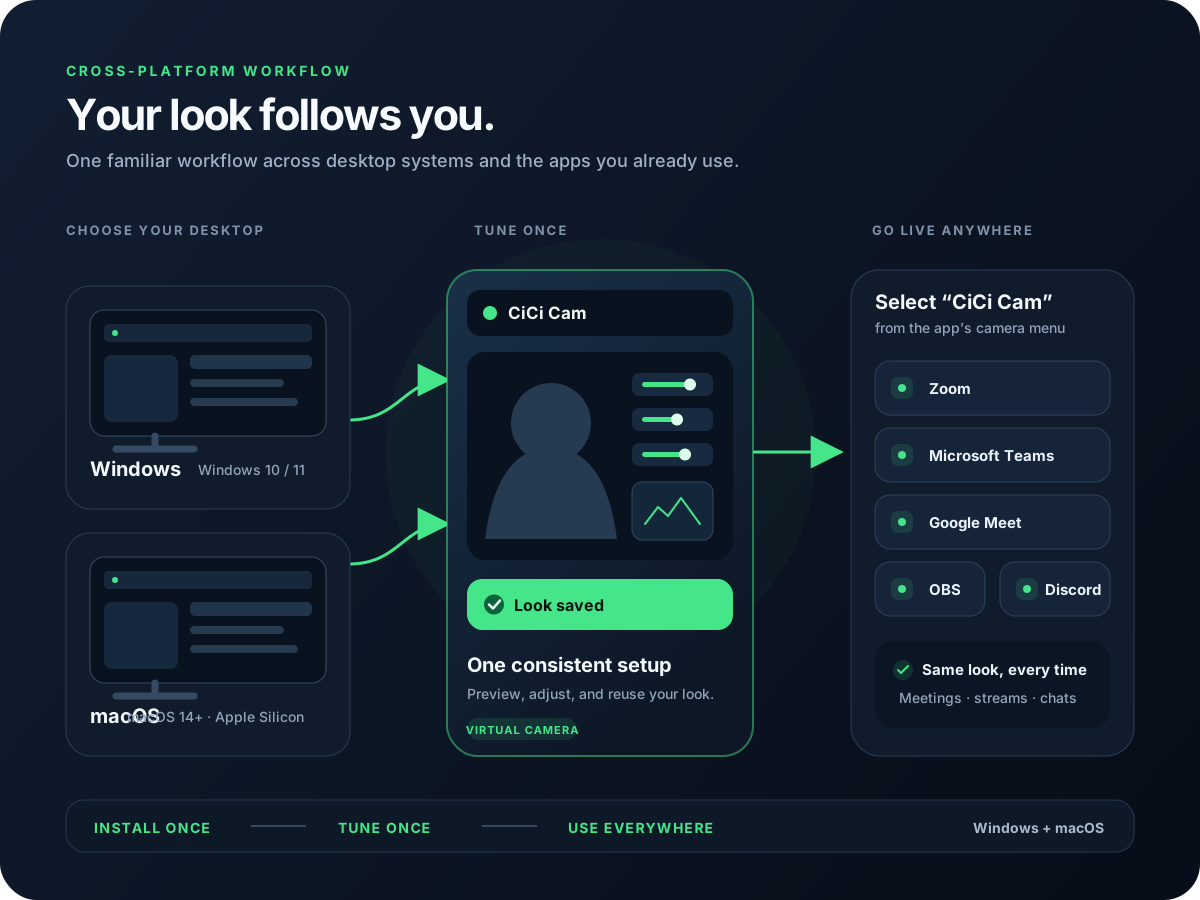
Workflow della fotocamera virtuale cross-platform per Windows e macOS

Quale software di fotocamera virtuale dovresti scegliere?

Scegli CiCi Cam quando l'obiettivo è una webcam naturalmente migliorata con controlli separati sull'aspetto. Scegli OBS Studio per la composizione libera delle scene, ManyCam per presentazioni e molteplici tipi di sorgente, Camo per controllare uno smartphone o una fotocamera dedicata, o NVIDIA Broadcast per la pulizia audio, dello sfondo, dell'inquadratura e del video tramite IA su un PC Windows con RTX supportato. Non esiste un unico vincitore universale perché questi prodotti creano tipi diversi di output tramite fotocamera virtuale.

Ultima revisione:

Perché la configurazione predefinita non è sufficiente

“Fotocamera virtuale” descrive un output, non un set di funzionalità

OBS può inviare una scena composta, Camo può trasformare uno smartphone o una fotocamera in un feed controllato e CiCi Cam si concentra sul miglioramento dell'aspetto. Lo stesso menu a discesa della fotocamera può nascondere workflow molto diversi.

I limiti della piattaforma e dell'hardware eliminano rapidamente le opzioni

NVIDIA Broadcast richiede un PC Windows con RTX supportata, mentre OBS, ManyCam, Camo e CiCi Cam coprono diverse piattaforme desktop. Versione, architettura e policy dei dispositivi gestiti rimangono fattori determinanti.

La compatibilità deve essere testata end-to-end

Un dispositivo virtuale è utile solo quando l'app di destinazione può selezionarlo. I permessi del browser, l'accesso alla fotocamera del sistema operativo, l'ordine di riavvio delle app, la risoluzione e la presenza di altre app della fotocamera in uso possono tutti influenzare il risultato.

Come funziona la configurazione

  1. 1

    Definisci l'output di cui hai bisogno

    Scegli tra miglioramento naturale dell'aspetto, composizione della scena, sorgenti per presentazioni, controllo della fotocamera dello smartphone o pulizia di sfondo e audio tramite IA. Questo determina la categoria di prodotto corretta prima che le funzionalità o il prezzo entrino in gioco nella decisione.

  2. 2

    Verifica i limiti di OS, hardware e piano

    Verifica i requisiti attuali del fornitore per Windows, macOS o Linux, le restrizioni su processore o GPU, i limiti della versione gratuita, le regole sui watermark e se l'installazione è consentita sul tuo computer.

  3. 3

    Verifica l'intero percorso del segnale

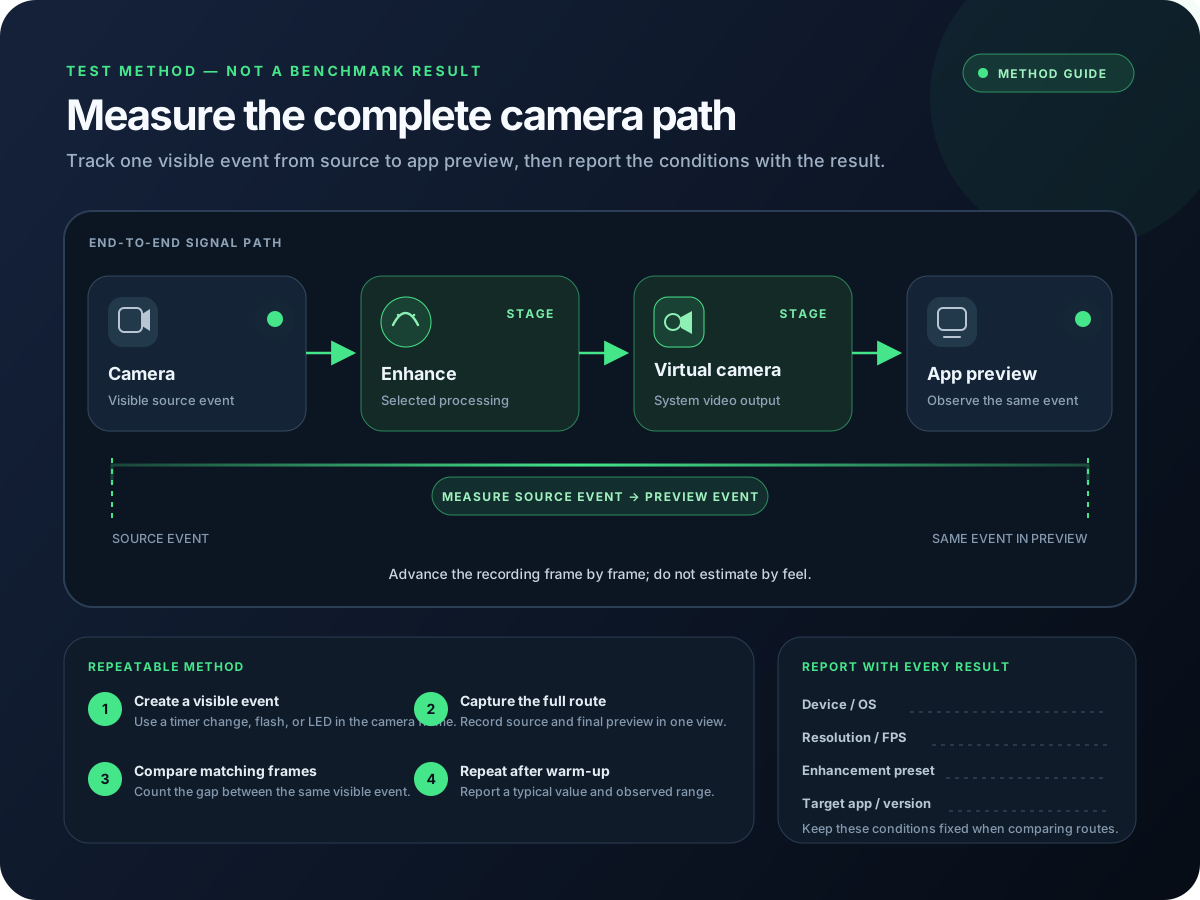
    Mappa fotocamera fisica o smartphone → app di elaborazione → output della fotocamera virtuale → app di destinazione. Conferma che la tua app specifica per meeting, streaming, browser o registrazione possa selezionare l'output.

  4. 4

    Esegui lo stesso test pratico

    Usa una singola fotocamera, risoluzione, luce e app di destinazione. Confronta i tempi di configurazione, il dettaglio dell'immagine, il colore, la stabilità dei frame, il carico di CPU o GPU, il comportamento al riavvio e se l'output regge durante una chiamata o una registrazione reale.

Provalo nel tuo flusso di lavoro

Configurazione visiva e anteprime del prodotto

Un singolo feed di CiCi Cam condiviso tra più applicazioni video
Traccia l'input, l'app di elaborazione, il dispositivo di output e la destinazione
Diagramma del metodo di misurazione della latenza della fotocamera virtuale
Un modo riproducibile per misurare ogni fase senza inventare un punteggio
Illustrazione del workflow della fotocamera virtuale su Windows e macOS
Conferma i requisiti attuali prima dell'installazione o del pagamento

Cosa include CiCi Cam

Scegli in base alla funzione principale

Miglioramento dell'aspetto, produzione multi-scena, controllo della fotocamera dello smartphone, presentazioni e pulizia RTX sono decisioni d'acquisto differenti.

Confronta i vincoli documentati

Sistema operativo, GPU, piano gratuito, watermark, risoluzione e supporto dell'app di destinazione contano più di un lungo elenco generico di funzionalità.

Testa le prestazioni sulla tua configurazione

Il costo di elaborazione cambia in base al formato della fotocamera, agli effetti, all'hardware e all'app di destinazione. Utilizza una chiamata o una registrazione ripetibile invece di fare affidamento su un valore di latenza non supportato.

Pianifica l'installazione e i permessi

I nuovi dispositivi fotocamera potrebbero richiedere il riavvio dell'app, l'autorizzazione del sistema operativo o l'approvazione dell'amministratore su un computer aziendale.

Software di fotocamera virtuale a confronto per flusso di lavoro

Le raccomandazioni riportate di seguito utilizzano la documentazione attuale dei fornitori e l'idoneità al flusso di lavoro. Non si tratta di una classifica basata sulla velocità di esecuzione e i limiti dei piani possono cambiare.

Software di fotocamera virtuale a confronto per flusso di lavoro
OpzioneIdeale perPiattaforma e outputPrincipale compromesso
CiCi CamControlli naturali di pelle, trucco, forma del viso, illuminazione e coloreApp desktop per Windows e Mac con output fotocamera virtuale per app compatibiliFocalizzata sull'aspetto estetico piuttosto che sulla produzione multi-scena, sulla cattura da smartphone o su un'ampia libreria AR

OBS StudioComposizione scene, sorgenti, overlay e workflow di streaming gratuitiWindows, macOS e Linux; la Fotocamera Virtuale invia il programma, l'anteprima, una scena o una sorgenteInterfaccia di produzione potente ma senza un workflow nativo per bellezza o trucco
ManyCamPresentazioni, sorgenti multiple, sfondi e layout video liveWebcam virtuale per Windows e macOS con sorgenti, livelli, sfondi e strumenti RTMPLe funzionalità e i limiti di output variano in base al piano; interfaccia più ampia rispetto a un potenziatore di fotocamera specializzato
CamoUtilizzo di uno smartphone, webcam, DSLR o fotocamera connessa con controlli manuali dell'immagineWindows e macOS; invia il feed della fotocamera elaborato da Camo alle app video supportateLe funzionalità Free e Pro differiscono; le procedure su smartphone dipendono inoltre dal dispositivo mobile e dalla connessione
NVIDIA BroadcastRimozione del rumore AI, effetti di sfondo, inquadratura automatica e pulizia videoFotocamera virtuale e dispositivi audio Windows su hardware NVIDIA RTX supportatoRichiede hardware RTX idoneo e non è un compositore di scene generico o uno strumento dedicato alla bellezza

Verificare i requisiti attuali del fornitore e l'app di destinazione esatta. Un prodotto che supporta un sistema operativo non garantisce che ogni browser, dispositivo gestito o applicazione per fotocamera accetterà il suo output virtuale.

Come valutare un'app di fotocamera virtuale

Un test di workflow breve e ripetibile è più utile del confronto del numero di funzionalità pubblicizzate.

Inizia con un singolo compito di output

Annota se l'app finale necessita di un volto migliorato, una scena composta, slide e overlay, una fotocamera dello smartphone o della pulizia di sfondo e audio.

Verifica i requisiti attuali

Verifica la versione del sistema operativo, i requisiti di CPU o GPU, l'architettura, le restrizioni del piano, la filigrana, l'attivazione dell'account e i permessi di installazione sul sito del fornitore.

Testa la destinazione finale

Installa lo strumento, riavvia l'app di destinazione, seleziona la fotocamera virtuale ed esegui una riunione o una registrazione rappresentativa alla risoluzione e al frame rate che utilizzi abitualmente.

Misura l'intero workflow

Registra i tempi di configurazione, il dettaglio dell'immagine, il colore, la stabilità dei frame, l'uso delle risorse e il ripristino dopo aver chiuso e riaperto entrambe le applicazioni. Modifica un solo parametro alla volta.

Problemi comuni della fotocamera virtuale

La mancanza di dispositivi e il video instabile derivano solitamente dallo stato di installazione, dai permessi, da accessi alla fotocamera in conflitto o da una destinazione non supportata.

La fotocamera virtuale non viene rilevata

Conferma che l'output sia abilitato, chiudi e riapri l'app di destinazione e controlla i permessi della fotocamera o delle estensioni del sistema operativo. Alcune app generano l'elenco delle fotocamere solo all'avvio.

La fotocamera fisica è occupata

Chiudi le altre app che utilizzano la fotocamera, quindi apri prima lo strumento di elaborazione e successivamente l'app di destinazione. Testa la fotocamera fisica direttamente per isolare quale fase non riesce ad acquisirla.

Il video va a scatti o perde fotogrammi

Riduci la risoluzione o il frame rate, disabilita un effetto alla volta e monitora l'uso di CPU o GPU. Composizione, segmentazione dello sfondo e pulizia AI possono avere costi hardware molto differenti.

Un dispositivo gestito blocca l'installazione

Non dare per scontato che la fotocamera virtuale possa essere installata senza autorizzazione. Chiedi al reparto IT se le app desktop, i driver o le estensioni della fotocamera sono consentiti e tieni la webcam fisica come alternativa.

Domande frequenti

Non esattamente. Una fotocamera virtuale è il mezzo con cui il feed elaborato raggiunge le tue app. Un filtro webcam è l'effetto stesso. CiCi Cam fa entrambe le cose: applica il filtro e espone il risultato come una fotocamera virtuale.

Prova CiCi Cam gratuitamente

Installa su Windows o Mac, crea il tuo preset e utilizzalo in ogni app video.

Scarica CiCi Cam gratuitamente