CiCi Cam
- 最適な用途
- 肌、メイク、輪郭、照明、色の自然な調整
- OSと出力
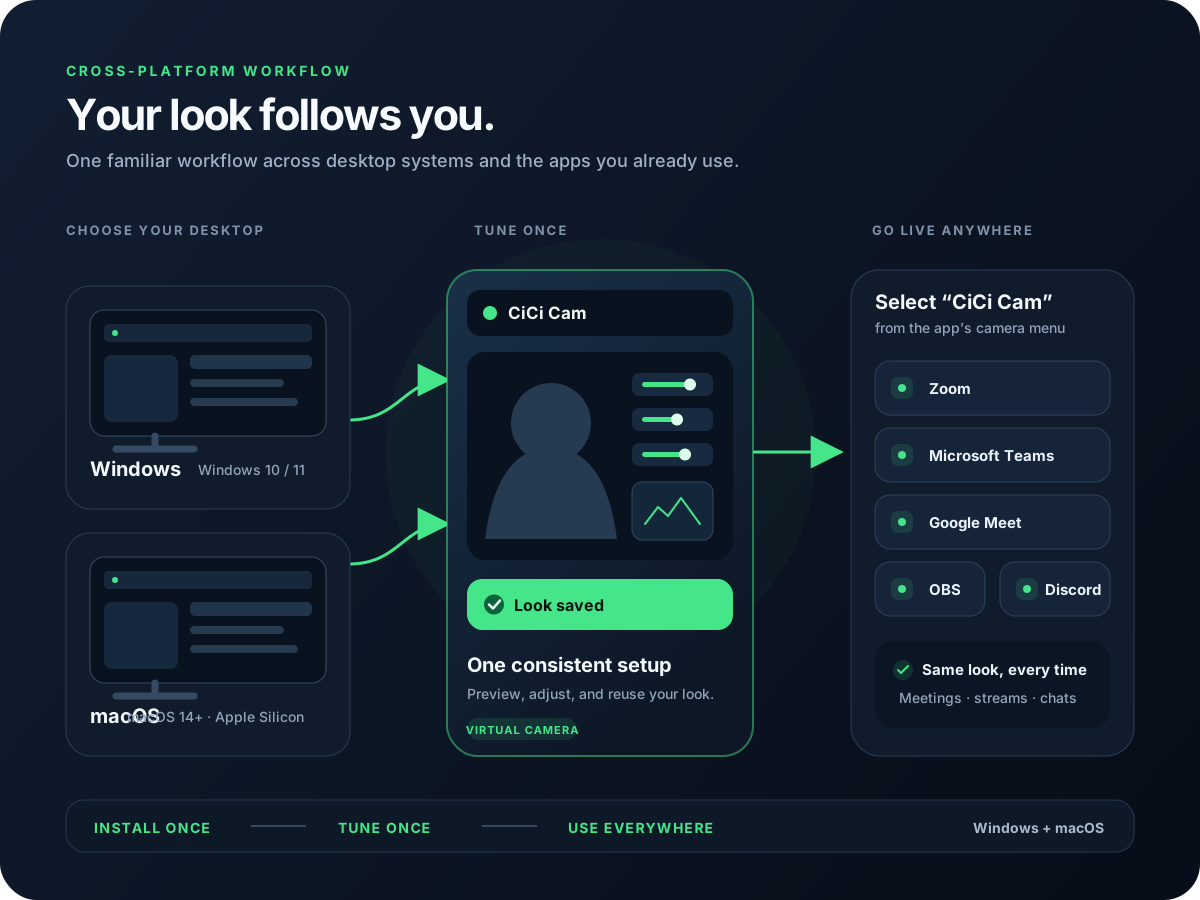
- Windows 10/11 x64、macOS 14+(Apple Silicon のみ)
- 無料で使える範囲
- 全機能を無料で利用可。1日の利用時間制限と透かしあり
- 主な注意点
- 外見補正に特化し、複数シーン制作、スマートフォン取り込み、大規模ARライブラリ向けではない
要点
無料のシーン合成なら OBS Studio、Webカメラの美顔補正なら CiCi Cam、スマホを使うなら Camo、プレゼンには ManyCam、RTX によるノイズ・背景処理には NVIDIA Broadcast が候補です。無料版の制限、動作環境、用途の違いを比較できます。
CiCi Cam: Windows 10/11・macOS 14+(Apple Siliconのみ)· 仮想カメラの利用可否はアプリや端末ポリシーにより異なります
最終確認日:
まずカメラで何をしたいかを決め、パソコンの動作環境と無料版の制限を確認しましょう。5製品はそれぞれ得意な用途が異なります。
| 製品 | 最適な用途 | OSと出力 | 無料で使える範囲 | 主な注意点 |
|---|---|---|---|---|
| CiCi Cam | 肌、メイク、輪郭、照明、色の自然な調整 | Windows 10/11 x64、macOS 14+(Apple Silicon のみ) | 全機能を無料で利用可。1日の利用時間制限と透かしあり | 外見補正に特化し、複数シーン制作、スマートフォン取り込み、大規模ARライブラリ向けではない |
| OBS Studio | 無料のシーン合成、ソース、オーバーレイ、配信 | Windows 10/11、macOS 13+、Linux | 無料・オープンソース | 制作機能は強力だが標準の美顔・メイク機能はない |
| ManyCam | プレゼン、複数ソース、背景、ライブ映像レイアウト | Windows・macOS。利用バージョンの動作環境を確認 | 無料ダウンロードあり。有料プランでロゴを削除し、機能を追加 | 機能と出力制限はプランにより異なり、専用補正ツールより多機能 |
| Camo | スマートフォン、Webカメラ、DSLRなどの手動映像調整 | Windows 10+、macOS 12.3+ | 720p 以下は無料。1080p・4K は Pro | 無料版とPro版が異なり、スマートフォン利用は端末と接続にも依存 |
| NVIDIA Broadcast | AIノイズ除去、背景、自動フレーム、映像クリーンアップ | Windows 10 64-bit、GeForce RTX 2060 または対象の Quadro/TITAN RTX 以降 | 無料ダウンロード。対応する RTX GPU が必要 | 対応RTXが必要で、汎用シーン合成や専用美顔ツールではない |
現在の公式要件と実際の送信先アプリを確認してください。OS対応だけでは、すべてのブラウザ、管理端末、カメラアプリでの出力を保証できません。
OBSは合成シーン、Camoはスマートフォンやカメラの調整映像、CiCi Camは自然な外見補正を出力します。同じカメラ一覧に表示されてもワークフローは異なります。
NVIDIA Broadcastには対応RTX搭載Windows PCが必要です。OBS、ManyCam、Camo、CiCi Camも対応OSが異なり、バージョン、CPUアーキテクチャ、管理端末の方針が影響します。
送信先アプリが仮想デバイスを選べて初めて役立ちます。ブラウザとOSの権限、再起動順、解像度、他アプリによるカメラ占有も結果を左右します。
自然な外見補正、シーン合成、プレゼン素材、スマートフォンカメラ制御、AI背景・音声処理のうち主目的を一つ決めます。
公式サイトでWindows、macOS、Linuxの要件、CPU/GPU制限、無料版、水印、インストール権限を確認します。
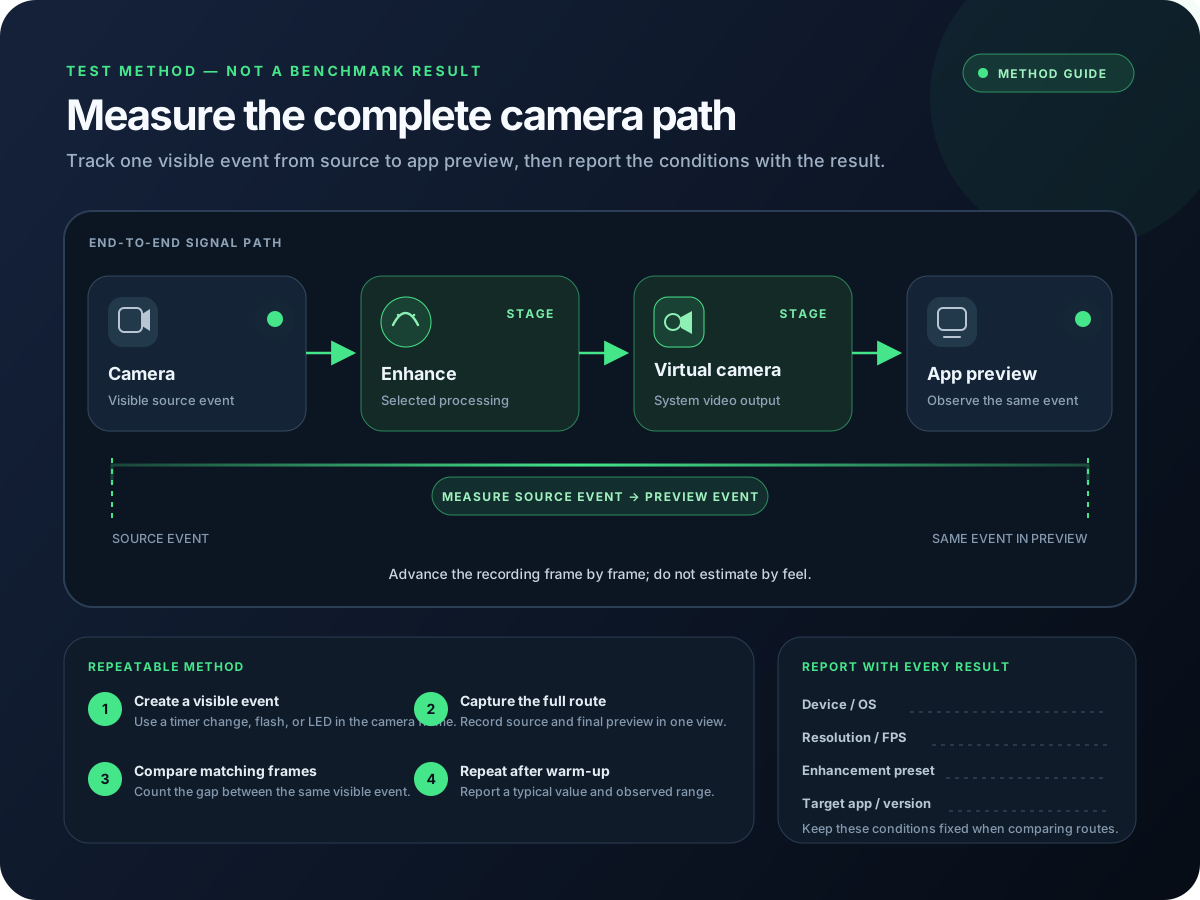
物理カメラまたはスマートフォン → 処理アプリ → 仮想カメラ → 送信先アプリを整理し、実際の会議、配信、ブラウザ、録画アプリで選べるか確認します。
カメラ、解像度、照明、送信先を固定し、設定時間、細部、色、フレーム安定性、CPU/GPU負荷、再起動後の復帰を比較します。
設定例と製品プレビュー

デバイスが見えない、映像が不安定といった問題は、導入状態、権限、カメラ競合、送信先の非対応が主な原因です。
出力が有効か確認し、送信先アプリを完全に終了して開き直し、OSのカメラや拡張機能の権限を確認します。
他のカメラアプリを閉じ、処理アプリを先に、送信先を後に開きます。物理カメラ単体でも試して問題箇所を特定します。
解像度やフレームレートを下げ、効果を一つずつ無効にしてCPU/GPUを確認します。処理の種類で負荷は大きく変わります。
承認不要と思い込まず、アプリ、ドライバー、カメラ拡張の方針をITへ確認し、物理カメラを予備にします。
入力、処理、仮想出力、送信先の信号経路を理解します。
導入、再起動順、権限、デバイス選択を確認します。
フィルター重視の場合に外見、AR、制作、クリーンアップを比較します。
補正映像を対応する会議・配信アプリへ送る方法を確認します。
仮想カメラの動作、OS・ハードウェア要件、候補製品の機能分類を公式資料で確認しました。用途適合性の比較であり、統制された実測性能ランキングではありません。