CiCi Cam · Windows / macOS
Virtuelle KI-Kamerafür Calls und Streams
Verbessere dein Webcam-Bild mit KI-Beauty-Filtern, Licht und Hintergründen. Nutze CiCi Cam als virtuelle Kamera in kompatiblen Apps wie OBS, Zoom, Teams und Google Meet.
CiCi Cam läuft unter Windows und macOS. Kopiere diesen Link, um auf deinem Computer fortzufahren.
Passe Hautglättung und Gesichtsdetails nach deinem Geschmack an.
So funktioniert die virtuelle Kamera von CiCi Cam
CiCi Cam ist eine virtuelle Webcam-Software, die dein Kamerabild lokal verarbeitet. Passe deinen Look an und wähle das CiCi Cam-Bild in jeder kompatiblen Video-App aus.
Webcam auswählen
Öffne CiCi Cam und wähle deine integrierte oder USB-Webcam aus.
Bild in CiCi Cam anpassen
Stelle Beauty-Filter, Licht und Hintergrund ein und lasse CiCi Cam geöffnet.
CiCi Cam in der Video-App auswählen
Wähle CiCi Cam in den Kameraeinstellungen von OBS, Zoom, Teams oder Google Meet. Erlaube den Kamerazugriff und starte die App bei Bedarf neu.
Einsatzbereiche
CiCi Cam für OBS, Zoom und Videokonferenzen
Wählen Sie Ihr Szenario und folgen Sie der Einrichtungsanleitung für die App, die Sie bereits nutzen.
Streams mit OBS, TikTok LIVE und mehr
Wählen Sie CiCi Cam als Videoquelle, um Ihrem Stream Beauty-, Licht- und Hintergrundeffekte hinzuzufügen.
Zoom, Teams und Google Meet
Gleichen Sie schwaches Licht aus und zeichnen Sie ein unaufgeräumtes Zimmer weich, bevor Sie dem Call beitreten – ohne Meeting-Plugin.
Onlinekurse und Nachhilfe
Bleiben Sie auch in langen Stunden klar und gut ausgeleuchtet – einmal eingestellt, in jeder Stunde wiederverwendbar.
Bewerbungsgespräche und Präsentationen
Wirken Sie natürlich und gut ausgeleuchtet – mit dezenten Korrekturen statt starker Filter.
Alternativen vergleichen
Webcam-Effekte individuell einstellen
Passen Sie Beauty-Effekte, Gesichtsdetails, Make-up und Hintergründe an und nutzen Sie das Bild in kompatiblen Video-Apps.
Werkzeuge für Haut & Beleuchtung
- Sanfte Hautglättung & Aufhellung
- Intelligente Foundation & Concealer
- Adaptive, weiche Beleuchtung & Filter
- Zahnaufhellung

Illustrationen der Bedienelemente. Der Vergleich oben auf dieser Seite zeigt echte Aufnahmen aus CiCi Cam.
Präzise Gesichtskonturierung
- Gesichtskonturierung & V-Shape-Verfeinerung
- Nasenkontur + Highlights
- Augenvergrößerung & Glanz
- Lippenverfeinerung
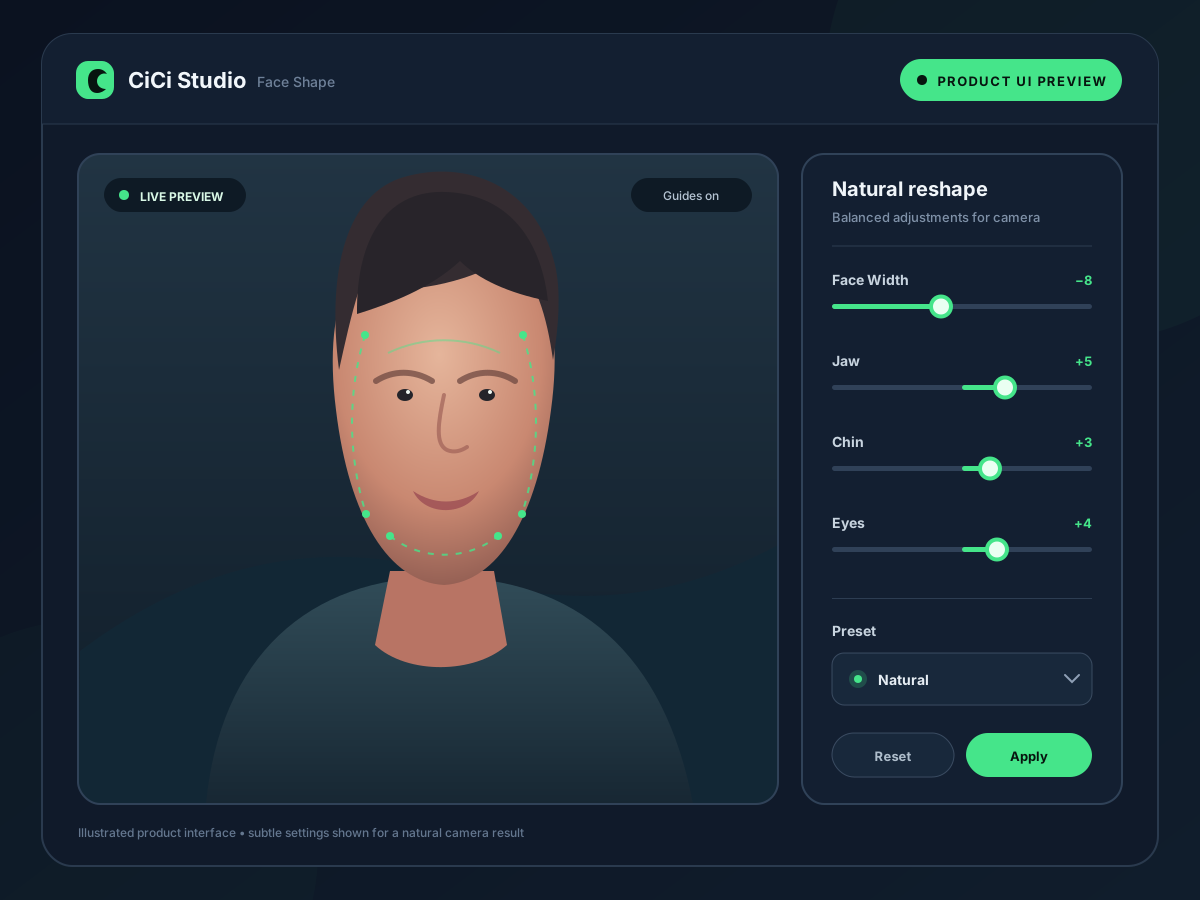
Illustrationen der Bedienelemente. Der Vergleich oben auf dieser Seite zeigt echte Aufnahmen aus CiCi Cam.
One-Tap-Make-up-Studio
- Komplette Make-up-Sets mit Themen
- Trend-Lippenfarben & Rouge
- Detaillierter Lidschatten & Wimpern
- Hintergrund entfernen, weichzeichnen oder ersetzen
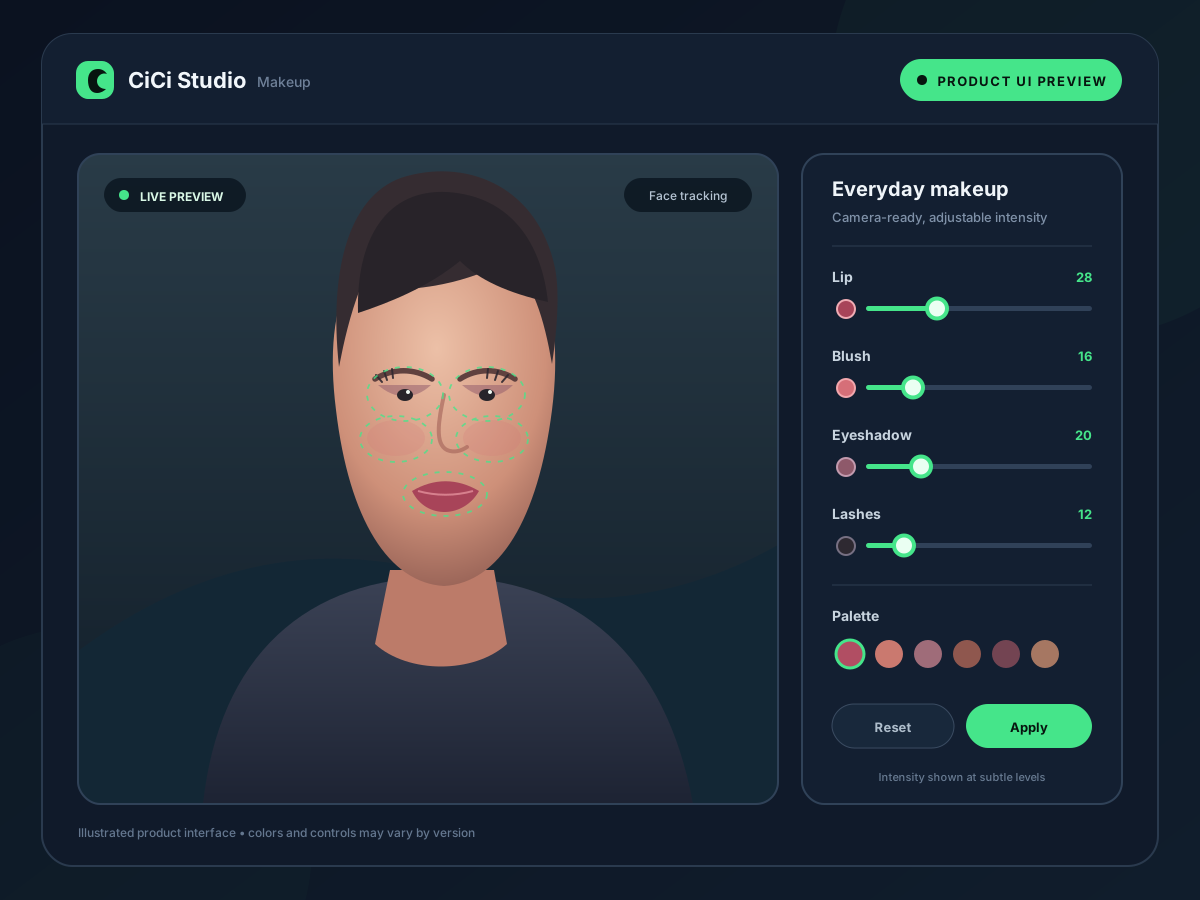
Illustrationen der Bedienelemente. Der Vergleich oben auf dieser Seite zeigt echte Aufnahmen aus CiCi Cam.
Kostenlos starten. Bei Bedarf auf Pro upgraden.
Starter-Plan (Kostenlos)
Alle Funktionen enthalten, mit täglich begrenzter Nutzungsdauer und Wasserzeichen.
Dauerhaft kostenlos. Keine Kreditkarte nötig.
- Alle Beauty-, Licht-, Hintergrund- und Filterfunktionen
- Unbegrenzte tägliche Nutzungsdauer
- Ausgabe ohne Wasserzeichen
CiCi Cam Pro Jährlich
Alle Funktionen ohne tägliches Zeitlimit und ohne Wasserzeichen.
Ca. 8,17 $/Monat$98 pro Jahr. Automatische Verlängerung.
- Beinhaltet alle Funktionen des Starter-Plans
- Unbegrenzte tägliche Nutzungsdauer
- Ausgabe ohne Wasserzeichen
- Priorisierter Zugriff auf neue Funktionen und Filter
Jederzeit kündbar
CiCi Cam Pro Monatlich
Alle Funktionen ohne tägliches Zeitlimit und ohne Wasserzeichen.
$12 pro Monat. Automatische Verlängerung.
- Beinhaltet alle Funktionen des Starter-Plans
- Unbegrenzte tägliche Nutzungsdauer
- Ausgabe ohne Wasserzeichen
- Priorisierter Zugriff auf neue Funktionen und Filter
Jederzeit kündbar
Schnelle Antwort gesucht?
Häufig gestellte Fragen von Creatorn
Alles zu Kompatibilität, Upgrades und Abrechnung – ganz ohne Support-Ticket.
CiCi Cam läuft auf Windows 10/11 (Intel oder AMD) und macOS 14+ ausschließlich auf Apple Silicon. Sie wird als virtuelle Kamera angezeigt, sodass Sie sie in OBS, Zoom, Teams, Google Meet, Discord und im Grunde in jede App einbinden können, die Webcam-Quellen unterstützt.
CiCi Cam läuft unter 64-Bit-Windows 10/11 und unter macOS 14 oder neuer auf Apple Silicon. Die Effekte werden auf Ihrem Computer berechnet, daher hängt die Flüssigkeit von CPU, GPU und den parallel laufenden Apps ab. Ruckelt die Vorschau, senken Sie Auflösung oder Bildrate der Kamera und schließen Sie rechenintensive Apps.
Ruckelnden Beauty-Filter beheben →Starten Sie zuerst CiCi Cam, beenden Sie dann Ihre Video-App vollständig und öffnen Sie sie erneut, damit sie die Kameraliste neu einliest. Unter macOS müssen Sie außerdem beiden Apps den Kamerazugriff erlauben und die Kameraerweiterung von CiCi Cam genehmigen. Erscheint sie weiterhin nicht, starten Sie den Computer neu.
Virtuelle Kamera wird nicht angezeigt? Komplette Anleitung →Nein. CiCi Cam verarbeitet Ihr Kamerabild auf Ihrem Computer und gibt es als virtuelle Kamera an Ihre Video-App weiter. Ihre Kamerabilder werden nicht in die Cloud gesendet.
Der kostenlose Starter-Plan enthält alle Funktionen, mit täglich begrenzter Nutzungsdauer und einem Wasserzeichen im Video – ohne Kreditkarte. Pro entfernt das tägliche Zeitlimit und das Wasserzeichen und bietet priorisierten Zugriff auf neue Funktionen und Filter.
Ja. Öffnen Sie Profil → Mitgliedschaft, um jederzeit up- oder downgraden zu können. Stripe verrechnet den Restbetrag automatisch anteilig, sodass Sie bei einem Planwechsel nur die Differenz bezahlen.
Gehen Sie zu Profil → Abrechnung verwalten, um die automatische Verlängerung zu deaktivieren. Ihre Pro-Vorteile bleiben bis zum Ende des aktuellen Zeitraums aktiv, und Sie können mit nur einem Klick wieder einsteigen – ohne Gebühren oder versteckte Kosten.
Jetzt verfügbar
CiCi Cam herunterladen
Wählen Sie den Installer aus, der zu Ihrem System passt. Die beste Option wird automatisch hervorgehoben.
Windows
Für Windows herunterladen
Windows 10/11 · 64-Bit
macOS
Für macOS herunterladen
macOS 14+ · Nur Apple Silicon