


25. Januar 2023: Ende der Desktop-App
Snap hat die eigenständige App Snap Camera für die Nutzung und den Download deaktiviert. Die alte Desktop-App dient nicht mehr als unterstützte Grundlage für einen aktuellen Webcam-Workflow.
Kurzantwort
Snap Camera ist nicht mehr als eigenständige Desktop-App verfügbar. Wenn Sie diese genutzt haben, um einen gefilterten Webcam-Feed an Zoom, Teams, Meet, OBS oder Discord zu senden, ist CiCi Cam eine aktuelle PC- und Mac-Alternative für natürliche Schönheit, Make-up, Beleuchtung und Farbkorrektur. Es nutzt eine virtuelle Kamera, repliziert jedoch nicht die AR-Lens-Bibliothek von Snap.
Windows 10/11 · macOS 14+ nur auf Apple Silicon · Die Unterstützung virtueller Kameras kann von der App oder Geräterichtlinie abhängen
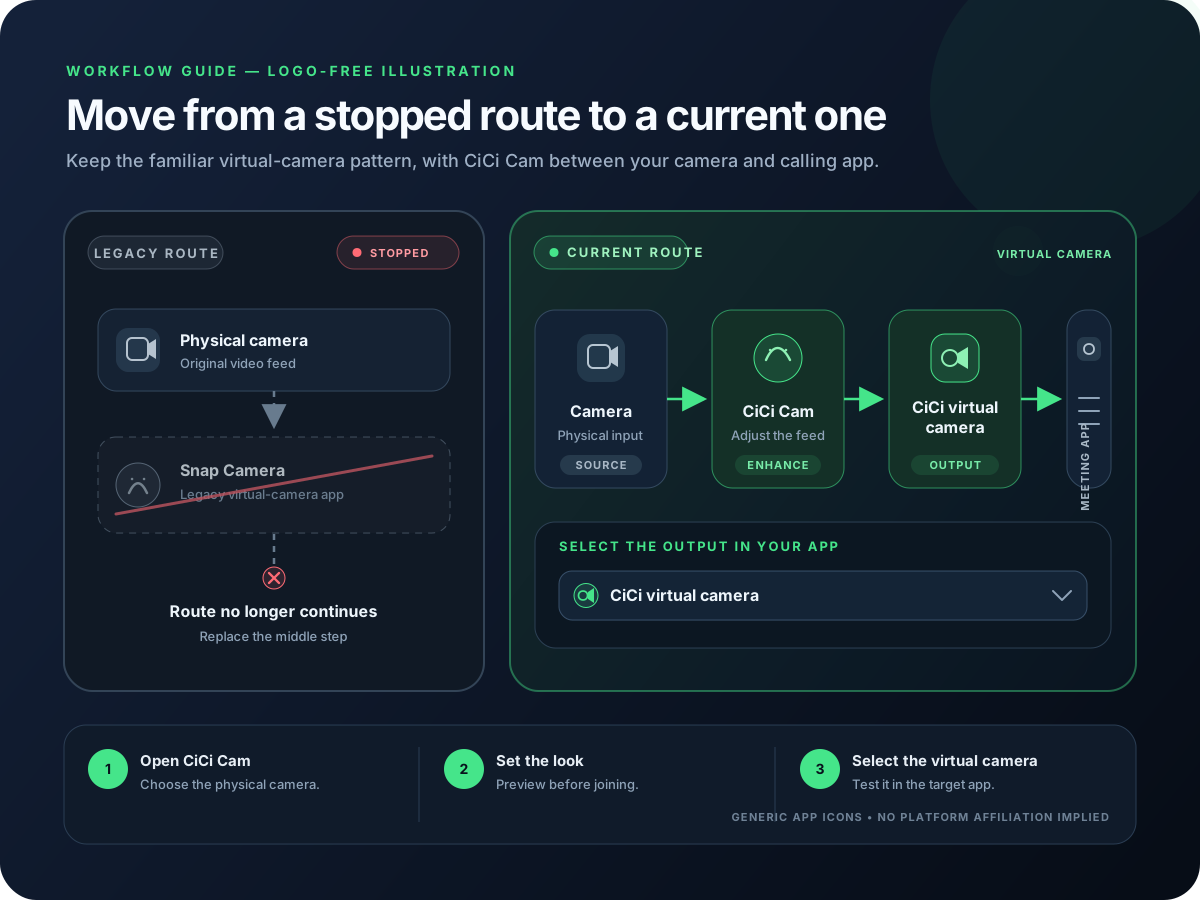
Für einen wiederverwendbaren, natürlich wirkenden Webcam-Feed auf PC und Mac ersetzt CiCi Cam die Rolle der virtuellen Kamera von Snap Camera mit Funktionen für Schönheit, Make-up, Beleuchtung und Farbkorrektur. Es ist kein Ersatz für Snapchat AR Lenses. Nutzen Sie die Chrome- oder Web-Kameraoptionen von Snapchat für Snap Lenses, OBS Studio für zusammengestellte Szenen oder integrierte Meeting-Effekte, wenn Sie nur eine einzige App nutzen möchten.
Zuletzt überprüft:
Snap hat die Desktop-App am 25. Januar 2023 eingestellt. Auf der aktuellen Support-Seite heißt es, dass die eigenständige App nicht mehr verfügbar ist, und Lens-Nutzer werden stattdessen auf browserbasierte Snapchat-Optionen verwiesen.
Snap Camera kombinierte AR-Lenses mit einer virtuellen Desktop-Kamera. Der richtige Ersatz hängt nun davon ab, ob Sie Snapchat-ähnliche AR, natürliche Einstellungen für das Erscheinungsbild oder einen vollständigen Streaming-Szenen-Compositor benötigen.
Eine virtuelle Systemkamera ermöglicht es, einen verarbeiteten Webcam-Feed in kompatiblen Meeting-, Streaming- und Aufnahme-Apps anzuzeigen. Browser-Erweiterungen und integrierte Meeting-Effekte bleiben im Allgemeinen auf ihren eigenen App- oder Browser-Workflow beschränkt.
Wählen Sie zuerst zwischen AR-Lenses, natürlicher Schönheit und Beleuchtung oder Streaming-Szenen. Dies verhindert, dass Sie ein komplexes Broadcast-Tool installieren, wenn Sie lediglich einen konsistenten, meetingbereiten Kamera-Feed benötigen.
Folgen Sie den Deinstallationsschritten für Snap unter Windows oder Mac und starten Sie den Computer neu. Das Entfernen der nicht unterstützten App bereinigt auch den alten Workflow, bevor Sie eine neue Kameraquelle auswählen.
Wählen Sie Ihre physische Webcam in CiCi Cam aus und beginnen Sie mit Hautglättung, weichem Gesichtslicht, dezentem Make-up und neutraler Farbkorrektur. CiCi Cam stellt den fertigen Feed als virtuelle Kamera bereit.
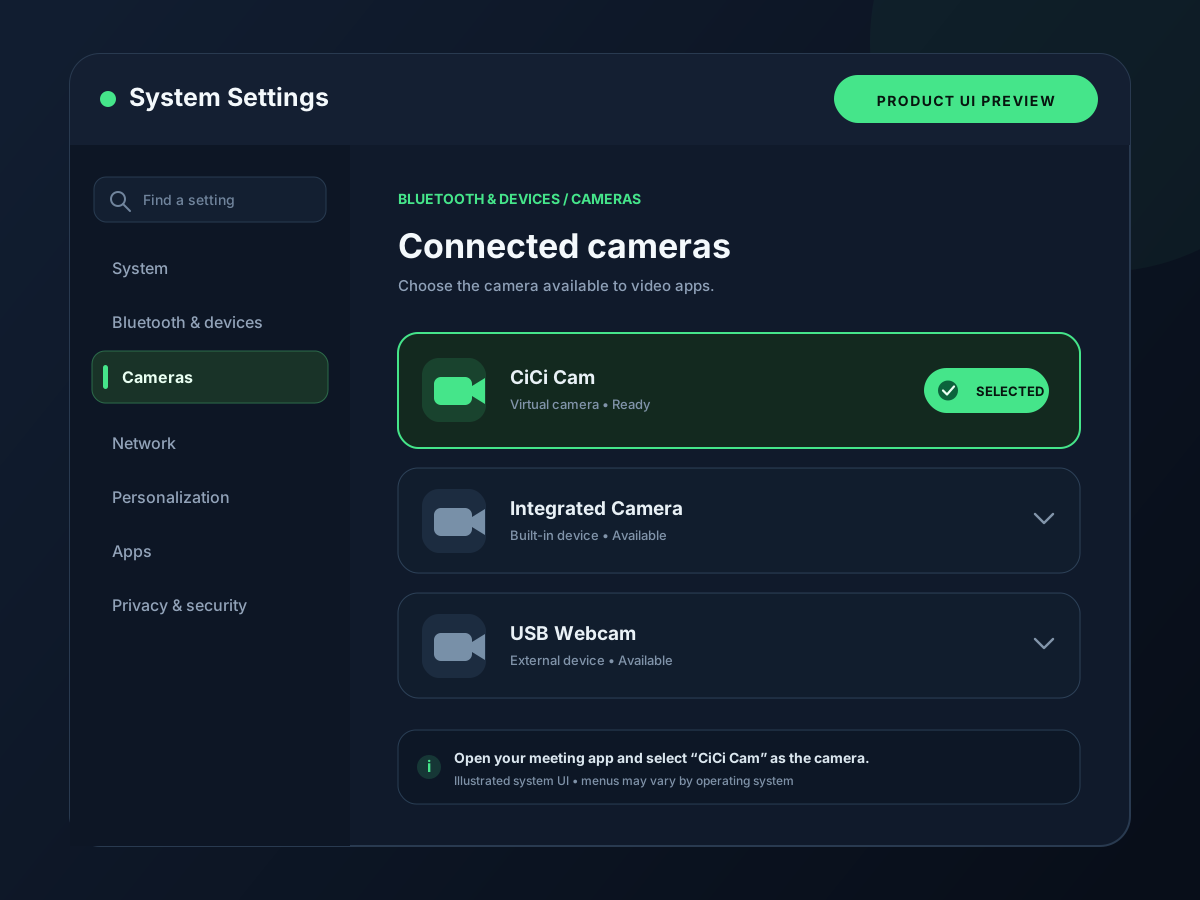
Wählen Sie CiCi Cam in Zoom, Teams, Meet, OBS, Discord oder einer anderen kompatiblen App aus. Überprüfen Sie die finale Vorschau vor einem Live-Anruf, da sich Kameraberechtigungen und Gerätemenüs je nach App unterscheiden.
Setup-Visualisierungen und Produktvorschauen

Nein. Snap Camera konzentriert sich auf Snapchat AR-Linsen; CiCi Cam konzentriert sich auf natürliche Schönheit, Make-up, Beleuchtung und Farbsteuerung. Sie ersetzt den appübergreifenden virtuellen Kamera-Workflow für diese Aufgaben zur Anpassung des Erscheinungsbilds, aber Nutzer, die speziell die Charakter-Effekte von Snap verwenden möchten, sollten stattdessen die aktuellen Browser-Optionen von Snap nutzen.
Die eingestellte App deckte zwei verschiedene Aufgaben ab: das Anwenden von Snap Lenses und das Senden eines bearbeiteten Feeds an andere Desktop-Apps. Vergleichen Sie die Alternativen nach der Aufgabe, die Sie tatsächlich benötigen.
| Option | Ideal für | Kompatibilität | Hauptvor- und nachteil |
|---|---|---|---|
| CiCi Cam | Natürliche Schönheit, Make-up, Beleuchtung und Farbkorrektur | Kompatible Desktop-Kamera-Apps auf Windows und macOS über eine virtuelle Kamera | Enthält nicht die AR-Lens-Bibliothek von Snapchat |
| Snapchat Camera für Chrome / Snapchat für Web | Fortlaufende Nutzung von Snap Lenses in unterstützten Browser-Videofeeds | Snaps Browser- und Web-Workflows | Nicht die eingestellte, systemweit eingerichtete App Snap Camera |
| OBS Studio Virtuelle Kamera | Szenen, die eine Webcam, Overlays, Medien und andere Quellen kombinieren | Apps, die den virtuellen Kamera-Ausgang von OBS akzeptieren | Erfordert eine OBS-Szene und einen höheren Einrichtungsaufwand als eine Kamera-Effekt-App |
| In Zoom oder Teams integrierte Effekte | Eine schnelle Anpassung, die in einer Meeting-App erforderlich ist | Nur innerhalb der App, in der der Effekt konfiguriert wurde | Das Erscheinungsbild und die Steuerung werden nicht in andere Kamera-Apps übernommen |
Die Verfügbarkeit kann je nach Betriebssystem, Browser, App-Version, Kontopolicy und Hardware variieren. Testen Sie die Ziel-App vor einem Live-Meeting oder Stream.
Die AR-Tools von Snap existieren weiterhin, aber die alte Desktop-App für Endverbraucher und deren systemweite Workflow sollten nicht mit den heutigen Browser- und Entwickler-Produkten verwechselt werden.
Snap hat die eigenständige App Snap Camera für die Nutzung und den Download deaktiviert. Die alte Desktop-App dient nicht mehr als unterstützte Grundlage für einen aktuellen Webcam-Workflow.
Die Support-Seite von Snap leitet Computer-Nutzer nun zur Snapchat Camera für Chrome oder zu Snapchat für Web weiter. Diese Optionen ermöglichen den Zugriff auf Lenses in browserbasierten Video-Feeds, nicht über die alte eigenständige App.
Lens Studio bleibt das Tool von Snap zur Erstellung von Lenses, während Camera Kit ein SDK ist, um Snap AR in ein mobiles oder Web-Produkt zu integrieren. Dies sind aktive Entwickler-Tools und kein direkter Ersatz für eine virtuelle Desktop-Kamera.
Wählen Sie ein Tool für AR, natürliche Optimierung oder Szenenkomposition; deinstallieren Sie die nicht mehr unterstützte App; und ändern Sie anschließend die ausgewählte Kamera in jeder Meeting-, Streaming- und Aufnahme-Anwendung.
Die meisten Migrationsfehler entstehen durch eine veraltete Geräteauswahl, das Öffnen der falschen Kamera oder die Wahl eines Ersatzs, der für eine andere Art von Effekt gedacht ist.
Beenden Sie Snap Camera, führen Sie die offiziellen Deinstallationsschritte von Snap durch und starten Sie den Computer neu. Öffnen Sie anschließend die Ziel-App erneut, damit die verfügbaren Kamerageräte aktualisiert werden.
Starten Sie CiCi Cam und bestätigen Sie zunächst die Vorschau, starten Sie dann die Ziel-App vollständig neu. Überprüfen Sie die Kamera-Berechtigungen des Betriebssystems sowie etwaige Unternehmensrichtlinien, die virtuelle Kameras einschränken.
Verwenden Sie die physische Webcam als Eingabe für CiCi Cam und CiCi Cam als Kamera für die Zielanwendung. Wenn Sie die physische Kamera an beiden Stellen auswählen, wird der bearbeitete Feed umgangen.
CiCi Cam ist nicht der richtige Ersatz für diese Aufgabe. Nutzen Sie den aktuellen Chrome- oder Web-Workflow von Snap und stellen Sie sicher, dass das spezifische Lens und die Zielwebsite unterstützt werden.
Verbinden Sie CiCi Cam mit OBS als Videocapture-Gerät, ohne ein Beauty-Plugin in OBS zu installieren.
Wählen Sie zwischen Tools für das Erscheinungsbild, Szenen-Compositoren, Capture-Utilities und anwendungsspezifischen Effekten.
Überprüfen Sie die Reihenfolge des Neustarts, die Kameraberechtigungen, die Geräteauswahl und Anwendungskonflikte.
Die Verfügbarkeit von Snap Camera und Anleitungen zur Deinstallation wurden mit dem Snapchat-Support abgeglichen; die aktuellen Funktionen von Lens Studio und Camera Kit wurden mit Snap for Developers abgeglichen. Alternativen zu OBS und Meeting-Apps wurden anhand ihrer offiziellen Dokumentation geprüft. Die CiCi Cam-Vergleiche beschreiben den aktuellen Produktumfang und vermeiden die Behauptung einer Gleichwertigkeit mit der AR-Lens-Bibliothek von Snap.
Auf Windows oder Mac installieren, Ihre Voreinstellung erstellen und in jeder Video-App verwenden.
CiCi Cam kostenlos herunterladen