CiCi Cam
- 적합한 용도
- 피부, 메이크업, 얼굴형, 조명, 색의 자연스러운 조절
- 플랫폼과 출력
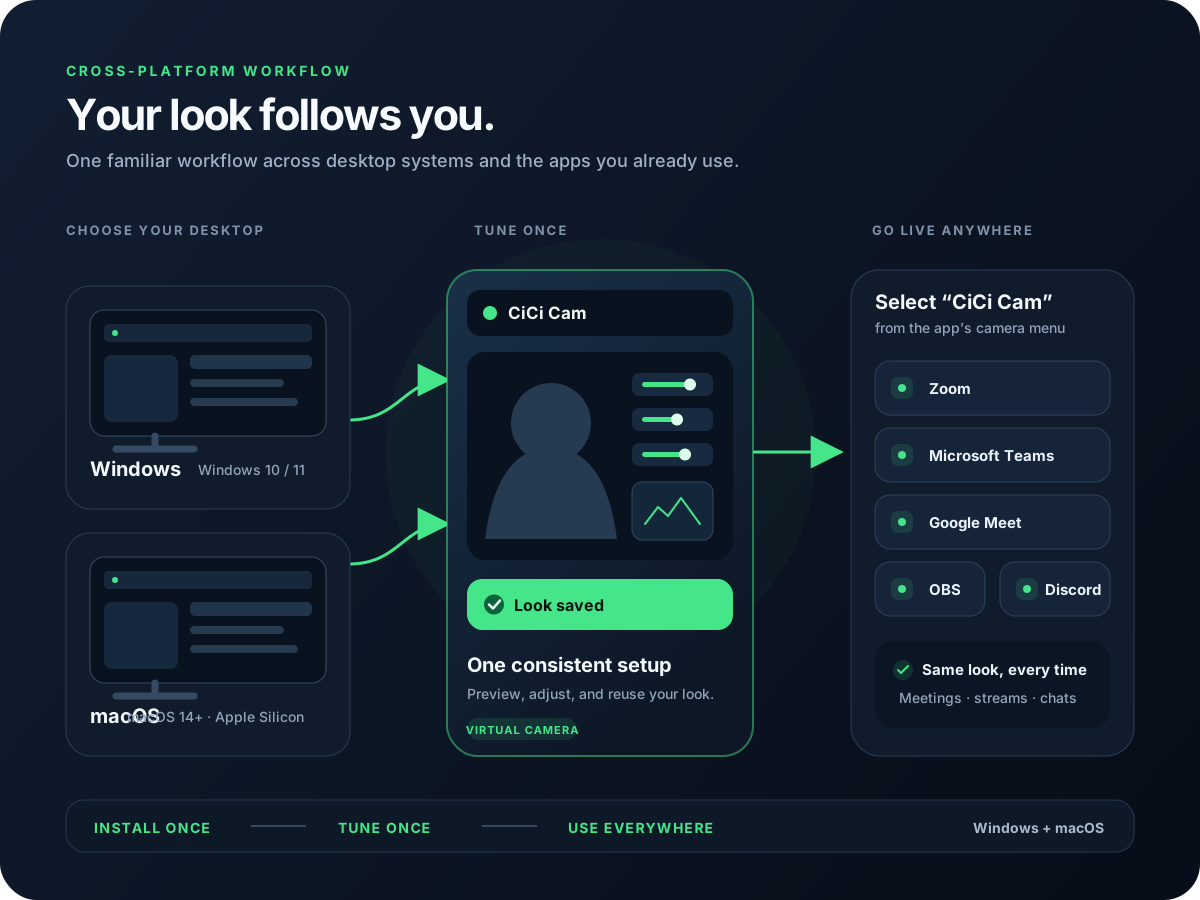
- Windows 10/11 x64, macOS 14+ (Apple Silicon 전용)
- 무료 이용 범위
- 모든 기능 무료, 일일 사용 시간 제한 및 워터마크
- 주요 단점
- 외모에 집중하며 다중 장면 제작, 스마트폰 캡처, 대형 AR 라이브러리용은 아님
빠른 답변
무료 장면 합성은 OBS Studio, 웹캠 뷰티 보정은 CiCi Cam, 휴대폰 카메라 활용은 Camo, 프레젠테이션은 ManyCam, RTX 기반 노이즈·배경 처리는 NVIDIA Broadcast를 고려하세요. 아래에서 무료 버전, 시스템 요구 사항, 주요 차이를 비교할 수 있습니다.
CiCi Cam: Windows 10/11 · macOS 14+ Apple Silicon 전용 · 가상 카메라 지원은 앱 또는 기기 정책에 따라 달라질 수 있습니다
최종 검토일:
먼저 카메라로 할 작업을 정한 뒤 컴퓨터 사양과 무료 버전 제한을 확인하세요. 다섯 앱은 각각 다른 작업에 적합합니다.
| 옵션 | 적합한 용도 | 플랫폼과 출력 | 무료 이용 범위 | 주요 단점 |
|---|---|---|---|---|
| CiCi Cam | 피부, 메이크업, 얼굴형, 조명, 색의 자연스러운 조절 | Windows 10/11 x64, macOS 14+ (Apple Silicon 전용) | 모든 기능 무료, 일일 사용 시간 제한 및 워터마크 | 외모에 집중하며 다중 장면 제작, 스마트폰 캡처, 대형 AR 라이브러리용은 아님 |
| OBS Studio | 무료 장면 합성, 소스, 오버레이, 스트리밍 | Windows 10/11, macOS 13+, Linux | 무료 오픈 소스 | 제작 기능은 강력하지만 기본 뷰티·메이크업 흐름은 없음 |
| ManyCam | 프레젠테이션, 여러 소스, 배경, 라이브 레이아웃 | Windows·macOS, 사용할 버전의 요구 사항 확인 | 무료 다운로드, 유료 요금제에서 로고 제거 및 추가 기능 제공 | 기능과 출력 제한이 요금제마다 다르고 전문 보정 도구보다 인터페이스가 넓음 |
| Camo | 스마트폰, 웹캠, DSLR 등 카메라 수동 조절 | Windows 10+, macOS 12.3+ | 720p 이하는 무료, 1080p·4K는 Pro | 무료와 Pro 기능이 다르며 스마트폰 흐름은 기기와 연결에도 의존 |
| NVIDIA Broadcast | AI 노이즈 제거, 배경, 자동 프레임, 영상 정리 | Windows 10 64비트, GeForce RTX 2060 또는 지원되는 Quadro/TITAN RTX 이상 | 무료 다운로드, 지원되는 RTX GPU 필요 | 지원 RTX가 필요하며 범용 장면 합성기나 전용 뷰티 도구는 아님 |
현재 공식 요구 사항과 실제 대상 앱을 확인하세요. 운영체제 지원이 모든 브라우저, 관리 기기, 카메라 앱의 가상 출력을 보장하지는 않습니다.
OBS는 합성 장면을, Camo는 스마트폰이나 카메라의 조정 영상을, CiCi Cam은 자연스러운 외모 보정 영상을 보냅니다. 같은 카메라 목록에 보여도 작업 흐름은 다릅니다.
NVIDIA Broadcast는 지원되는 RTX Windows PC가 필요합니다. OBS, ManyCam, Camo, CiCi Cam도 데스크톱 지원 범위가 다르며 버전, 아키텍처, 관리 기기 정책이 중요합니다.
대상 앱이 가상 장치를 선택할 수 있어야 유용합니다. 브라우저·OS 권한, 앱 재시작 순서, 해상도, 다른 앱의 카메라 점유도 결과에 영향을 줍니다.
자연스러운 외모 보정, 장면 합성, 프레젠테이션 소스, 스마트폰 카메라 제어, AI 배경·오디오 정리 중 주 작업을 먼저 고르세요.
공식 사이트에서 Windows, macOS, Linux 버전, CPU/GPU 제한, 무료판, 워터마크, 설치 권한을 확인하세요.
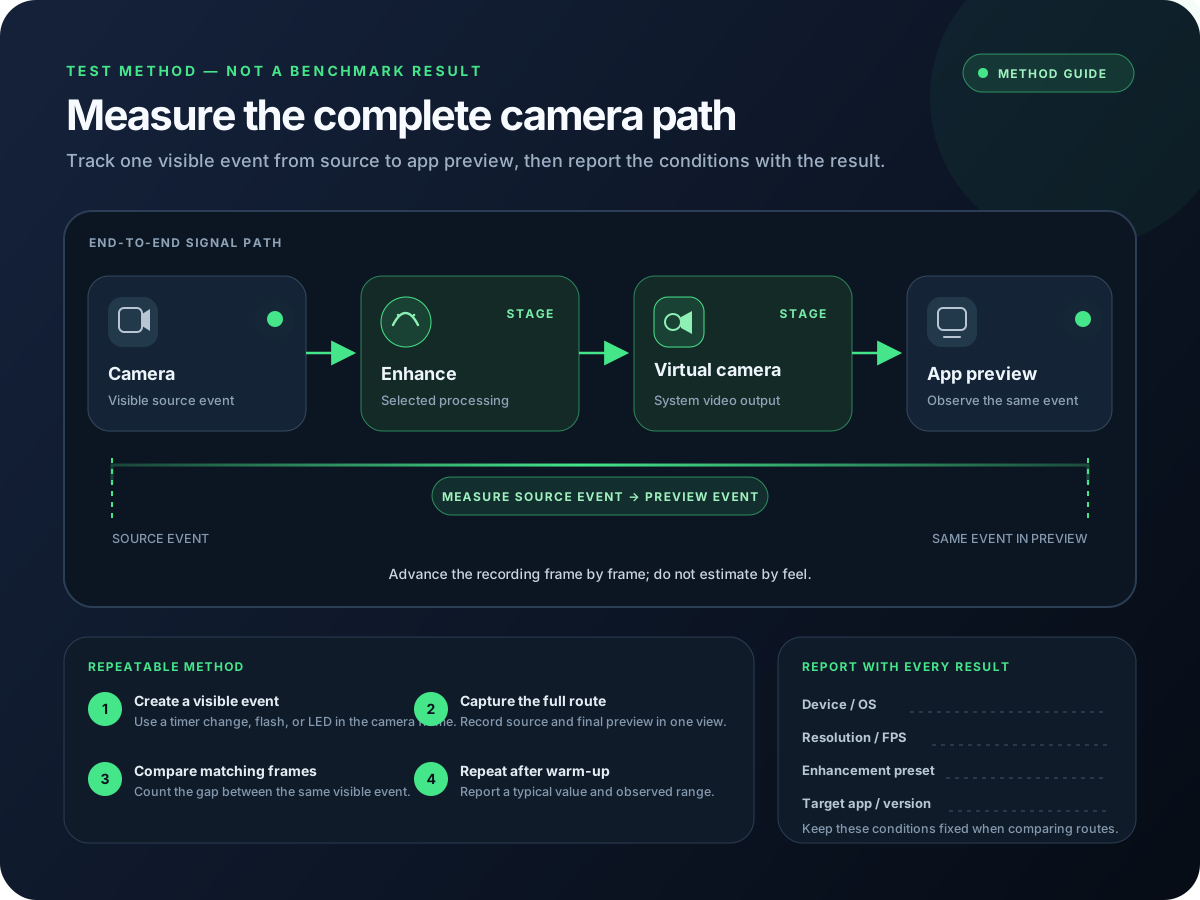
실제 카메라 또는 스마트폰 → 처리 앱 → 가상 카메라 → 대상 앱을 정리하고 실제 회의, 스트리밍, 브라우저, 녹화 앱에서 출력이 선택되는지 확인하세요.
카메라, 해상도, 조명, 대상 앱을 고정하고 설정 시간, 디테일, 색, 프레임 안정성, CPU/GPU 사용량, 재시작 복구를 비교하세요.
설정 예시 및 제품 미리보기

장치가 없거나 영상이 불안정한 원인은 대개 설치 상태, 권한, 카메라 충돌, 대상 앱 미지원입니다.
출력이 켜졌는지 확인하고 대상 앱을 완전히 종료해 다시 연 뒤 OS 카메라 또는 확장 권한을 확인하세요.
다른 카메라 앱을 닫고 처리 앱을 먼저, 대상 앱을 나중에 여세요. 실제 카메라만 직접 시험해 문제 단계를 찾으세요.
해상도나 프레임 속도를 낮추고 효과를 하나씩 끄며 CPU/GPU를 확인하세요. 처리 종류마다 하드웨어 비용이 다릅니다.
승인 없이 된다고 가정하지 말고 앱, 드라이버, 카메라 확장 정책을 IT에 확인하며 실제 웹캠을 예비로 두세요.
입력, 처리, 가상 출력, 대상 앱의 신호 경로를 이해합니다.
설치, 재시작 순서, 권한, 장치 선택을 점검합니다.
필터가 중요할 때 외모, AR, 제작, 정리 도구를 비교합니다.
보정 영상을 호환 회의·스트리밍 앱에 보내는 방법을 확인합니다.
가상 카메라 동작, OS·하드웨어 요구 사항, 후보 기능 범주를 공식 업체 문서로 확인했습니다. 작업 흐름 적합성 비교이며 통제된 실제 성능 순위가 아닙니다.