Virtuelle Kamera mit Beauty-Filtern
Kurzantwort
Eine virtuelle Kamera mit Beauty-Filtern ermöglicht es Ihnen, Ihr Webcam-Bild einmal zu optimieren und es dann in jeder Video-App wiederzuverwenden. CiCi Cam läuft lokal auf Windows oder Mac, verarbeitet Ihre echte Webcam in Echtzeit und stellt das Ergebnis als Standard-Kameragerät bereit, das von Zoom, Teams, Meet, OBS und Discord automatisch erkannt wird.


Windows 10/11 · macOS 14+ nur auf Apple Silicon · Die Unterstützung virtueller Kameras kann von der App oder Geräterichtlinie abhängen
Entdecke die Beauty-Effekte von CiCi Cam
Zum Vergleichen ziehen
Warum die Standardeinstellung nicht ausreicht
Das erneute Einrichten Ihrer Kamera in jeder einzelnen App ist Zeitverschwendung
Die meisten Beauty-Tools sind in nur einer App integriert. Wenn Sie auf OBS streamen, Anrufe in Teams führen und in Meet unterrichten, passen Sie jede Woche drei verschiedene Setups separat an.
App-spezifische Filter sehen nie einheitlich aus
Die Retusche von Zoom sieht ganz anders aus als Snap-Style-Linsen, welche wiederum ganz anders als OBS-Beauty-Plugins aussehen. Eine einheitliche virtuelle Kamera sorgt dafür, dass Ihr Gesicht überall konsistent aussieht.
Schwere In-App-Plugins konkurrieren mit der App selbst
Beauty-Plugins innerhalb von OBS oder browserbasierte Filter konkurrieren mit der App, die das Streaming oder den Anruf durchführt, um GPU- und CPU-Ressourcen. Die Verlagerung der Beauty-Funktionen in eine virtuelle Kamera setzt diese Ressourcen frei.
So funktioniert das Setup
- 1
Einmal die virtuelle Kamera installieren
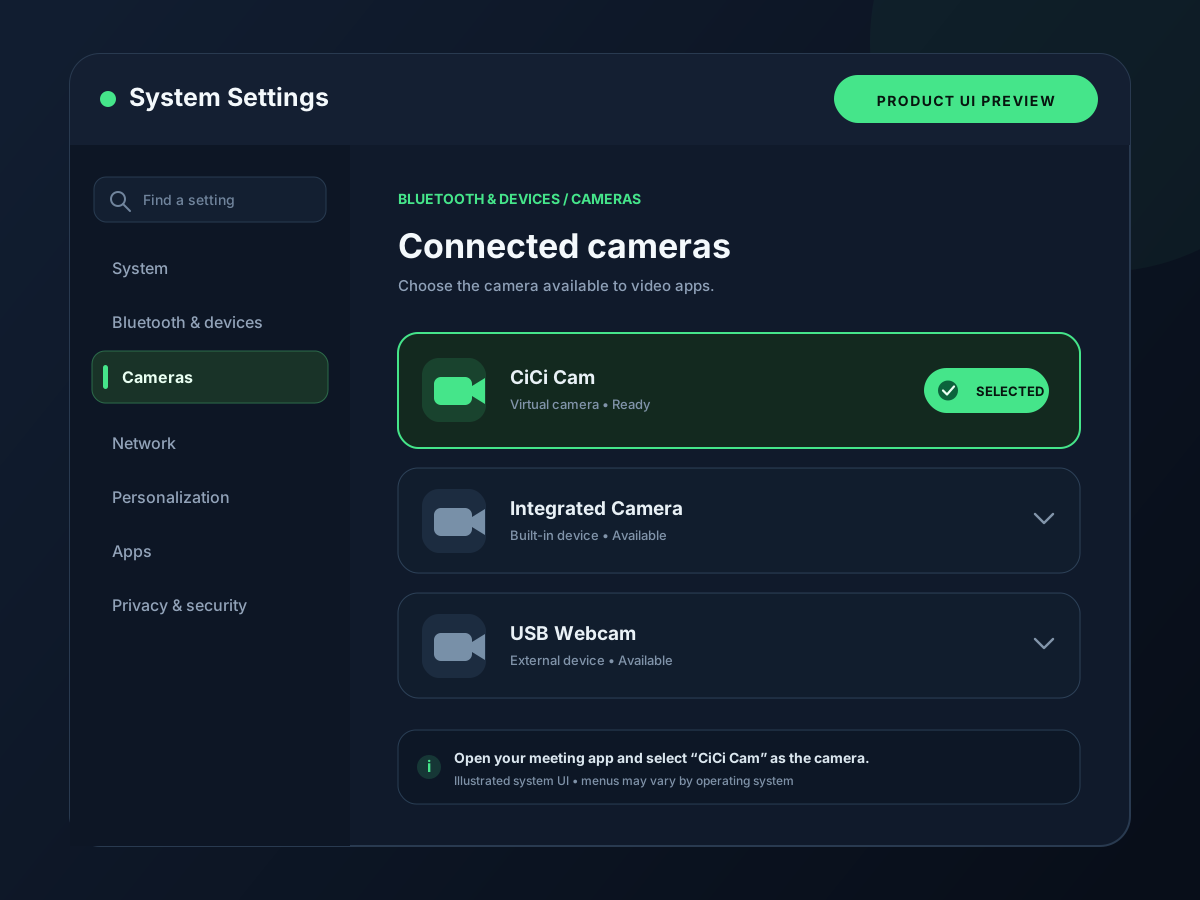
CiCi Cam wird auf Windows oder Mac installiert und registriert eine virtuelle Kamera auf Systemebene. Jede Video-App erkennt diese dann automatisch – ohne Einrichtung pro App.
- 2
Erstellen Sie ein Master-Beauty-Preset
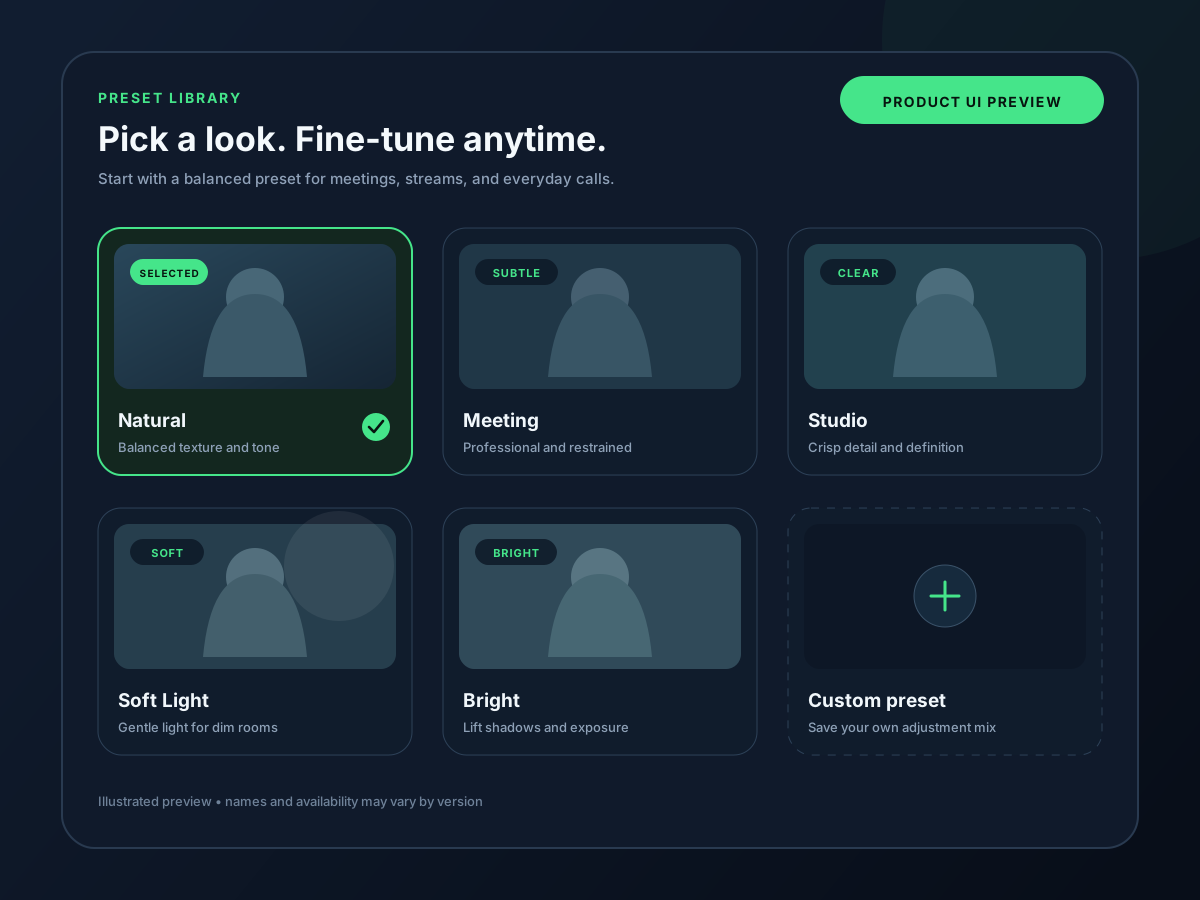
Optimieren Sie Ihren Standard-Look – Hautglättung, Beleuchtung, Make-up, Filter – in CiCi Cam. Dies wird standardmäßig der Look sein, den Sie in jedes Meeting, jeden Unterricht und jeden Stream mitbringen.
- 3
Kamera in jeder App einmal umstellen
Wählen Sie in den Kameraeinstellungen jeder Video-App „CiCi Cam“ aus. Von nun an nutzt diese App den optimierten Feed, ohne dass Sie sonst noch etwas tun müssen.
- 4
Presets wechseln, nicht die Apps
Wechseln Sie die Presets in CiCi Cam (Meeting / Stream / Abend) und jede verbundene App übernimmt sofort den neuen Look.
In Ihrem Workflow erleben
Setup-Visualisierungen und Produktvorschauen

Was CiCi Cam beinhaltet
Beauty-Stack
Hautglättung, Aufhellung, weiches Gesichtslicht, Augen-Highlight, Make-up und Steuerung der Gesichtsform – alles in einer Pipeline.
Lichtkorrektur
Belichtungsautomatik und Tone Mapping für dunkle Räume, Mischlicht und wechselndes Tageslicht.
Filter und LUTs
Kuratierte Film-Looks sowie die Möglichkeit, eigene LUTs zu importieren, um sie an eine Marke oder einen Stream-Stil anzupassen.
Lokale Verarbeitung
Die gesamte Verarbeitung erfolgt auf Ihrem Gerät. Ihr Webcam-Feed verlässt Ihren Computer niemals.
Zuletzt überprüft:
Häufig gestellte Fragen
Welche Apps erkennen CiCi Cam als Kamera?
Funktioniert die virtuelle Kamera im Browser?
Ist die virtuelle Kamera mit 1080p kompatibel?
Kann ich zwei virtuelle Kameras gleichzeitig verwenden?
Funktioniert es offline?
Virtuelle Kamera einrichten und Probleme lösen
Erfahre, wie eine virtuelle Kamera dein verbessertes Bild überträgt, oder finde Hilfe, wenn CiCi Cam in der Kameraliste fehlt. Auf dem Mac sind die Freigabe der Kameraerweiterung und der Kamerazugriff separate Schritte.
CiCi Cam kostenlos testen
Auf Windows oder Mac installieren, Ihre Voreinstellung erstellen und in jeder Video-App verwenden.
CiCi Cam kostenlos herunterladen