Comece com uma tarefa de saída
Registe se a aplicação final necessita de um rosto melhorado, uma cena composta, diapositivos e sobreposições, uma câmara de telemóvel ou limpeza de fundo e áudio.
A melhor câmara virtual depende do que pretende enviar: uma webcam naturalmente melhorada, uma cena composta no OBS, fontes de apresentação, uma câmara de telemóvel ou limpeza de imagem via RTX. Este guia compara CiCi Cam, OBS Studio, ManyCam, Camo e NVIDIA Broadcast através do fluxo de trabalho — e não por uma pontuação universal inventada. Confirme o sistema operativo exato, o hardware, a aplicação de destino e o plano antes de instalar.
Escolha o CiCi Cam quando o objetivo for uma webcam naturalmente melhorada com controlos de aparência separados. Escolha o OBS Studio para composição de cenas gratuita, o ManyCam para apresentações e vários tipos de fontes, o Camo para controlar um telemóvel ou câmara dedicada, ou o NVIDIA Broadcast para limpeza de áudio, fundo, enquadramento e vídeo por IA num PC Windows com RTX compatível. Não existe um vencedor universal honesto porque estes produtos criam diferentes tipos de saída de câmara virtual.
Última revisão:
O OBS pode enviar uma cena composta, o Camo pode transformar um telemóvel ou câmara num feed controlado, e o CiCi Cam foca-se na melhoria da aparência. O mesmo menu suspenso de câmara pode ocultar fluxos de trabalho muito diferentes.
O NVIDIA Broadcast requer um PC Windows com RTX compatível, enquanto o OBS, ManyCam, Camo e CiCi Cam abrangem diferentes plataformas de desktop. A versão, a arquitetura e as políticas de dispositivos geridos continuam a ser importantes.
Um dispositivo virtual só é útil quando a aplicação de destino o consegue selecionar. Permissões do browser, acesso à câmara pelo sistema operativo, ordem de reinício da aplicação, resolução e aplicações de câmara concorrentes podem todos afetar o resultado.
Escolha entre melhoria de aparência natural, composição de cena, fontes de apresentação, controlo de câmara de telemóvel ou limpeza de áudio e fundo por IA. Isto determina a categoria de produto correta antes de as funcionalidades ou o preço entrarem na decisão.
Verifique os requisitos atuais do fornecedor para Windows, macOS ou Linux, restrições de processador ou GPU, limites da versão gratuita, regras de marca de água e se a instalação é permitida no seu computador.
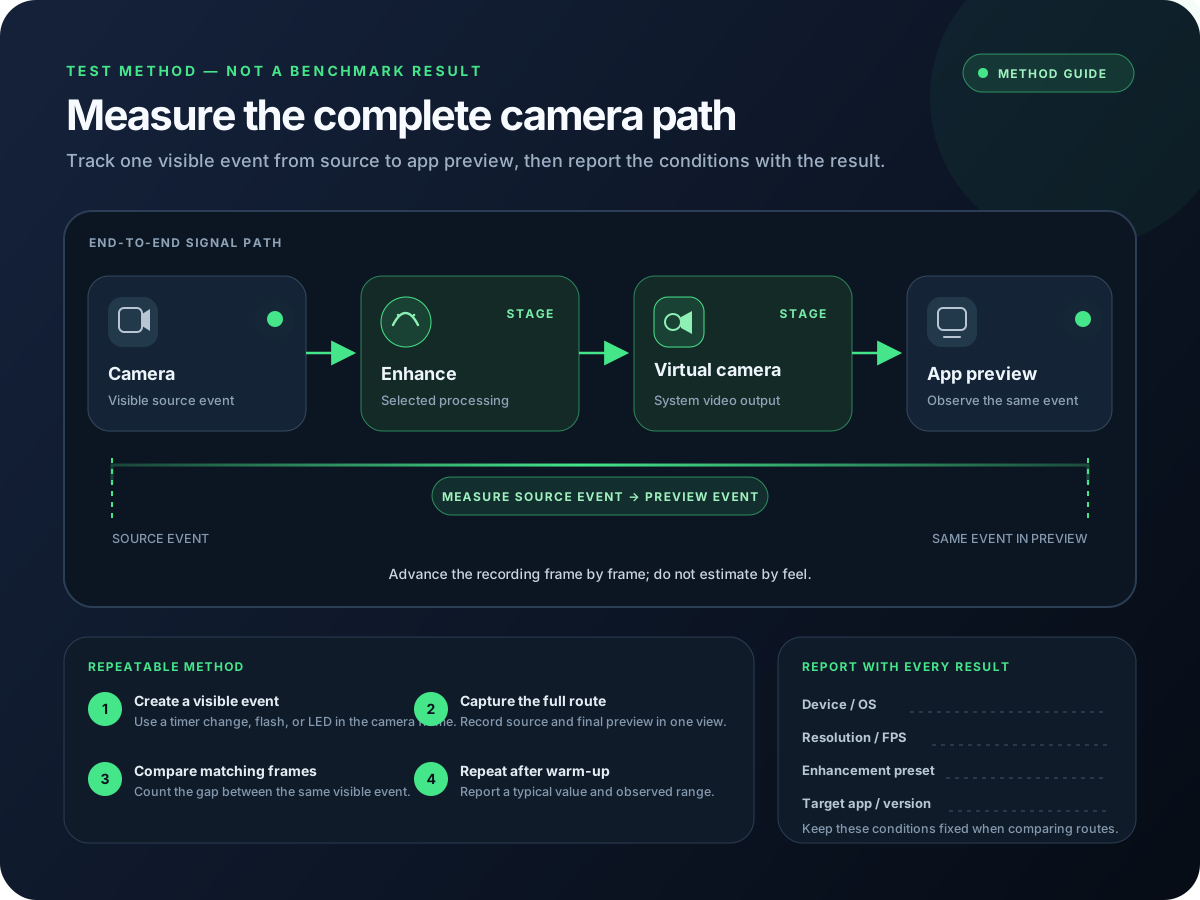
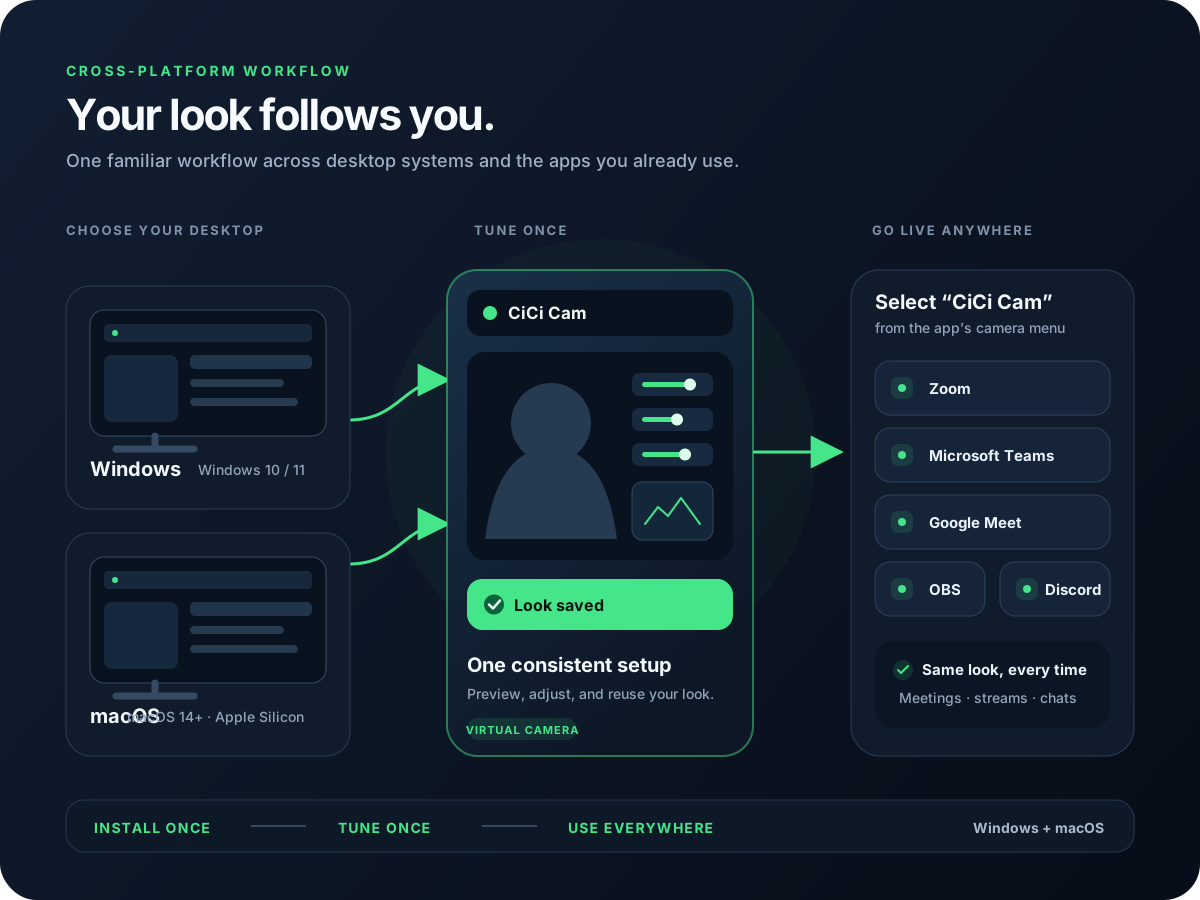
Mapeie câmara física ou telemóvel → aplicação de processamento → output de câmara virtual → aplicação de destino. Confirme que a sua aplicação exata de reuniões, streaming, browser ou gravação consegue selecionar o output.
Utilize uma câmara, resolução, luz e aplicação de destino idênticas. Compare o tempo de configuração, o detalhe da imagem, a cor, a estabilidade de fotogramas, a carga de CPU ou GPU, o comportamento após reinício e se o output se mantém estável numa chamada ou gravação real.
Visualização da configuração e do produto
Melhoria de aparência, produção multi-cena, controlo de câmara do telemóvel, apresentações e limpeza RTX são decisões de compra diferentes.
O sistema operativo, GPU, plano gratuito, marca de água, resolução e suporte para a aplicação de destino importam mais do que uma lista genérica de funcionalidades.
O custo de processamento muda conforme o formato da câmara, efeitos, hardware e a aplicação de destino. Utilize uma chamada ou gravação repetível em vez de confiar num número de latência não suportado.
Novos dispositivos de câmara podem exigir o reinício de uma aplicação, permissão do sistema operativo ou aprovação de administrador num computador gerido.
As recomendações abaixo utilizam a documentação atual dos fornecedores e a adequação ao fluxo de trabalho. Não são um ranking de velocidade prático, e os limites dos planos podem mudar.
| Opção | Ideal para | Plataforma e saída | Principal compensação |
|---|---|---|---|
| CiCi Cam | Controlos naturais de pele, maquilhagem, formato do rosto, iluminação e cor | Aplicação de desktop para Windows e Mac com saída de câmara virtual para aplicações compatíveis | Focada na aparência em vez de produção multi-cena, captura por telemóvel ou uma grande biblioteca de AR |

| OBS Studio | Composição de cenas, fontes, sobreposições e fluxos de trabalho de streaming gratuitos | Windows, macOS e Linux; a Câmara Virtual envia o programa, a pré-visualização, uma cena ou uma fonte | Interface de produção poderosa, mas sem um fluxo de trabalho nativo de beleza ou maquilhagem |
| ManyCam | Apresentações, múltiplas fontes, fundos e layouts de vídeo em direto | Webcam virtual para Windows e macOS com fontes, camadas, fundos e ferramentas RTMP | As capacidades e os limites de saída variam consoante o plano; interface mais abrangente do que um otimizador de câmara focado |
| Camo | Utilização de um telemóvel, webcam, DSLR ou câmara ligada com controlos de imagem manuais | Windows e macOS; envia o feed de câmara processado do Camo para aplicações de vídeo suportadas | As capacidades Free e Pro diferem; os fluxos de trabalho de telemóvel também dependem do dispositivo móvel e da ligação |
| NVIDIA Broadcast | Remoção de ruído por IA, efeitos de fundo, enquadramento automático e limpeza de vídeo | Câmara virtual e dispositivos de áudio Windows em hardware NVIDIA RTX compatível | Requer hardware RTX elegível e não é um compositor de cenas geral nem uma ferramenta de beleza dedicada |
Verifique os requisitos atuais do fornecedor e a sua aplicação de destino exata. Um produto que suporta um sistema operativo não garante que todos os navegadores, dispositivos geridos ou aplicações de câmara aceitem a sua saída virtual.
Um teste de fluxo de trabalho curto e repetível é mais útil do que comparar a quantidade de funcionalidades de marketing.
Registe se a aplicação final necessita de um rosto melhorado, uma cena composta, diapositivos e sobreposições, uma câmara de telemóvel ou limpeza de fundo e áudio.
Verifique a versão do sistema operativo, os requisitos de CPU ou GPU, a arquitetura, as restrições do plano, a marca de água, a ativação da conta e as permissões de instalação no site do fornecedor.
Instale a ferramenta, reinicie a aplicação de destino, selecione a câmara virtual e execute uma reunião ou gravação representativa na resolução e taxa de fotogramas que utiliza habitualmente.
Registe o tempo de configuração, o detalhe da imagem, a cor, a estabilidade de fotogramas, o uso de recursos e a recuperação após fechar e reabrir ambas as aplicações. Altere apenas uma definição de cada vez.
A ausência de dispositivos e o vídeo instável devem-se geralmente ao estado da instalação, permissões, acesso de câmara concorrente ou um destino não suportado.
Confirme se a saída está ativada, feche e reabra a aplicação de destino e verifique as permissões de câmara ou de extensão do sistema operativo. Algumas aplicações criam a sua lista de câmaras apenas quando iniciam.
Feche outras aplicações de câmara, depois abra primeiro a ferramenta de processamento e, em segundo lugar, a aplicação de destino. Teste a câmara física diretamente para isolar qual a etapa que não a consegue adquirir.
Reduza a resolução ou a taxa de fotogramas, desative um efeito de cada vez e acompanhe o uso da CPU ou GPU. A composição, a segmentação de fundo e a limpeza por IA podem ter custos de hardware muito diferentes.
Não presuma que a câmara virtual pode ser instalada sem aprovação. Pergunte ao departamento de TI se as aplicações de desktop, drivers ou extensões de câmara são permitidos e mantenha a webcam física como alternativa.
Compreenda o caminho do sinal de entrada, processamento, saída virtual e aplicação de destino.
Resolução de problemas de instalação, ordem de reinício da aplicação, permissões e seleção de dispositivo.
Compare ferramentas de aparência, AR, produção e limpeza quando os filtros são o mais importante.
Veja como um feed de câmara focado na aparência chega a aplicações de reuniões e streaming compatíveis.
O comportamento da câmara virtual, os requisitos do sistema operativo e de hardware, e as categorias de funcionalidades candidatas foram verificados face à documentação oficial do fornecedor. As recomendações descrevem a adequação ao fluxo de trabalho, não um benchmark de desempenho controlado.
Instale em Windows ou Mac, crie o seu preset e utilize-o em todas as aplicações de vídeo.
Transferir CiCi Cam Grátis