Kaufberatung · 2026

Die beste Webcam-Filter-Software für PC und Mac

Es gibt nicht die eine beste Webcam-Filter-App für jeden Job. CiCi Cam ist die spezialisierte Wahl für Einstellungen für das Erscheinungsbild in kompatiblen Apps; YouCam legt den Schwerpunkt auf Windows-Beauty- und AR-Effekte; ManyCam und OBS eignen sich für breitere Produktions-Workflows; NVIDIA Broadcast konzentriert sich auf KI-Bereinigung auf unterstützten RTX-PCs. Vergleichen Sie nach Anwendungsfall, Plattform, Ausgabemethode und Leistung auf Ihrem eigenen Setup.

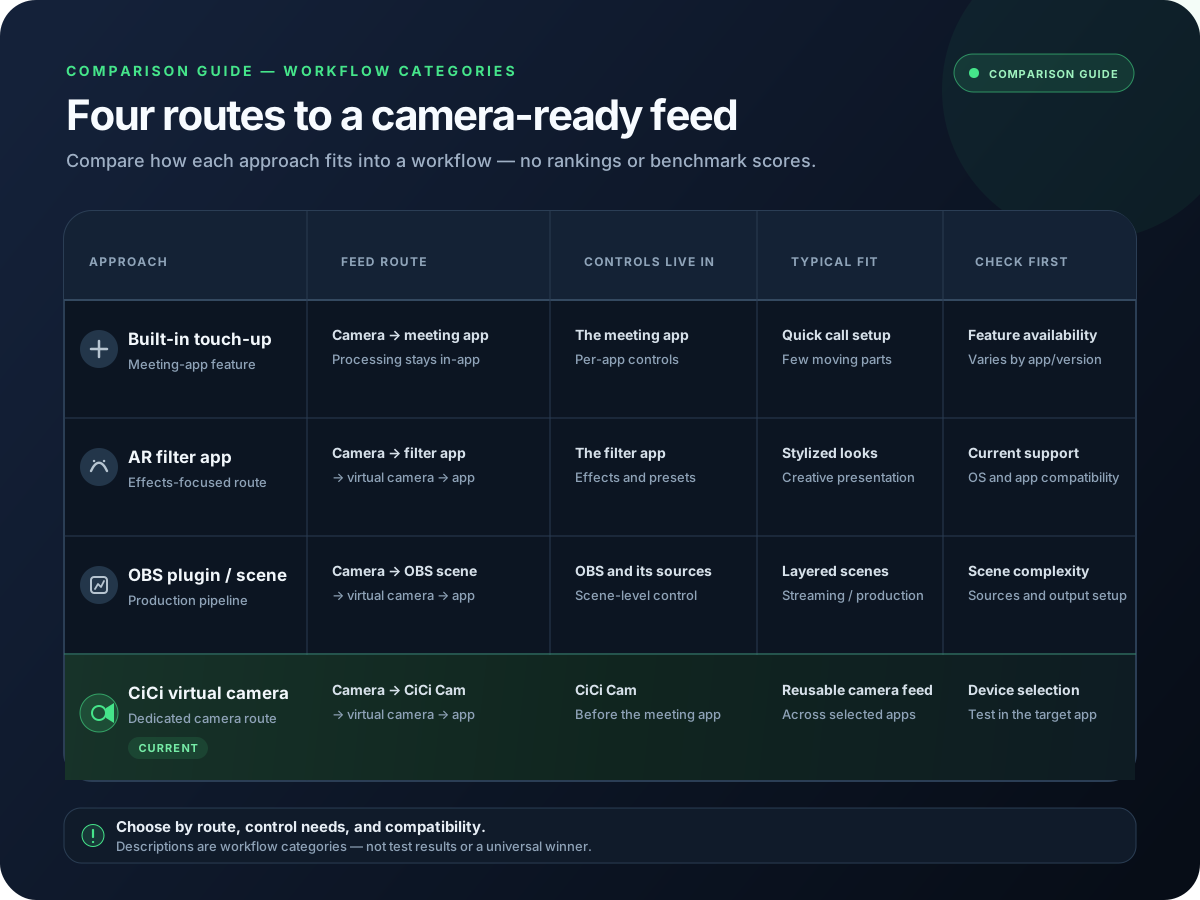
Vergleichsleitfaden für Kategorien von Webcam-Filter-Software

Welche Webcam-Filter-Software sollten Sie wählen?

Wählen Sie CiCi Cam für natürliche Haut-, Make-up-, Gesichtsform-, Licht- und Farbkontrollen, die an kompatible Kamera-Apps übertragen werden können. Wählen Sie YouCam für Beauty-Effekte unter Windows plus spielerisches AR, ManyCam für Präsentationen und mehrere Quellen, OBS Studio für kostenlose Szenenproduktion und Farbkorrektur oder NVIDIA Broadcast für KI-Rauschunterdrückung und Hintergrundbereinigung auf einem unterstützten RTX-Windows-PC. Wenn Sie nur eine schnelle Anpassung in einer einzigen Meeting-App benötigen, reichen die integrierten Steuerelemente von Zoom oder Teams eventuell aus.

Zuletzt überprüft:

Warum die Standardeinstellung nicht ausreicht

„Best“ bedeutet für verschiedene Workflows unterschiedliche Dinge

Natürliche Meeting-Optimierung, AR-Effekte, Hintergrundbereinigung und Multi-Szenen-Streaming erfordern unterschiedliche Tools. Eine lange Feature-Liste macht eine App nicht automatisch in allen vier Bereichen zur besten.

Ein In-App-Filter ist keine appübergreifende Kamera

Zoom und Teams enthalten nützliche Einstellungen für das Erscheinungsbild, aber diese Einstellungen bleiben in ihren jeweiligen Apps. Um einen bearbeiteten Feed anderweitig wiederzuverwenden, stellen Sie sicher, dass die Software eine virtuelle Kamera als Ausgabe bereitstellt, die Ihre Ziel-Apps auswählen können.

Kompatibilität und Leistung müssen real getestet werden

Betriebssystem, Grafikhardware, Kameraauflösung, Effekte und die Ziel-App beeinflussen alle das Ergebnis. Seien Sie vorsichtig bei nicht belegten Behauptungen zur Latenz und pauschalen Kompatibilitätsversprechen.

So funktioniert das Setup

  1. 1

    Beginnen Sie mit der Aufgabe, die Sie erledigen müssen

    Wählen Sie zwischen natürlicher Anpassung des Erscheinungsbilds, spielerischem AR, Hintergrund- und Audiobereinigung oder kompletter Szenenproduktion. Dies schließt die meisten unpassenden Optionen sofort aus.

  2. 2

    Plattform- und Ausgabesupport prüfen

    Bestätigen Sie die Windows- oder macOS-Unterstützung und prüfen Sie dann, ob das Tool nur innerhalb einer App funktioniert oder eine virtuelle Kamera für Zoom, Teams, Meet, OBS, Discord oder Ihren Recording-Workflow bereitstellt.

  3. 3

    Vergleichen Sie die Steuerungstiefe, nicht die Anzahl der Effekte

    Untersuchen Sie für einen natürlichen Look die Regler für Haut, Gesichtslicht, Make-up, Gesichtsform und Farbe separat. Priorisieren Sie bei der Produktion Szenen, Quellen, Overlays, Hintergründe und Audio-Tools.

  4. 4

    Führen Sie vor dem Kauf einen wiederholbaren Test durch

    Verwenden Sie dieselbe Kamera, Auflösung, Beleuchtung und Ziel-App. Vergleichen Sie Details im Gesicht, Farben, Bildstabilität, Einrichtungzeit und ob die virtuelle Kamera nach einem App-Neustart weiterhin verfügbar bleibt.

In Ihrem Workflow erleben

Setup-Visualisierungen und Produktvorschauen

Leitfaden zum Feature-Vergleich von Webcam-Filter-Software
Was eine durchschnittliche Webcam-Filter-App bietet vs. CiCi Cam
Produkt-UI-Vorschau der CiCi Cam Beauty- und Beleuchtungssteuerung
Unabhängige Schieberegler für jede Ebene
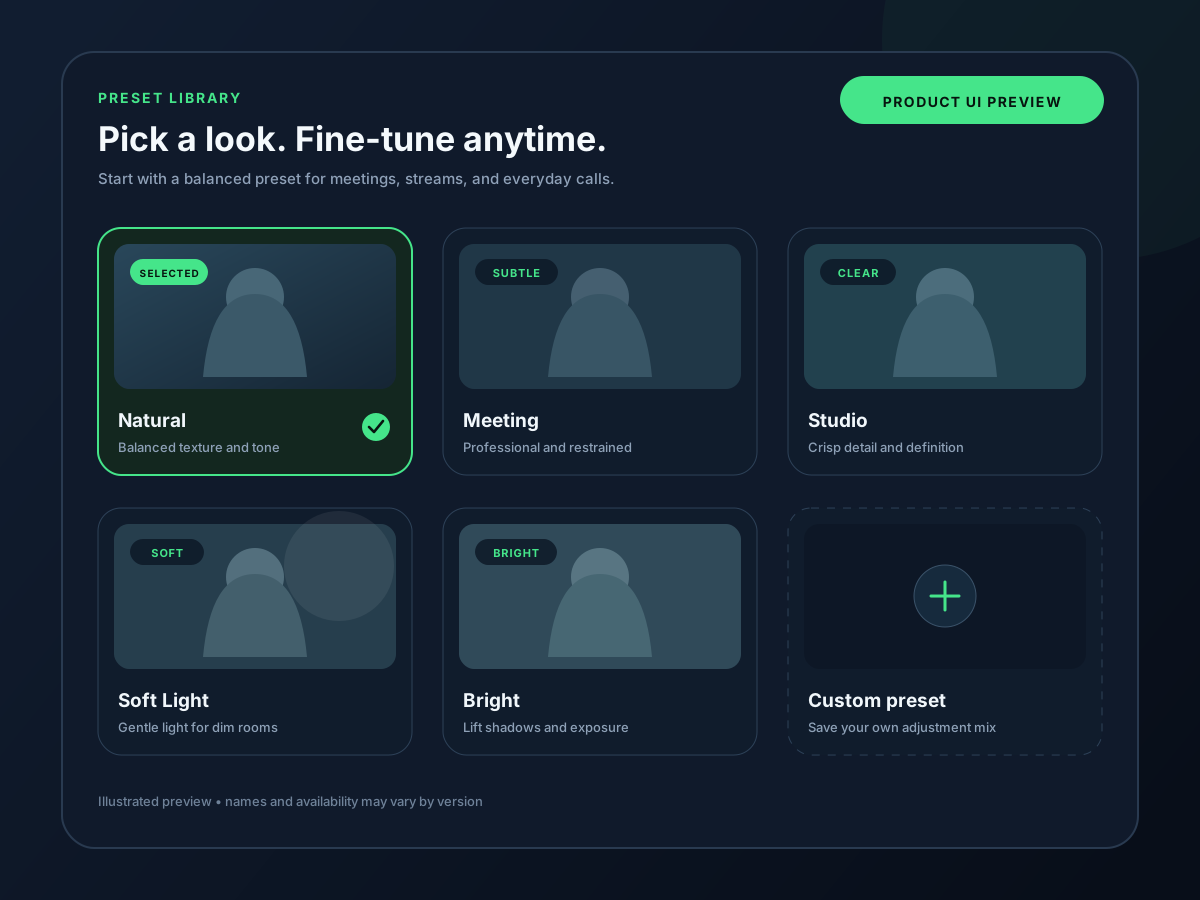
Vorschau der CiCi Cam Preset-Bibliothek in der Produkt-Benutzeroberfläche
Benannte Looks für Meetings, Streams und die Abendnutzung

Webcam-Filter-Software im Vergleich nach Anwendungsfall

Dies ist ein bedarfsorientierter Vergleich basierend auf der aktuellen offiziellen Dokumentation, keine universelle Bewertung oder ein synthetisches Latenz-Ranking.

Webcam-Filter-Software im Vergleich nach Anwendungsfall
OptionIdeal fürBesondere MerkmaleHauptvor- und nachteil
CiCi CamNatürliche Einstellungen für das Erscheinungsbild über kompatible Kamera-Apps hinwegSeparate Steuerung für Haut, weiches Gesichtslicht, Make-up, Gesichtsform und Farbe; gespeicherte Presets; virtuelle Kamera-Ausgabe für Windows und MacKonzentriert sich auf das Erscheinungsbild und die Kamera-Präsentation statt auf Multi-Szenen-Produktion oder eine große AR-Linsen-Bibliothek
CyberLink YouCamBeauty- und spielerische AR-Effekte für WindowsHautoptimierung, Make-up, Beleuchtung, Overlays und eine große Effekt-SammlungWindows-fokussiert; verfügbare Funktionen variieren je nach Edition und Teststatus
ManyCamPräsentationen, virtuelle Hintergründe und mehrere VideoquellenVirtuelle Kamera, Szenen, Overlays, Hintergründe, Bildschirminhalte und Multi-Quellen-Layouts für Windows und MacUmfassenderer Produktions-Workflow als ein spezialisiertes Beauty-Tool; einige Funktionen erfordern kostenpflichtige Abonnements
OBS StudioKostenlose Szenenproduktion, Compositing und FarbkorrekturOpen-Source-Szenen, Quellenfilter, Plugins, Capture-Unterstützung und eine integrierte virtuelle Kamera für Windows, Mac und LinuxKeine native Pipeline für Haut- oder Make-up-Optimierung; die Einrichtung ist für einen einfachen Meeting-Look aufwendiger
NVIDIA BroadcastKI-gestützte Audio-, Hintergrund-, Framing- und Video-Bereinigung auf RTX-PCsRausch- und Echounterdrückung, virtueller Hintergrund, Auto-Framing und Video-Rauschunterdrückung über virtuelle GeräteErfordert unterstützte NVIDIA RTX-Hardware und Windows; es ist kein spezielles Beauty- oder Make-up-Tool
In Zoom oder Teams integrierte SteuerelementeEine schnelle Anpassung, die in einer Meeting-App erforderlich istZoom bietet „Mein Erscheinungsbild optimieren“ und „Anpassung bei schlechten Lichtverhältnissen“; Teams bietet „Weichzeichner“ und „Helligkeit anpassen“Die Einstellungen verbleiben innerhalb dieser App und erstellen kein wiederverwendbares, appübergreifendes Kamera-Preset

Funktionen, Betriebssystem-Unterstützung, Limits der kostenlosen Version und Hardwareanforderungen können sich ändern. Überprüfen Sie die aktuelle Produktseite und testen Sie die jeweilige Ziel-App vor dem Kauf.

So bewertet dieser Leitfaden Webcam-Filter-Software

Ein nützlicher Vergleich beginnt mit den beobachtbaren Workflow-Anforderungen. Er vergibt keine Punkte allein deshalb, weil ein Produkt mehr Effekte auflistet.

Passen Sie das Tool einem primären Anwendungsfall an

Unterscheiden Sie zwischen natürlicher Erscheinungsbild-Optimierung, AR-Entertainment, KI-Bereinigung und Szenenproduktion. Produkte können sich überschneiden, aber ihre Benutzeroberflächen und Hardwareanforderungen zeigen, wofür sie am besten entwickelt wurden.

Den vollständigen Signalweg überprüfen

Überprüfen Sie den physischen Kamera-Eingang, die Verarbeitungs-App, den virtuellen Kamera-Ausgang und die Ziel-App. Eine Funktion ist nur dann nützlich, wenn die Ziel-App sie zuverlässig empfangen kann.

Verwenden Sie dieselben Testbedingungen

Vergleichen Sie Tools mit derselben Kamera, derselben Raumbeleuchtung, derselben Auflösung, derselben Bildrate und derselben Ziel-App. Protokollieren Sie Einrichtungzeit, Gesichtsdetails, Farbkonsistenz, Bildstabilität und das Verhalten beim Neustart.

Betrachten Sie Preise und Kompatibilität als veraltete Fakten

Bestätigen Sie die aktuellen Betriebssystemanforderungen, Hardwarebeschränkungen, Tariflimits, Wasserzeichen-Regeln und Installationsberechtigungen auf der Website des Anbieters, bevor Sie sich festlegen.

Häufige Fehler bei der Auswahl und Einrichtung

Die enttäuschendsten Ergebnisse entstehen meist durch die Wahl der falschen Tool-Kategorie oder durch das gleichzeitige Testen mehrerer Verarbeitungsebenen.

Wahl der AR-Software für einen natürlichen Look in Meetings

Die Anzahl der Effekte ist kein Maßstab für die Qualität subtiler Anpassungen. Bewerten Sie die Hautdetails, das weiche Gesichtslicht, die Farben und wie schnell Sie zu einem neutralen Preset zurückkehren können.

Unter der Annahme, dass jede App jede virtuelle Kamera unterstützt

Testen Sie Ihren tatsächlichen Workflow in Zoom, Teams, im Browser, in OBS, Discord oder bei Aufnahmen. Starten Sie die Zielanwendung nach der Installation neu und überprüfen Sie die Kameraberechtigungen des Betriebssystems, falls das Gerät nicht angezeigt wird.

Kombination zweier Pipelines für das Erscheinungsbild

Deaktivieren Sie beim Testen eines virtuellen Kamera-Tools die integrierten Funktionen für Hautglättung, Low-Light- und Beauty-Effekte. Fügen Sie erst dann nach und nach eine weitere Ebene hinzu, wenn das Basissignal korrekt aussieht.

Ignorieren von Beschränkungen durch verwaltete Geräte

Eine virtuelle Kamera erfordert auf einem Arbeitsrechner möglicherweise Installationsrechte oder eine Genehmigung. Prüfen Sie die Richtlinien, bevor Sie sich bei einem wichtigen Meeting oder Event auf ein Desktop-Tool verlassen.

Häufig gestellte Fragen

Es kommt auf die Aufgabe an. CiCi Cam ist für detaillierte, natürliche Einstellungen für das Erscheinungsbild in kompatiblen Apps konzipiert; YouCam ist eine Windows-Option für Beauty- und AR-Effekte; ManyCam und OBS sind stärker bei Produktions-Workflows; NVIDIA Broadcast konzentriert sich auf KI-gestützte Bereinigung für unterstützte RTX-PCs.

CiCi Cam kostenlos testen

Auf Windows oder Mac installieren, Ihre Voreinstellung erstellen und in jeder Video-App verwenden.

CiCi Cam kostenlos herunterladen