Choisissez une tâche de sortie
Déterminez si l'application finale attend un visage amélioré, une scène composée, des diapositives, un téléphone ou un nettoyage de fond et d'audio.
La meilleure caméra virtuelle dépend de ce que vous voulez envoyer : une webcam embellie naturellement, une scène OBS composée, des supports de présentation, la caméra d'un téléphone ou un nettoyage IA sur RTX. Ce guide compare CiCi Cam, OBS Studio, ManyCam, Camo et NVIDIA Broadcast par flux de travail, sans inventer de note universelle. Vérifiez le système, le matériel, l'application cible et l'offre actuelle avant l'installation.
Choisissez CiCi Cam pour une apparence naturelle avec des réglages séparés, OBS Studio pour composer gratuitement des scènes, ManyCam pour les présentations et sources multiples, Camo pour contrôler un téléphone ou une caméra, et NVIDIA Broadcast pour l'audio, l'arrière-plan, le cadrage et le nettoyage IA sur PC Windows RTX compatible. Ces produits ne produisent pas la même sortie : il n'existe pas de vainqueur universel honnête.
Dernière révision:
OBS envoie une scène composée, Camo une image contrôlée depuis un téléphone ou une caméra, et CiCi Cam se concentre sur l'apparence naturelle. Leur présence dans le même menu masque des usages différents.
NVIDIA Broadcast exige un PC Windows avec RTX compatible. OBS, ManyCam, Camo et CiCi Cam couvrent aussi des plateformes différentes ; version, architecture et politique de l'appareil comptent.
La sortie n'est utile que si l'application finale peut la sélectionner. Autorisations, ordre de redémarrage, résolution et autres applications utilisant la caméra peuvent modifier le résultat.
Choisissez d'abord entre apparence naturelle, composition de scènes, sources de présentation, contrôle d'un téléphone ou nettoyage IA de l'arrière-plan et de l'audio.
Consultez les exigences Windows, macOS ou Linux, les restrictions CPU/GPU, l'offre gratuite, le filigrane et les droits d'installation sur le site du fournisseur.
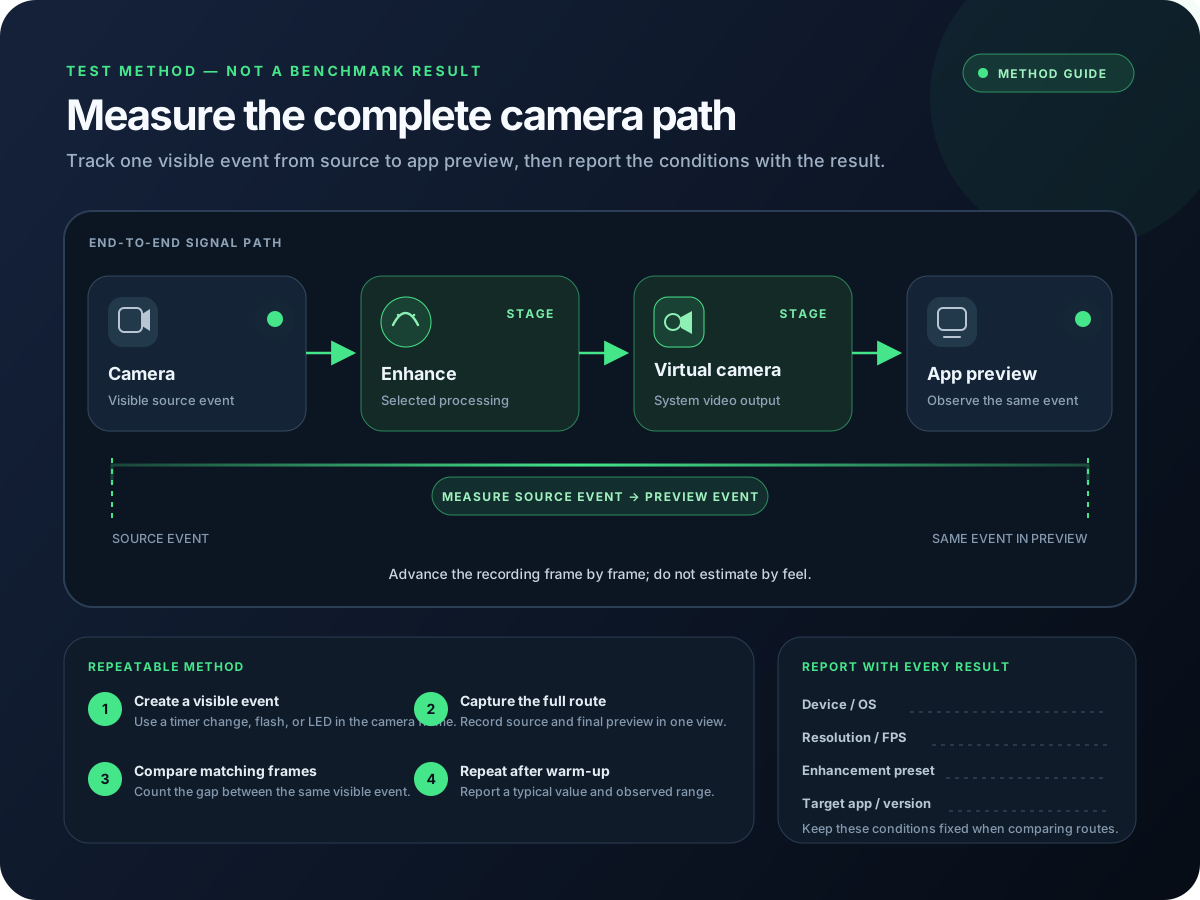
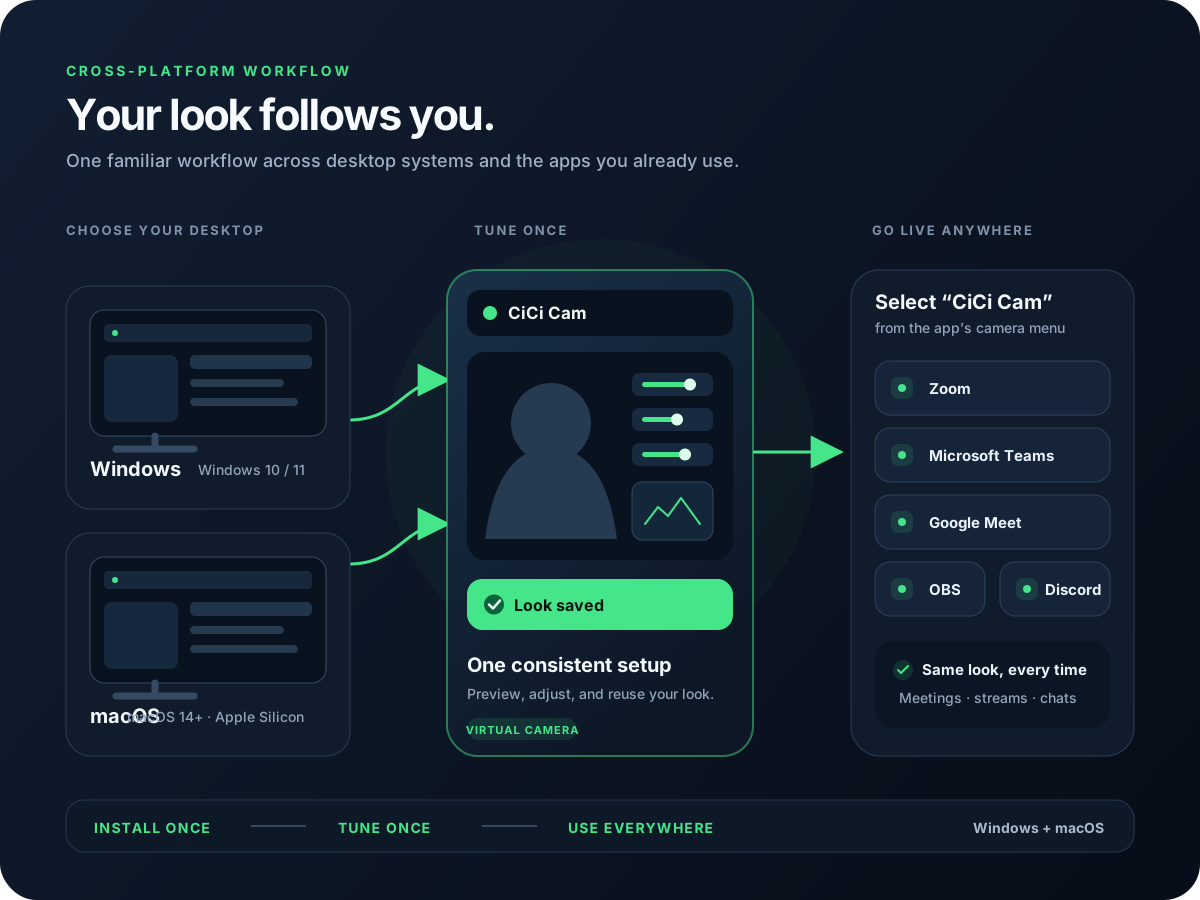
Cartographiez caméra ou téléphone → application de traitement → caméra virtuelle → application cible, puis vérifiez votre réunion, navigateur, streaming ou enregistrement réel.
Gardez caméra, résolution, éclairage et application identiques. Comparez configuration, détails, couleur, stabilité, charge CPU/GPU et reprise après redémarrage.
Exemples de configuration et aperçu du produit
Apparence, production multi-scène, téléphone, présentation et nettoyage RTX sont des décisions distinctes.
Système, GPU, offre gratuite, filigrane, résolution et destination comptent plus que le nombre de fonctions.
La charge varie selon le format, les effets, le matériel et la destination ; utilisez un appel ou enregistrement reproductible.
Un redémarrage, une permission système ou une validation administrateur peuvent être nécessaires.
Les recommandations reposent sur la documentation actuelle et l'adéquation à l'usage, pas sur un classement de vitesse testé. Les offres peuvent changer.
| Option | Idéale pour | Plateforme et sortie | Compromis principal |
|---|---|---|---|
| CiCi Cam | Réglages naturels de peau, maquillage, visage, lumière et couleur | Application Windows et Mac avec sortie virtuelle vers les applications compatibles | Centrée sur l'apparence plutôt que la production multi-scène, le téléphone ou une vaste bibliothèque AR |

| OBS Studio | Composition gratuite de scènes, sources, incrustations et streaming | Windows, macOS, Linux ; envoie programme, aperçu, scène ou source à la caméra virtuelle | Puissant pour la production, sans flux beauté ou maquillage natif |
| ManyCam | Présentations, sources multiples, arrière-plans et mises en page live | Webcam virtuelle Windows et macOS avec sources, calques, arrière-plans et RTMP | Fonctions et sorties varient selon l'offre ; interface plus large qu'un outil d'amélioration spécialisé |
| Camo | Contrôle d'un téléphone, d'une webcam, d'un reflex ou d'une autre caméra | Windows et macOS ; envoie l'image traitée aux applications vidéo prises en charge | Fonctions Free et Pro différentes ; le téléphone dépend aussi de l'appareil et de la connexion |
| NVIDIA Broadcast | Suppression de bruit IA, arrière-plan, cadrage automatique et nettoyage vidéo | Caméra et périphériques audio virtuels Windows sur matériel NVIDIA RTX compatible | Nécessite un RTX éligible et ne remplace pas un compositeur de scènes ou un outil beauté dédié |
Vérifiez les exigences actuelles du fournisseur et l'application cible. La prise en charge d'un système ne garantit pas la sortie dans chaque navigateur, appareil géré ou application vidéo.
Un test court et reproductible du flux réel vaut mieux qu'un décompte de fonctions marketing.
Déterminez si l'application finale attend un visage amélioré, une scène composée, des diapositives, un téléphone ou un nettoyage de fond et d'audio.
Confirmez système, CPU/GPU, architecture, offre, filigrane, activation et droits d'installation sur le site officiel.
Après installation, relancez l'application cible, sélectionnez la caméra virtuelle et réalisez un appel ou un enregistrement aux paramètres habituels.
Notez temps de configuration, détails, couleur, stabilité, ressources et reprise après redémarrage ; ne changez qu'un réglage à la fois.
Un périphérique absent ou une vidéo instable vient souvent de l'installation, des autorisations, d'un conflit de caméra ou d'une destination incompatible.
Vérifiez que la sortie est active, quittez et relancez l'application cible, puis contrôlez les autorisations caméra ou extension du système.
Fermez les autres applications, ouvrez d'abord le logiciel de traitement puis la destination, et testez directement la caméra physique pour isoler l'étape défaillante.
Réduisez résolution ou fréquence, désactivez les effets un par un et observez CPU/GPU. Le coût varie fortement selon le traitement.
Demandez à l'IT si applications, pilotes ou extensions caméra sont autorisés et gardez la webcam physique comme solution de secours.
Comprenez l'entrée, le traitement, la sortie virtuelle et l'application cible.
Vérifiez installation, redémarrage, autorisations et périphérique choisi.
Comparez apparence, AR, production et nettoyage lorsque les filtres priment.
Découvrez comment une image embellie rejoint les applications compatibles.
Le comportement des caméras virtuelles, les exigences système et matérielles et les catégories de fonctions ont été vérifiés dans la documentation officielle. Il s'agit d'une comparaison d'usage, pas d'un benchmark contrôlé.
Installez-le sur Windows ou Mac, créez votre préréglage et utilisez-le dans toutes vos applications vidéo.
Télécharger CiCi Cam gratuitement