CiCi Cam
- 最適合
- 自然皮膚、妝容、臉型、光線和色彩控制
- 平台與輸出
- Windows 10/11 x64;macOS 14+,僅 Apple Silicon
- 免費選項
- 全部功能免費;每日限時長,帶浮水印
- 主要取捨
- 側重外觀,不是多場景製作、手機擷取或大型 AR 素材庫
簡要回答
免費場景合成可選 OBS Studio,攝影機美顏可選 CiCi Cam,手機攝影機工作流程可選 Camo,簡報與多來源可選 ManyCam,RTX AI 降噪和背景處理可選 NVIDIA Broadcast。以下直接比較免費版、系統需求與主要取捨。
CiCi Cam: 支援 Windows 10/11 與 Apple Silicon 上的 macOS 14+ · 虛擬攝影機是否可用可能受應用程式或裝置政策影響
最後審校:
先確定需要攝影機完成的任務,再核對電腦與免費版限制。這五款軟體適合不同的工作流程。
| 選項 | 最適合 | 平台與輸出 | 免費選項 | 主要取捨 |
|---|---|---|---|---|
| CiCi Cam | 自然皮膚、妝容、臉型、光線和色彩控制 | Windows 10/11 x64;macOS 14+,僅 Apple Silicon | 全部功能免費;每日限時長,帶浮水印 | 側重外觀,不是多場景製作、手機擷取或大型 AR 素材庫 |
| OBS Studio | 免費場景合成、素材、疊加層與直播 | Windows 10/11;macOS 13+;Linux | 免費且開放原始碼 | 製作能力強,但沒有原生美顏與妝容工作流程 |
| ManyCam | 簡報、多來源、背景與直播版面 | Windows 與 macOS;確認所用版本的系統需求 | 可免費下載;付費方案可移除標誌並解鎖更多功能 | 功能和輸出限制依方案而異,介面比專注型工具更複雜 |
| Camo | 使用手機、網路攝影機、單眼相機並手動調整畫面 | Windows 10+;macOS 12.3+ | 720p 及以下免費;Pro 支援 1080p 和 4K | 免費版與 Pro 功能不同,手機流程也受裝置與連線影響 |
| NVIDIA Broadcast | AI 降噪、背景、自動構圖與視訊清理 | Windows 10 64 位元;GeForce RTX 2060 或符合需求的 Quadro/TITAN RTX 及更新型號 | 可免費下載;需要受支援的 RTX 顯示卡 | 需要符合條件的 RTX 硬體,不是場景合成或專門美顏工具 |
請核對廠商目前要求並測試目標應用程式。支援某作業系統不等於每個瀏覽器、受管理裝置或攝影機應用程式都接受虛擬輸出。
OBS 輸出合成場景,Camo 把手機或相機變成可控制畫面,CiCi Cam 側重自然外觀調整。它們雖然都出現在攝影機選單,工作流程卻完全不同。
NVIDIA Broadcast 需要受支援的 RTX Windows 電腦;OBS、ManyCam、Camo 與 CiCi Cam 涵蓋的桌面平台不同,版本、架構和裝置管理政策也很重要。
只有目標應用程式能選到虛擬裝置時才有用。瀏覽器權限、系統攝影機權限、重啟順序、解析度和其他占用攝影機的程式都會影響結果。
在自然外觀增強、場景合成、簡報素材、手機攝影機控制或 AI 背景與音訊清理中選出主要任務。
在廠商官網確認 Windows、macOS 或 Linux 版本、CPU/GPU 限制、免費版、水印及安裝政策。
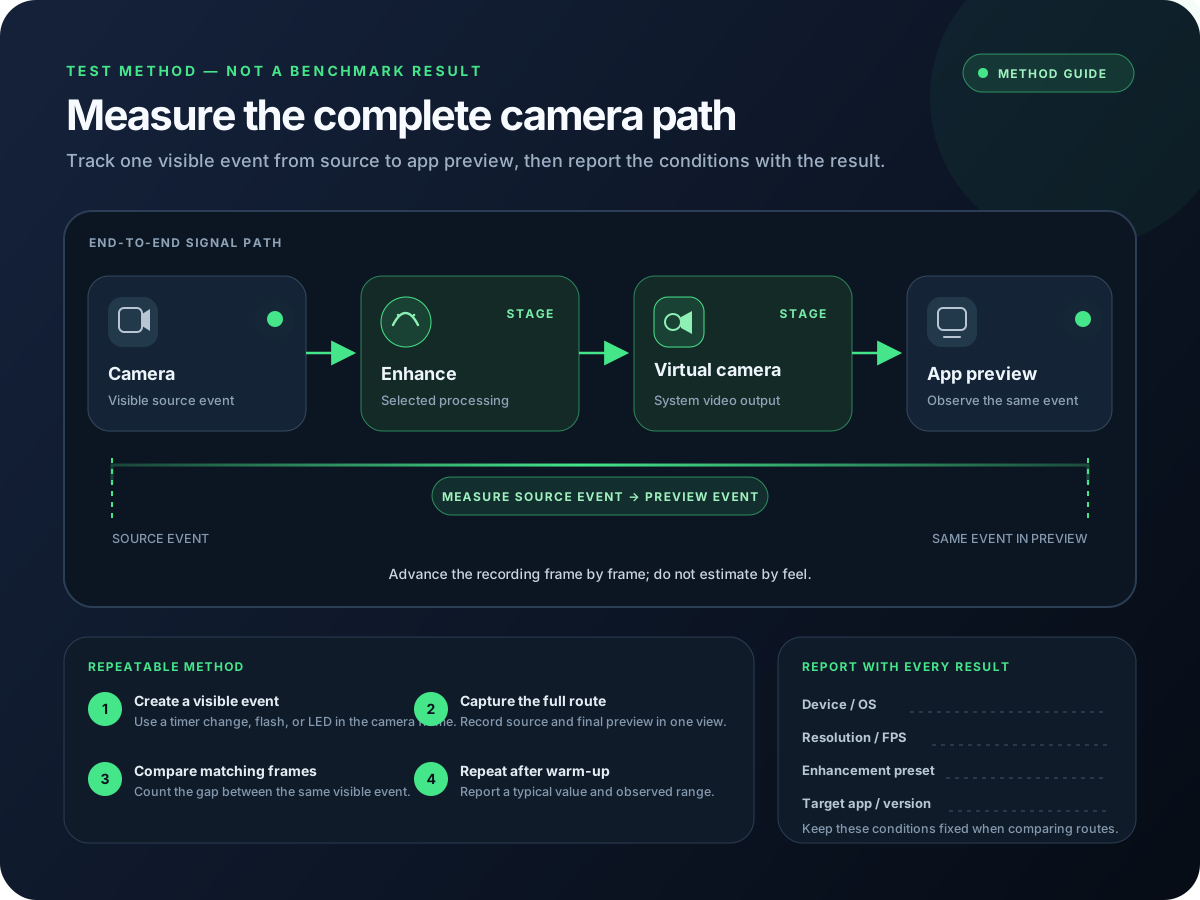
畫出實體攝影機或手機 → 處理軟體 → 虛擬攝影機輸出 → 目標應用程式,確認實際工作流程能選取輸出。
固定攝影機、解析度、光線與目標應用程式,比較設定時間、細節、色彩、穩定性、資源占用與重啟恢復。
設定示意與產品預覽


裝置不顯示或畫面不穩定,通常與安裝狀態、權限、攝影機占用或目標程式不支援有關。
確認輸出已啟用,完全退出並重開目標程式,再檢查系統攝影機或延伸功能權限。
關閉其他攝影機程式,先開處理軟體再開目標程式,並直接測試實體攝影機定位問題。
降低解析度或幀率,逐個關閉效果並觀察 CPU/GPU。場景合成、背景分割與 AI 清理的成本不同。
向 IT 確認桌面程式、驅動或攝影機延伸功能政策,並保留實體攝影機作為備用。
理解輸入、處理、虛擬輸出與目標程式的訊號鏈。
疑難排解安裝、重啟順序、權限和裝置選擇。
濾鏡最重要時,比較外觀、AR、製作和清理工具。
了解外觀增強畫面如何送到相容的會議和直播程式。
虛擬攝影機行為、系統與硬體要求、候選工具功能類別均已對照廠商官方檔案。推薦描述工作流程匹配度,不是受控實測效能排名。