
Guia de Compra · 2026

O melhor software de filtros de webcam para PC e Mac

Não existe uma única melhor aplicação de filtros de webcam para todos os trabalhos. O CiCi Cam é a escolha focada em controlos de aparência natural em aplicações compatíveis; o YouCam enfatiza a beleza em Windows e efeitos de RA; o ManyCam e o OBS adequam-se a fluxos de trabalho de produção mais amplos; o NVIDIA Broadcast foca-se na limpeza por IA em PCs RTX compatíveis. Compare por caso de uso, plataforma, método de saída e desempenho na sua própria configuração.

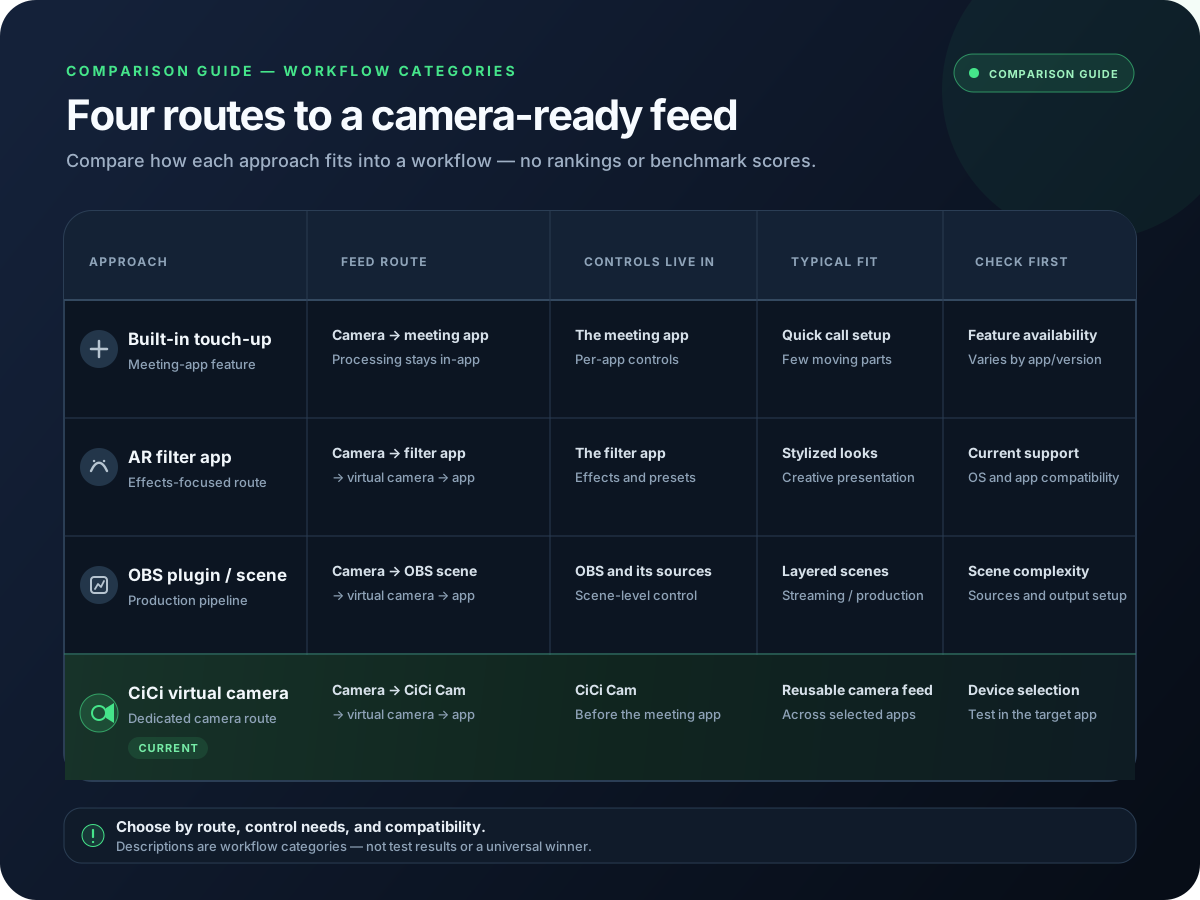
Guia de comparação para categorias de software de filtros de webcam

Qual software de filtro de webcam deve escolher?

Escolha o CiCi Cam para controlos naturais de pele, maquilhagem, formato do rosto, iluminação e cor que podem ser enviados para aplicações de câmara compatíveis. Escolha o YouCam para beleza no Windows mais RA lúdica, o ManyCam para apresentações e múltiplas fontes, o OBS Studio para produção de cenas gratuita e correção de cor, ou o NVIDIA Broadcast para limpeza de ruído por IA e de fundo num PC Windows RTX compatível. Se precisar apenas de um ajuste rápido numa aplicação de reunião, os controlos integrados do Zoom ou Teams podem ser suficientes.

Última revisão:

Porque a configuração padrão é insuficiente

“O melhor” significa coisas diferentes para fluxos de trabalho diferentes

O aperfeiçoamento natural em reuniões, efeitos de RA, limpeza de fundo e streaming de múltiplas cenas requerem ferramentas diferentes. Uma longa lista de funcionalidades não torna uma aplicação a melhor nas quatro áreas.

Um filtro dentro de uma aplicação não é uma câmara multi-aplicação

O Zoom e o Teams incluem controlos de aparência úteis, mas essas definições permanecem nas suas próprias aplicações. Para reutilizar um feed processado noutro local, verifique se o software fornece uma saída de câmara virtual que as suas aplicações de destino possam selecionar.

A compatibilidade e o desempenho necessitam de testes reais

O sistema operativo, o hardware gráfico, a resolução da câmara, os efeitos e a aplicação de destino afetam todos os resultados. Tenha cauecrã com alegações de latência não comprovadas e promessas de compatibilidade generalizadas.

Como funciona a configuração

  1. 1

    Comece com a tarefa que precisa de concluir

    Escolha entre ajuste de aparência natural, AR lúdico, limpeza de fundo e áudio ou produção de cena completa. Isto elimina imediatamente a maioria das opções inadequadas.

  2. 2

    Verifique a compatibilidade de plataforma e de saída

    Confirme o suporte para Windows ou macOS e, em seguida, verifique se a ferramenta funciona apenas dentro de uma aplicação ou se disponibiliza uma câmara virtual para Zoom, Teams, Meet, OBS, Discord ou para o seu fluxo de gravação.

  3. 3

    Compare a profundidade de controlo, não a quantidade de efeitos

    Para um visual natural, examine separadamente os controlos de pele, iluminação facial, maquilhagem, formato do rosto e cor. Para produção, priorize as ferramentas de cenas, fontes, sobreposições, fundos e áudio.

  4. 4

    Realize um teste repetível antes de pagar

    Utilize a mesma câmara, resolução, iluminação e aplicação de destino. Compare o detalhe facial, a cor, a estabilidade de fotogramas, o tempo de configuração e se a câmara virtual permanece disponível após o reinício de uma aplicação.

Veja-o no seu fluxo de trabalho

Visualização da configuração e do produto

Guia de comparação de funcionalidades de software de filtro de webcam
O que uma aplicação de filtro de webcam comum oferece vs CiCi Cam
Pré-visualização da interface do produto dos controlos de beleza e iluminação do CiCi Cam
Controlos deslizantes independentes para cada camada
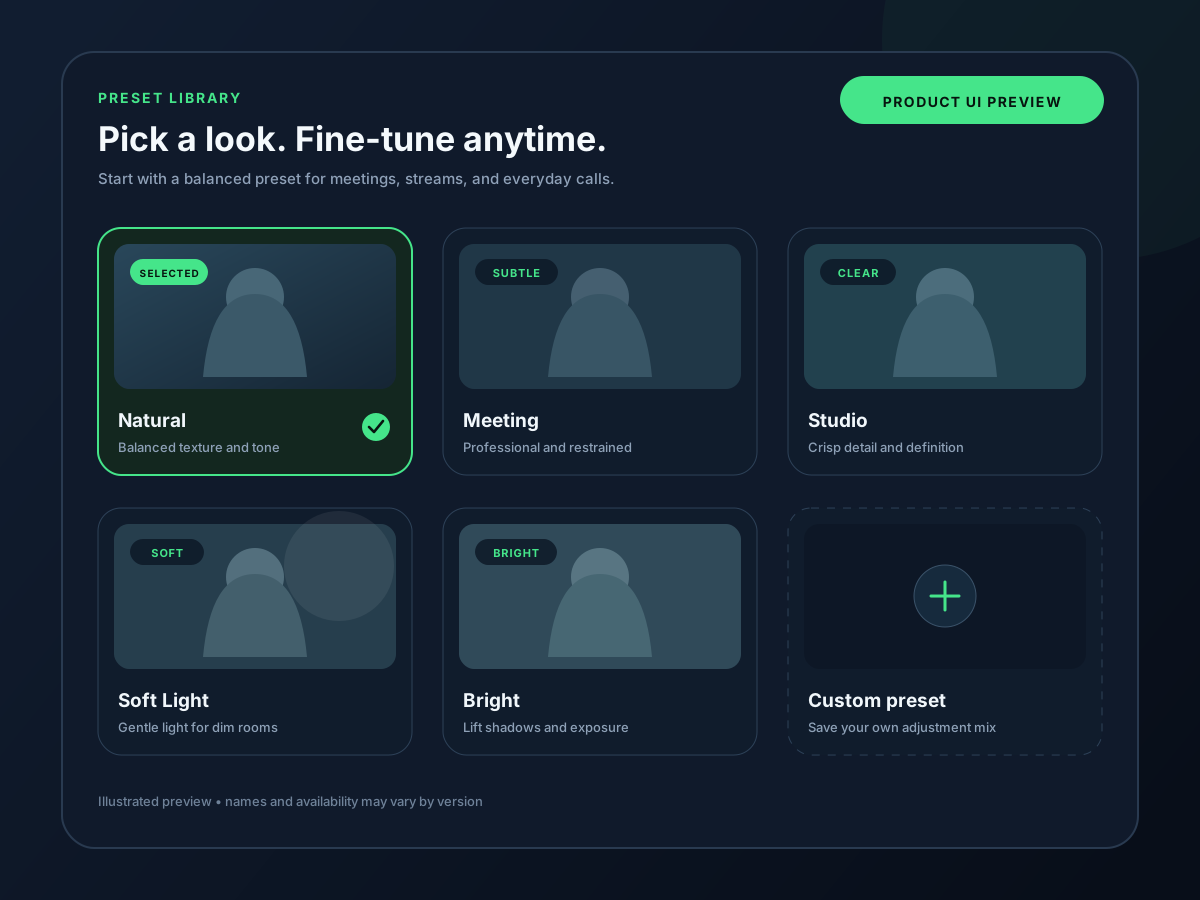
Prévia da UI do produto da biblioteca de predefinições com nome CiCi Cam
Looks nomeados para reuniões, transmissões e uso noturno

Software de filtro de webcam comparado por caso de utilização

Esta é uma comparação por caso de utilização baseada na documentação oficial atual, não uma pontuação universal ou um ranking sintético de latência.

Software de filtro de webcam comparado por caso de utilização
OpçãoIdeal paraO que se destacaPrincipal compensação
CiCi CamControlos de aparência naturais em aplicações de câmara compatíveisControlos separados de pele, iluminação facial, maquilhagem, formato do rosto e cor; predefinições guardadas; saída de câmara virtual para Windows e MacFocado na aparência e na apresentação da câmara, em vez de produção multi-cena ou de uma grande biblioteca de lentes AR
CyberLink YouCamEfeitos de beleza e AR divertidos no WindowsMelhoria da pele, maquilhagem, iluminação, sobreposições e uma grande coleção de efeitosFocado no Windows; as funcionalidades disponíveis variam consoante a edição e o estado da versão de teste
ManyCamApresentações, fundos virtuais e múltiplas fontes de vídeoCâmara virtual, cenas, sobreposições, fundos, conteúdo de ecrã e layouts multi-fonte em Windows e MacFluxo de trabalho de produção mais amplo do que uma ferramenta de beleza focada; algumas funcionalidades requerem planos pagos
OBS StudioProdução de cenas, composição e correção de cor gratuitasCenas de código aberto, filtros de fonte, plugins, suporte de captura e uma câmara virtual integrada em Windows, Mac e LinuxSem pipeline nativo de pele ou maquilhagem; a configuração é mais complexa para um visual simples de reunião
NVIDIA BroadcastÁudio por IA, fundo, enquadramento e limpeza de vídeo em PCs RTXRemoção de ruído e eco, fundo virtual, enquadramento automático e remoção de ruído de vídeo através de dispositivos virtuaisRequer hardware NVIDIA RTX compatível e Windows; não é uma ferramenta dedicada de beleza ou maquilhagem
Controlos integrados do Zoom ou TeamsUm ajuste rápido necessário numa aplicação de reuniõesO Zoom oferece 'Retocar a minha aparência' e 'Ajuste de pouca luz'; o Teams oferece 'Foco suave' e 'Ajustar brilho'As definições permanecem dentro dessa aplicação e não criam uma predefinição de câmara reutilizável entre aplicações

As funcionalidades, o suporte do sistema operativo, os limites da versão gratuita e os requisitos de hardware podem mudar. Verifique a página atual do produto e teste a aplicação de destino exata antes de comprar.

Como este guia avalia o software de filtros de webcam

Uma comparação útil começa com os requisitos de fluxo de trabalho observáveis. Não atribui pontos simplesmente porque um produto lista mais efeitos.

Combine a ferramenta com um caso de utilização principal

Separe o trabalho de aparência natural, entretenimento de RA, limpeza por IA e produção de cena. Os produtos podem sobrepor-se, mas as suas interfaces e requisitos de hardware revelam para o que foram criados para fazer melhor.

Verifique a entrada física da câmara, a aplicação de processamento, a saída da câmara virtual e a aplicação de destino. Uma funcionalidade só é útil se a aplicação final a conseguir receber de forma fiável.

Verifique a entrada da câmara física, a aplicação de processamento, a saída da câmara virtual e a aplicação de destino. Uma funcionalidade só é útil se a aplicação final a conseguir receber de forma fiável.

Compare as ferramentas com a mesma câmara, luz da sala, resolução, taxa de quadros e aplicação de destino. Registe o tempo de configuração, o detalhe facial, a consistência de cor, a estabilidade de quadros e o comportamento após reinício.

Compare as ferramentas com a mesma câmara, iluminação da divisão, resolução, taxa de fotogramas e aplicação de destino. Registe o tempo de configuração, o detalhe facial, a consistência da cor, a estabilidade dos fotogramas e o comportamento após reiniciar.

Confirme os requisitos atuais do sistema operativo, as restrições de hardware, os limites do plano, as regras de marca de água e as permissões de instalação no próprio site do fornecedor antes de se comprometer.

Antes de decidir, confirme no site do fornecedor os requisitos atuais do sistema operativo, as restrições de hardware, os limites do plano, as regras de marca de água e as permissões de instalação.

A maioria dos resultados dececionantes provém da escolha da categoria errada de ferramenta ou de testar várias camadas de processamento ao mesmo tempo.

Os resultados mais dececionantes resultam da escolha da categoria errada de ferramenta ou de testar várias camadas de processamento ao mesmo tempo.

Escolher software de RA para um aspeto natural em reuniões

A contagem de efeitos não mede a qualidade da aparência subtil. Avalie o detalhe da pele, a iluminação facial, a cor e a rapidez com que pode regressar a uma predefinição neutra.

Assumir que todas as aplicações aceitam todas as câmaras virtuais

Teste o seu fluxo de trabalho real no Zoom, Teams, browser, OBS, Discord ou gravação. Reinicie a aplicação de destino após a instalação e verifique as permissões de câmara do sistema operativo se o dispositivo não for detetado.

Empilhamento de dois pipelines de aparência

Desative os efeitos integrados de retoque, baixa luminosidade e beleza ao avaliar uma ferramenta de câmara virtual. Adicione apenas uma camada extra de cada vez, somente após o feed base parecer correto.

Ignorar restrições de dispositivos geridos

Uma câmara virtual pode exigir privilégios de instalação ou aprovação num computador de trabalho. Confirme a política antes de confiar em qualquer ferramenta de desktop para uma reunião ou evento importante.

Perguntas frequentes

Depende da tarefa. O CiCi Cam foi concebido para controlos de aparência detalhados e naturais em aplicações compatíveis; o YouCam é uma opção para Windows para efeitos de beleza e RA; o ManyCam e o OBS são mais robustos para fluxos de trabalho de produção; o NVIDIA Broadcast foca-se na limpeza por IA para PCs RTX compatíveis.

Experimente o CiCi Cam gratuitamente

Instale em Windows ou Mac, crie o seu preset e utilize-o em todas as aplicações de vídeo.

Transferir CiCi Cam Grátis