


Evita la doppia levigatura
Se la levigatura è già configurata in CiCi Cam, inizia con l'opzione Touch up my appearance disattivata o impostata a un valore molto basso. Attivala solo dopo aver verificato i dettagli del viso nell'anteprima di Zoom.
Risposta rapida
Zoom include già le funzioni Migliora il mio aspetto, Regola per scarsa illuminazione, filtri ed effetti. Usa CiCi Cam quando desideri controlli separati per pelle, trucco, forma del viso, illuminazione e colore, o un unico look salvato da riutilizzare in Zoom, OBS, Teams e altre app per fotocamera.
Windows 10/11 · macOS 14+ solo su Apple Silicon · Il supporto della fotocamera virtuale può variare in base all’app o alle policy del dispositivo

Seleziona la webcam fisica in CiCi Cam, applica un filtro colore o regola pelle, trucco, illuminazione e forma del viso, poi scegli CiCi Cam in Zoom in Impostazioni → Video ed effetti → Fotocamera. Lascia CiCi Cam aperta durante la chiamata: crea il video filtrato e Zoom lo riceve come ingresso della fotocamera. Controlla l’anteprima di Zoom prima di partecipare e riduci gli effetti di bellezza sovrapposti.
Ultima revisione:
Scarica dalla homepage ed esegui l'installer. CiCi Cam si registra come fotocamera virtuale di sistema che puoi selezionare all'interno di Zoom.
Apri CiCi Cam, scegli la tua fotocamera fisica dal menu a discesa delle sorgenti. L'app applica la pipeline di bellezza in tempo reale e invia il flusso elaborato all'output della fotocamera virtuale.
Usa prima una leggera levigatura e una luce soffusa sul viso; aggiungi un trucco sottile per occhi, labbra o blush; finisci con un filtro che si adatti all'illuminazione della tua stanza.
Apri il menu del profilo, quindi Impostazioni → Video e effetti → Fotocamera e seleziona “CiCi Cam”. Controlla l'anteprima finale di Zoom prima di partecipare a una chiamata.
Configurazione visiva e anteprime del prodotto
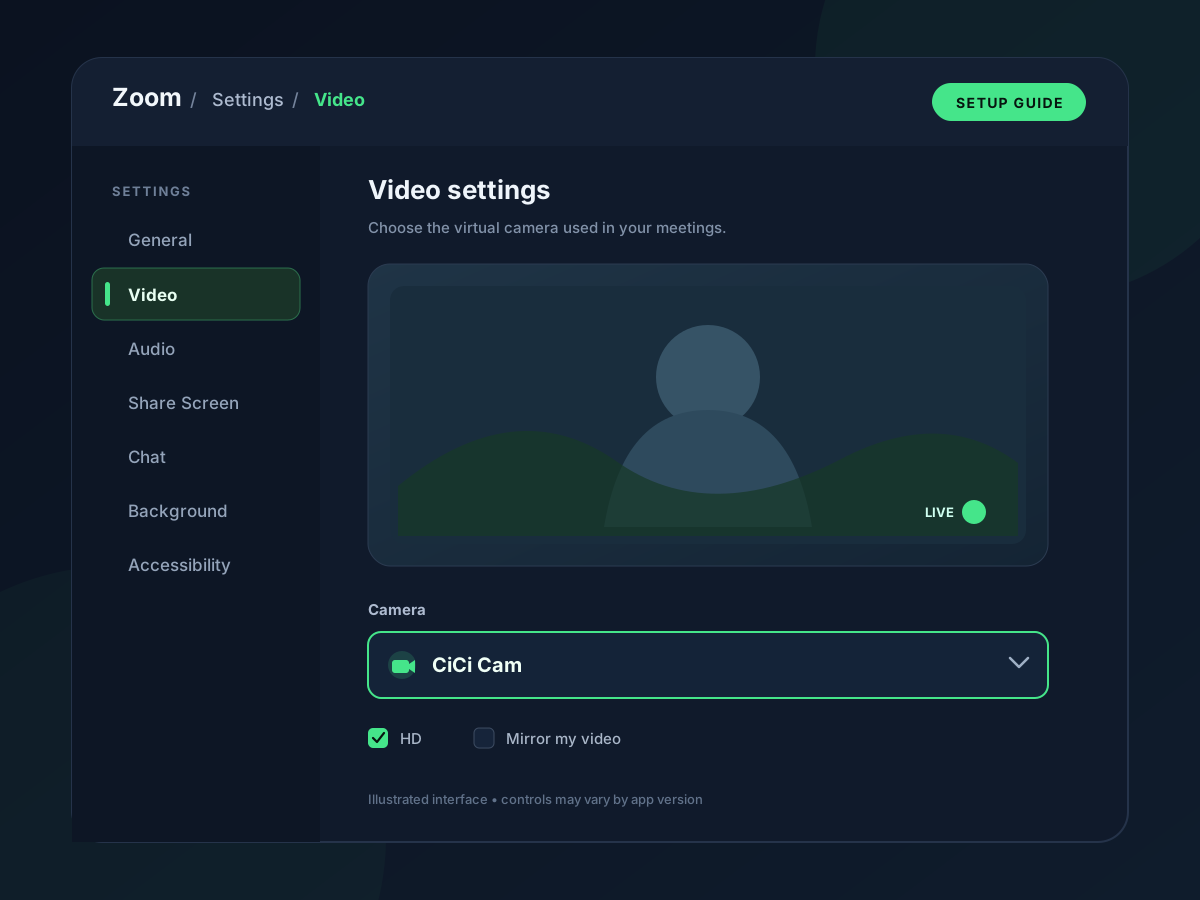

Le funzioni Migliora il mio aspetto e Regola per scarsa illuminazione possono migliorare una chiamata su Zoom, ma tali impostazioni non seguono la tua webcam in OBS, Teams, negli strumenti di registrazione o nelle chiamate via browser.
Utilizzare levigatura della pelle intensa, correzione della scarsa illuminazione, filtri ed effetti dello sfondo in più di un'app può appiattire i dettagli o alterare i colori. Un ordine di elaborazione chiaro rende il risultato più facile da controllare.
La luce della finestra, le lampadine a soffitto e la luce del monitor possono produrre risultati diversi da una chiamata all'altra. I preset salvati di CiCi Cam permettono di gestire questi cambiamenti più rapidamente.
Entrambi gli approcci possono migliorare l'anteprima di una riunione. La differenza pratica risiede in dove avviene l'elaborazione e se lo stesso risultato può essere riutilizzato al di fuori di Zoom.
| Capacità | Strumenti integrati di Zoom | CiCi Cam |
|---|---|---|
| Dove viene eseguito l'effetto | All'interno dell'app desktop o mobile di Zoom | Prima che il flusso raggiunga Zoom, tramite una fotocamera virtuale di sistema |
| Controlli aspetto | Migliora il mio aspetto fornisce un soft focus regolabile; gli effetti disponibili dipendono dal client e dalle impostazioni dell'account Zoom | Controlli separati per pelle, luce soffusa sul viso, trucco, forma del viso e preset colore |
| Correzione dell'illuminazione | La regolazione per scarsa luminosità è disponibile nei client desktop Zoom supportati | La luce soffusa sul viso e le regolazioni del colore sono salvate con il preset di CiCi Cam |
| Riusa in altre app | Le impostazioni di Zoom si applicano solo in Zoom | Lo stesso output della fotocamera virtuale può essere selezionato in altre app della fotocamera compatibili |
| Adattamento ottimale | Un miglioramento rapido necessario solo per Zoom | Un aspetto più configurabile che deve rimanere coerente tra diverse app |
Gli amministratori di Zoom possono controllare la disponibilità di alcuni effetti video. I nomi dei menu e gli effetti disponibili possono variare tra le versioni di Zoom.
Utilizza un unico processo principale per l'aspetto, verificalo nell'anteprima di Zoom e aggiungi effetti specifici di Zoom solo quando risolvono un problema separato.
Se la levigatura è già configurata in CiCi Cam, inizia con l'opzione Touch up my appearance disattivata o impostata a un valore molto basso. Attivala solo dopo aver verificato i dettagli del viso nell'anteprima di Zoom.
Usa CiCi Cam per l'immagine della fotocamera e Zoom per gli sfondi virtuali, l'inquadratura o gli effetti specifici della riunione. Questo rende più facile identificare quale app ha causato una modifica indesiderata.
Per la risoluzione dei problemi, parti con 1280 × 720 e 30 fps. Aumenta la risoluzione solo dopo che le anteprime di CiCi Cam e Zoom rimangono fluide sul computer e sulla rete effettivi.
Valuta sempre il risultato in Zoom → Video & effetti, non solo in CiCi Cam. Zoom potrebbe aggiungere regolazioni per scarsa illuminazione, elaborazione dello sfondo, specchiatura o altre modifiche alla presentazione.
La maggior parte dei problemi di configurazione deriva dalla selezione del dispositivo errato, da un'altra app che sta utilizzando la webcam fisica o dall'applicazione simultanea di due livelli di effetti.
Chiudi completamente Zoom, apri CiCi Cam e conferma che l'anteprima sia attiva, quindi riapri Zoom. Controlla anche i permessi della fotocamera nel sistema operativo e le eventuali policy aziendali che limitano l'uso di fotocamere virtuali.
Apri il menu Fotocamera di Zoom e seleziona CiCi Cam invece della webcam fisica. Il dispositivo fisico deve essere l'input in CiCi Cam; CiCi Cam deve essere l'input in Zoom.
Chiudi le altre app della fotocamera e conferma che solo CiCi Cam stia utilizzando la webcam fisica. Verifica quindi che l'anteprima di CiCi Cam sia attiva prima di procedere con la risoluzione dei problemi di Zoom.
Disattiva temporaneamente le funzioni Ritocco aspetto e Regola per scarsa illuminazione di Zoom. Stabilisci prima un feed neutro di CiCi Cam, quindi aggiungi un solo regolamento specifico di Zoom alla volta.
I filtri integrati possono dipendere dalla versione di Zoom, dal dispositivo, dalla regione e dalle impostazioni dell’account. CiCi Cam usa il selettore Fotocamera: l’assenza di Filtri video è quindi distinta dall’assenza di una fotocamera virtuale. Sui dispositivi gestiti, verifica che software desktop e fotocamere virtuali siano consentiti.
Un'analisi dettagliata delle modifiche ai controlli nativi dell'aspetto di Zoom e di quando è utile una fotocamera virtuale.
Verificare l'ordine di riavvio, i permessi della fotocamera, la selezione del dispositivo e i conflitti tra applicazioni.
Sistemare la posizione della fotocamera e l'illuminazione fisica prima di fare affidamento sulla correzione software.
I nomi delle funzioni di Zoom e il percorso di selezione della fotocamera sono stati verificati rispetto al supporto Zoom. I requisiti e il comportamento di elaborazione di CiCi Cam si basano sulle specifiche attuali del prodotto; le prestazioni dipendono dall'hardware.
Installa su Windows o Mac, crea il tuo preset e utilizzalo in ogni app video.
Scarica CiCi Cam gratuitamente