


二重のスムージングを避ける
CiCi Cam ですでにスムージングを設定している場合は、まず Touch up my appearance をオフか非常に低い値にします。Zoom のプレビューで顔のディテールを確認してから追加してください。
要点
Zoomには「外見を補正する」、低照度調整、ビデオフィルター、エフェクトが標準搭載されています。肌、メイク、輪郭、照明、色を個別に調整したい場合や、同じプリセットをZoom、OBS、Teamsなどで使いたい場合はCiCi Camを利用できます。
Windows 10/11・macOS 14+(Apple Siliconのみ)· 仮想カメラの利用可否はアプリや端末ポリシーにより異なります

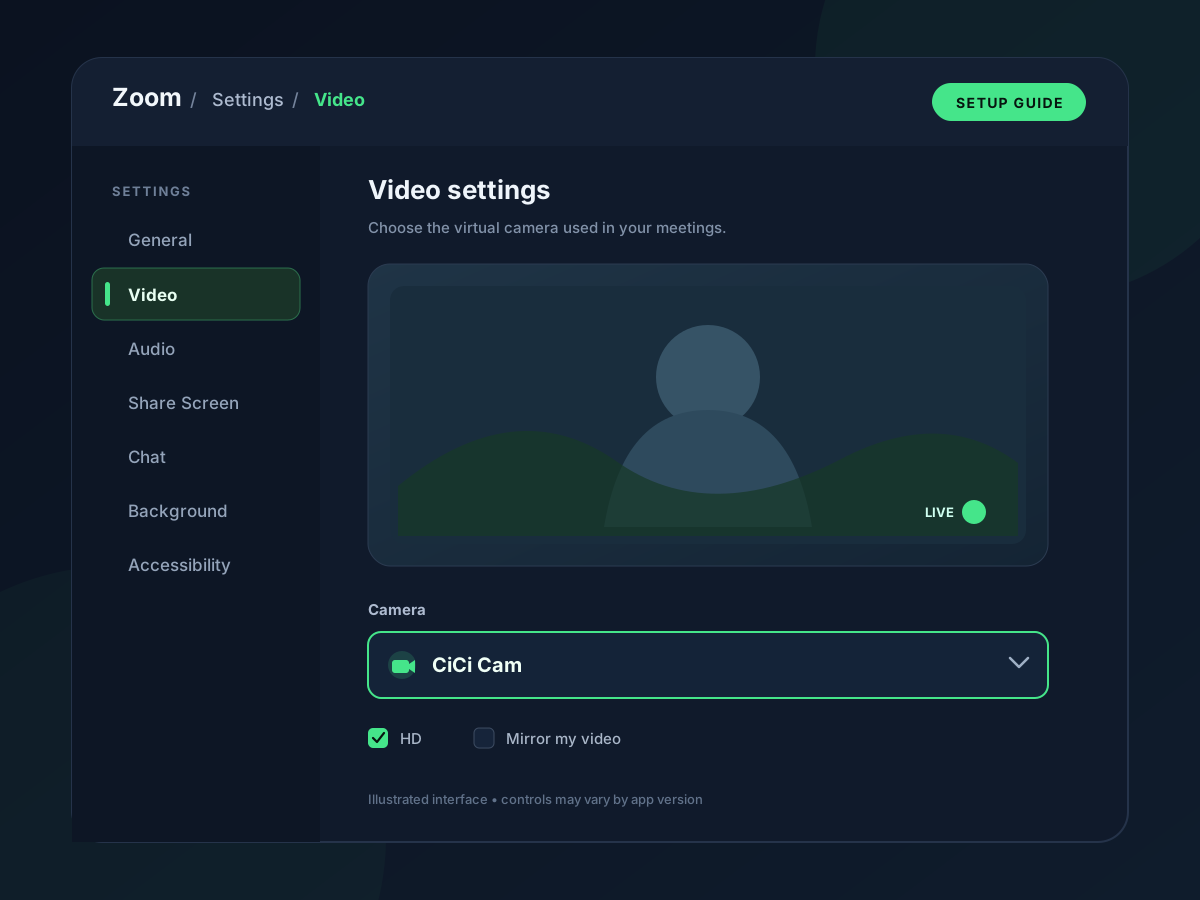
CiCi Cam は、映像が Zoom に届く前に物理カメラを処理します。CiCi Cam で物理カメラを選び、見た目を調整してから、Zoom の Settings → Video & effects → Camera で CiCi Cam を選択します。Zoom は出力を一つのカメラデバイスとして扱うため、Zoom 用のアドオンは必要ありません。
最終確認日:
公式サイトからインストーラーを入手します。インストール後、Zoomで選べる仮想カメラとして表示されます。
CiCi Camを開き、実際のWebカメラを入力に指定してプレビューを確認します。
肌補正と顔用ソフトライトを控えめに設定し、メイク、輪郭、部屋の光に合う色調を少しずつ加えます。
プロフィールメニューから Settings → Video & effects → Camera を開いて「CiCi Cam」を選び、参加前にZoomの最終プレビューを確認します。
設定例と製品プレビュー

「外見を補正する」と低照度調整はZoom通話を改善しますが、OBS、Teams、録画ソフト、ブラウザ会議には引き継がれません。
CiCi CamとZoomの両方で強い肌補正、明るさ調整、フィルターを使うと、細部が失われたり色がずれたりするため、処理順序を決めることが大切です。
窓、天井照明、モニターの光で通話ごとの見え方は変わります。保存したCiCi Camプリセットならすばやく調整できます。
どちらの方法も会議のプレビューを改善できます。実際の違いは、処理がどこで行われるか、そして同じ結果を Zoom の外でも再利用できるかどうかです。
| 機能 | Zoom の内蔵ツール | CiCi Cam |
|---|---|---|
| 効果が動作する場所 | Zoom のデスクトップまたはモバイルアプリ内 | 映像が Zoom に届く前、システム仮想カメラを通して |
| 外見の調整 | Touch up my appearance は調整可能なソフトフォーカスを提供します。利用できる効果は Zoom クライアントとアカウント設定によって異なります | 肌、顔まわりのソフトライト、メイク、顔の形、カラープリセットを個別に調整 |
| ライト補正 | 対応する Zoom デスクトップクライアントでは Adjust for low light を利用できます | 顔に合わせたソフトライトとカラー調整が CiCi Cam のプリセットとして保存されます |
| 他のアプリでの再利用 | Zoom の設定は Zoom 内でのみ有効 | 同じ仮想カメラ出力を、対応する他のカメラアプリでも選択できます |
| 向いている用途 | Zoom だけで手早く改善したい場合 | 複数のアプリで一貫させたい、より細かく調整できる見た目 |
Zoom の管理者は一部のビデオ効果の利用可否を制御できます。メニュー名や利用できる効果は Zoom のバージョンによって変わることがあります。
主要な見た目の処理は一つにまとめ、Zoom 自身のプレビューで確認し、別の問題を解決する場合にのみ Zoom 固有の効果を追加します。
CiCi Cam ですでにスムージングを設定している場合は、まず Touch up my appearance をオフか非常に低い値にします。Zoom のプレビューで顔のディテールを確認してから追加してください。
カメラ映像は CiCi Cam、バーチャル背景・フレーミング・会議固有の効果は Zoom で担当します。こうすると、どのアプリが望まない変化を起こしたか特定しやすくなります。
トラブルシューティングでは 1280 × 720、30 fps から始めます。実際のパソコンとネットワークで CiCi Cam と Zoom のプレビューが滑らかなままであることを確認してから解像度を上げてください。
結果は CiCi Cam だけでなく、必ず Zoom → Video & effects で判断してください。Zoom は低照度調整、背景処理、ミラー表示などの見せ方の変更を追加することがあります。
設定の失敗のほとんどは、誤ったデバイスの選択、別のアプリが物理カメラを占有していること、または効果が二重にかかっていることが原因です。
Zoom を完全に終了し、CiCi Cam を開いてプレビューが動作していることを確認してから Zoom を開き直します。OS のカメラ権限や、仮想カメラを制限する会社のポリシーも確認してください。
Zoom の Camera メニューを開き、物理カメラではなく CiCi Cam を選びます。物理デバイスは CiCi Cam の入力に、CiCi Cam は Zoom の入力にします。
他のカメラアプリを閉じ、物理カメラを開いているのが CiCi Cam だけであることを確認します。そのうえで、Zoom を調べる前に CiCi Cam 自身のプレビューがライブであることを確認してください。
Zoom の Touch up my appearance と Adjust for low light を一時的にオフにします。まず中立的な CiCi Cam の映像を作り、それから Zoom 固有の調整を一つずつ追加します。
Zoom 純正の外見調整が何を変えるのか、そして仮想カメラが役立つのはどんなときかを詳しく解説します。
再起動の順序、カメラ権限、デバイス選択、アプリの競合を順番に確認します。
ソフトウェア補正に頼る前に、カメラ位置と物理的なライティングを整えます。
Zoom の機能名とカメラ選択の手順は Zoom Support と照合しました。CiCi Cam の要件と処理動作は現行の製品仕様に基づいており、性能はハードウェアに依存します。