


避免重複磨皮
如果 CiCi Cam 中已經設定了磨皮,請先將 Touch up my appearance 關閉或調到很低。只有在 Zoom 預覽中檢查過面部細節後,再酌情新增。
簡要回答
Zoom 已內建「修飾我的外觀」、低光源環境調整、視訊濾鏡與特效。如果你需要分別控制肌膚、妝容、臉型、光線與色彩,或想在 Zoom、OBS、Teams 等應用程式重複使用同一組預設,可以使用 CiCi Cam。
支援 Windows 10/11 與 Apple Silicon 上的 macOS 14+ · 虛擬攝影機是否可用可能受應用程式或裝置政策影響

CiCi Cam 會在畫面進入 Zoom 之前先處理你的實體攝影機。在 CiCi Cam 中選擇實體攝影機、調整好效果,然後在 Zoom 的 Settings → Video & effects → Camera 中選擇 CiCi Cam。Zoom 會把它當作一個普通攝影機裝置,因此無需安裝任何 Zoom 外掛。
最後審校:
從官網下載並完成安裝,CiCi Cam 會成為可供 Zoom 選擇的虛擬攝影機。
開啟 CiCi Cam,將真實攝影機設為輸入,並確認預覽正常。
先輕量調整磨皮和臉部柔光,再少量加入妝容、臉型與符合房間光線的色彩效果。
開啟個人資料選單 → Settings → Video & effects → Camera,選擇「CiCi Cam」,並在加入會議前檢查 Zoom 的最終預覽。
設定示意與產品預覽
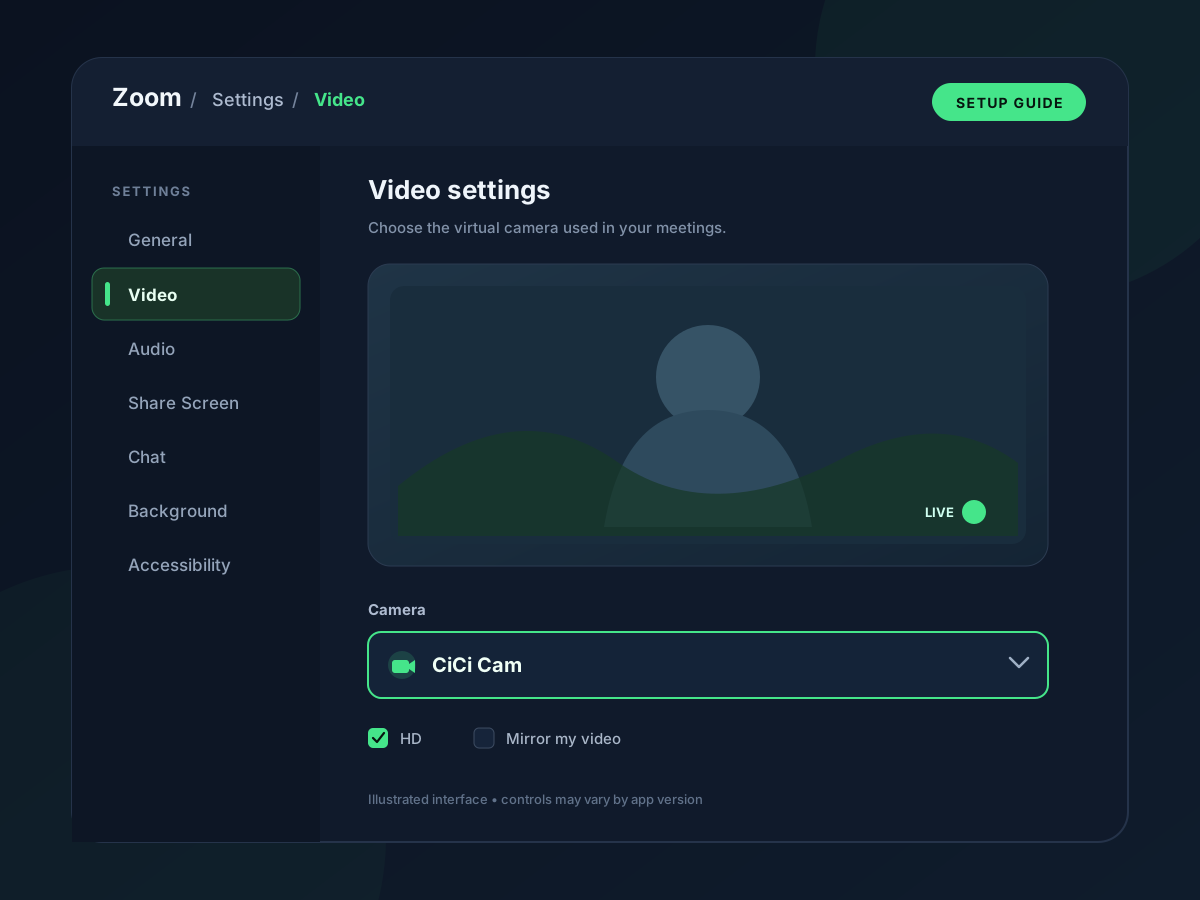

「修飾我的外觀」和低光源環境調整能改善 Zoom 通話,但這些設定不會跟著攝影機進入 OBS、Teams、錄影工具或瀏覽器會議。
若 CiCi Cam 與 Zoom 同時使用較強的磨皮、補光或濾鏡,畫面可能失去細節或偏色,因此要先決定處理順序。
窗光、頂燈和螢幕光會讓不同時間的通話效果不一致;儲存好的 CiCi Cam 預設能加快調整。
兩種方式都能改善會議預覽畫面。實際區別在於處理發生在哪一環節,以及同樣的效果能否在 Zoom 之外重複使用。
| 功能 | Zoom 內建工具 | CiCi Cam |
|---|---|---|
| 效果在哪裡執行 | 在 Zoom 桌面或手機應用程式內部 | 在畫面到達 Zoom 之前,透過系統虛擬攝影機處理 |
| 外觀調整控制 | Touch up my appearance 提供可調節的柔化效果;可用效果取決於 Zoom 用戶端和帳戶設定 | 針對膚質、面部柔光、妝容、臉型和色彩預設的獨立控制 |
| 光線校正 | 受支援的 Zoom 桌面用戶端提供 Adjust for low light | 面部柔光和色彩調整會隨 CiCi Cam 預設一起儲存 |
| 在其他應用程式中重複使用 | Zoom 的設定僅在 Zoom 內生效 | 同一個虛擬攝影機輸出可在其他相容的攝影機應用程式中選擇 |
| 適用場景 | 只需要在 Zoom 中做快速改善 | 需要在多個應用程式中保持一致、可精細設定的效果 |
Zoom 管理員可以控制部分影片效果的可用性。選單名稱和可用效果可能隨 Zoom 版本變化。
使用一條主要的外觀處理流程,在 Zoom 自帶的預覽中確認效果,只有在需要解決另一類問題時才疊加 Zoom 專有效果。
如果 CiCi Cam 中已經設定了磨皮,請先將 Touch up my appearance 關閉或調到很低。只有在 Zoom 預覽中檢查過面部細節後,再酌情新增。
用 CiCi Cam 處理攝影機畫面,用 Zoom 處理虛擬背景、取景或會議專用效果。這樣更容易判斷是哪個應用程式造成了不想要的變化。
排解問題時,先從 1280 × 720、30 fps 開始。只有當 CiCi Cam 和 Zoom 的預覽在實際的電腦和網路上都保持流暢後,再提高解析度。
始終在 Zoom → Video & effects 中判斷最終效果,而不只是在 CiCi Cam 裡。Zoom 可能額外新增低光調整、背景處理、映象或其他呈現方式的更改。
大多數設定失敗源於選錯了裝置、另一個應用程式佔用了實體攝影機,或者同時疊加了兩層效果。
完全退出 Zoom,開啟 CiCi Cam 並確認其預覽正在執行,然後重新開啟 Zoom。同時檢查作業系統的攝影機權限,以及任何限制虛擬攝影機的公司策略。
開啟 Zoom 的 Camera 選單,選擇 CiCi Cam 而不是實體攝影機。實體裝置應作為 CiCi Cam 的輸入;CiCi Cam 應作為 Zoom 的輸入。
關閉其他攝影機應用程式,確認只有 CiCi Cam 在呼叫實體攝影機。然後先確認 CiCi Cam 自身的預覽是即時的,再去疑難排解 Zoom。
暫時關閉 Zoom 的 Touch up my appearance 和 Adjust for low light。先建立一箇中性的 CiCi Cam 畫面,然後每次只新增一項 Zoom 專有調整。
詳細解析 Zoom 原生外觀調整究竟改變了什麼,以及何時該用虛擬攝影機。
依次疑難排解重啟順序、攝影機權限、裝置選擇和應用程式衝突。
在依賴軟體校正之前,先調整好攝影機位置和實體光線。
Zoom 的功能名稱和攝影機選擇路徑已對照 Zoom Support 核對。CiCi Cam 的要求和處理行為基於當前的產品規格;效能仍取決於硬體。