

Für Zoom · Windows & Mac

Zoom Beauty Filter für Windows und Mac

Zoom enthält bereits die Funktionen „Mein Aussehen verbessern“, „Anpassen bei schlechtem Licht“, Filter und Effekte. Nutzen Sie CiCi Cam, wenn Sie separate Regler für Hautglättung, Make-up, Gesichtsform, Beleuchtung und Farbe benötigen – oder einen gespeicherten Look, den Sie in Zoom, OBS, Teams und anderen Kamera-Apps wiederverwenden können.

Illustrierter Vergleich zwischen flacher Webcam-Beleuchtung und ausgewogener, weicher Beleuchtung

Wie fügt CiCi Cam einen Beauty-Filter zu Zoom hinzu?

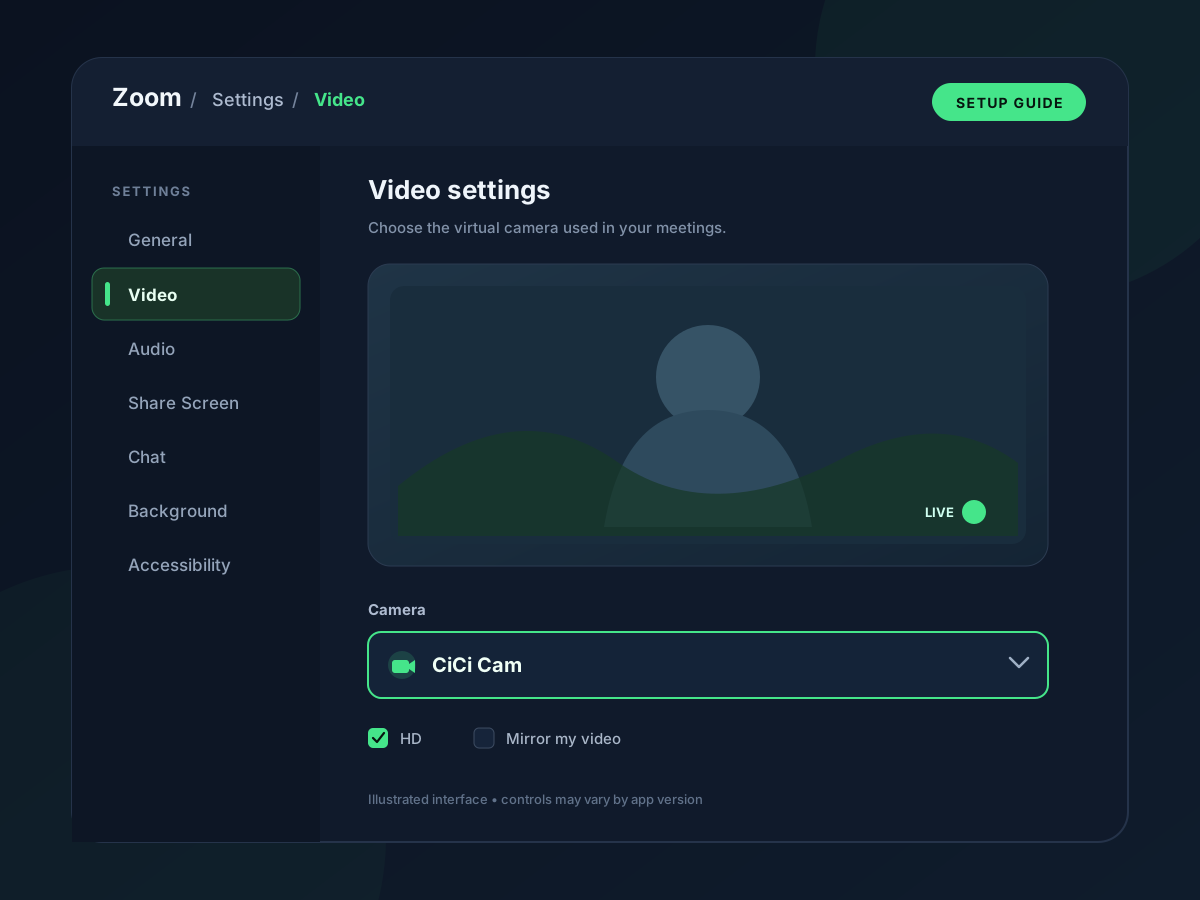
CiCi Cam verarbeitet Ihre physische Webcam, bevor Zoom das Signal erhält. Wählen Sie die physische Kamera in CiCi Cam aus, passen Sie das Aussehen an und wählen Sie dann CiCi Cam unter Zoom → Einstellungen → Video & Effekte → Kamera. Zoom behandelt die Ausgabe als Kameragerät, sodass kein Zoom-Add-on erforderlich ist.

Zuletzt überprüft:

Warum die Standardeinstellung nicht ausreicht

Die Einstellungen von Zoom bleiben innerhalb von Zoom

„Mein Aussehen verbessern“ und „Anpassen bei schlechtem Licht“ können einen Zoom-Call aufwerten, aber diese Einstellungen werden nicht mit Ihrer Webcam nach OBS, Teams, in Aufzeichnungsprogramme oder browserbasierte Anrufe übertragen.

Gestapelte Effekte können zu weich wirken

Das gleichzeitige Anwenden von starker Hautglättung, Low-Light-Korrektur, Filtern und Hintergrundeffekten in mehr als einer App kann Details flach wirken lassen oder Farben verschieben. Eine klare Reihenfolge der Verarbeitung macht das Ergebnis leichter steuerbar.

Die Bedingungen in Meetings ändern sich im Laufe des Tages

Fensterlicht, Deckenlampen und Monitorlicht können von einem Call zum nächsten unterschiedliche Ergebnisse liefern. Gespeicherte CiCi Cam Presets ermöglichen eine schnellere Anpassung an diese Änderungen.

So funktioniert das Setup

  1. 1

    CiCi Cam auf Windows oder Mac installieren

    Laden Sie die Software von der Homepage herunter und führen Sie den Installer aus. CiCi Cam registriert sich als systemweite virtuelle Kamera, die Sie in Zoom auswählen können.

  2. 2

    Wählen Sie Ihre echte Webcam als Quelle

    Öffnen Sie CiCi Cam und wählen Sie Ihre physische Kamera im Quell-Dropdownmenü aus. Die App wendet die Beauty-Pipeline in Echtzeit an und leitet das optimierte Bild an den Ausgang der virtuellen Kamera weiter.

  3. 3

    Passen Sie Hautglättung, Beleuchtung, Make-up und Form an

    Nutzen Sie zuerst leichte Hautglättung und weiches Gesichtslicht; fügen Sie dezentes Augen-, Lippen- oder Rouge-Make-up hinzu; schließen Sie mit einem Filter ab, der Ihrer Raumbeleuchtung entspricht.

  4. 4

    Stellen Sie in Zoom Ihre Kamera auf CiCi Cam um

    Öffnen Sie Ihr Profilmenü, gehen Sie zu Einstellungen → Video & Effekte → Kamera und wählen Sie „CiCi Cam“ aus. Überprüfen Sie die Zoom-Vorschau vor dem Beitritt zu einem Anruf.

In Ihrem Workflow erleben

Setup-Visualisierungen und Produktvorschauen

Zoom-Kamera-Einrichtungsanleitung mit ausgewählter CiCi Cam
Einrichtungsanleitung, die zeigt, dass CiCi Cam als Kamera in Zoom ausgewählt ist
Illustrierter Vorher-Nachher-Vergleich der Webcam-Beleuchtung
Illustration von flachem Webcam-Licht im Vergleich zu ausgewogenem, weichem Licht
Vorschau der CiCi Cam Benutzeroberfläche mit Beauty- und Beleuchtungssteuerungen
Regler für Hautglättung, Aufhellung, weiches Gesichtslicht und Make-up

Zoom „Mein Aussehen retuschieren“ vs. CiCi Cam

Beide Ansätze können die Vorschau eines Meetings verbessern. Der praktische Unterschied liegt darin, wo die Verarbeitung stattfindet und ob dasselbe Ergebnis auch außerhalb von Zoom wiederverwendet werden kann.

Zoom „Mein Aussehen retuschieren“ vs. CiCi Cam
FunktionsumfangZoom-integrierte ToolsCiCi Cam
Ort der EffektverarbeitungInnerhalb der Zoom-Desktop- oder Mobil-AppBevor der Feed Zoom erreicht, über eine virtuelle Kamera des Systems
Einstellungen für das ErscheinungsbildMein Aussehen optimieren bietet einen einstellbaren Soft-Fokus; die verfügbaren Effekte hängen vom Zoom-Client und den Kontoeinstellungen abSeparate Steuerung für Haut, weiches Gesichtslicht, Make-up, Gesichtsform und Farb-Presets
LichtkorrekturAnpassung für wenig Licht ist in unterstützten Zoom-Desktop-Clients verfügbarGesichtsbezogene Soft-Light- und Farbanpassungen werden im CiCi Cam Preset gespeichert
In anderen Apps wiederverwendenZoom-Einstellungen gelten nur in ZoomDerselbe virtuelle Kamera-Ausgang kann in anderen kompatiblen Kamera-Apps ausgewählt werden
Optimale AnpassungEine schnelle Verbesserung, die nur für Zoom benötigt wirdEin konfigurierbarer Look, der über mehrere Apps hinweg konsistent bleiben muss

Zoom-Administratoren können die Verfügbarkeit einiger Videoeffekte steuern. Menünamen und verfügbare Effekte können zwischen Zoom-Versionen variieren.

Empfohlene Zoom-Beautyfilter-Konfiguration

Nutzen Sie eine primäre Pipeline für das Aussehen, überprüfen Sie diese in der eigenen Vorschau von Zoom und fügen Sie Zoom-spezifische Effekte nur hinzu, wenn diese ein separates Problem lösen.

Doppelte Hautglättung vermeiden

Wenn die Hautglättung in CiCi Cam bereits konfiguriert ist, beginnen Sie damit, die Option „Mein Aussehen aufbessern“ deaktiviert oder auf einem sehr niedrigen Wert zu lassen. Aktivieren Sie diese erst, nachdem Sie die Gesichtsschärfe in der Zoom-Vorschau überprüft haben.

Trennen Sie die Gesichtskorrektur vom Hintergrund

Nutzen Sie CiCi Cam für das Kamerabild und Zoom für virtuelle Hintergründe, das Framing oder meetingspezifische Effekte. Dies erleichtert es, zu identifizieren, welche App eine unerwünschte Änderung verursacht hat.

Beginnen Sie mit einem stabilen Videomodus

Beginnen Sie zur Fehlerbehebung mit 1280 × 720 und 30 fps. Erhöhen Sie die Auflösung erst, wenn die Vorschauen von CiCi Cam und Zoom auf dem eigentlichen Computer und im Netzwerk flüssig bleiben.

Überprüfen Sie die finale Zoom-Vorschau

Beurteilen Sie das Ergebnis immer unter Zoom → Video & Effekte, nicht nur in CiCi Cam. Zoom kann eine Anpassung bei schlechten Lichtverhältnissen, Hintergrundverarbeitung, Spiegelung oder andere Präsentationsänderungen hinzufügen.

Fehlerbehebung der Zoom-virtuellen Kamera

Die meisten Einrichtungsfehler entstehen durch die Auswahl des falschen Geräts, eine andere App, die die physische Webcam belegt, oder durch zwei gleichzeitig angewendete Effektebenen.

CiCi Cam fehlt in Zoom

Beenden Sie Zoom vollständig, öffnen Sie CiCi Cam und stellen Sie sicher, dass die Vorschau läuft, und öffnen Sie dann Zoom erneut. Überprüfen Sie auch die Kameraberechtigungen des Betriebssystems sowie etwaige Unternehmensrichtlinien, die virtuelle Kameras einschränken.

Zoom zeigt die rohe Webcam an

Öffnen Sie das Kameramenü in Zoom und wählen Sie CiCi Cam anstelle der physischen Webcam aus. Das physische Gerät sollte der Eingang in CiCi Cam sein; CiCi Cam sollte der Eingang in Zoom sein.

Das Bild ist schwarz oder eingefroren

Schließen Sie andere Kamera-Apps und stellen Sie sicher, dass nur CiCi Cam die physische Webcam verwendet. Überprüfen Sie dann, ob die eigene Vorschau von CiCi Cam live ist, bevor Sie mit der Fehlerbehebung in Zoom beginnen.

Das Ergebnis wirkt zu weich oder zu hell

Deaktivieren Sie vorübergehend die Zoom-Funktionen „Mein Aussehen verbessern“ und „Anpassen bei schlechten Lichtverhältnissen“. Erstellen Sie zuerst einen neutralen CiCi Cam-Feed und fügen Sie dann nach und nach jeweils eine Zoom-spezifische Anpassung hinzu.

Häufig gestellte Fragen

Ja. Zoom enthält die Funktion „Mein Aussehen optimieren“ für einen einstellbaren Soft-Fokus sowie „Anpassen bei schlechten Lichtverhältnissen“, Videofilter und Effekte. CiCi Cam bietet separate Steuerungen für Haut, Make-up, Gesichtsform, Beleuchtung und Farbe, die auch außerhalb von Zoom wiederverwendet werden können.

CiCi Cam kostenlos testen

Auf Windows oder Mac installieren, Ihre Voreinstellung erstellen und in jeder Video-App verwenden.

CiCi Cam kostenlos herunterladen