


Evitar el doble suavizado
Si el suavizado ya está configurado en CiCi Cam, empieza con Touch up my appearance desactivado o muy bajo. Añádelo solo después de comprobar el detalle del rostro en la vista previa de Zoom.
Respuesta rápida
Zoom ya incluye Retocar mi apariencia, ajuste para poca luz, filtros de vídeo y efectos. Usa CiCi Cam si quieres controlar por separado la piel, el maquillaje, la forma del rostro, la iluminación y el color, o reutilizar el mismo ajuste en Zoom, OBS, Teams y otras aplicaciones.
Windows 10/11 · macOS 14+ solo con Apple Silicon · La cámara virtual puede depender de la aplicación o de la política del dispositivo

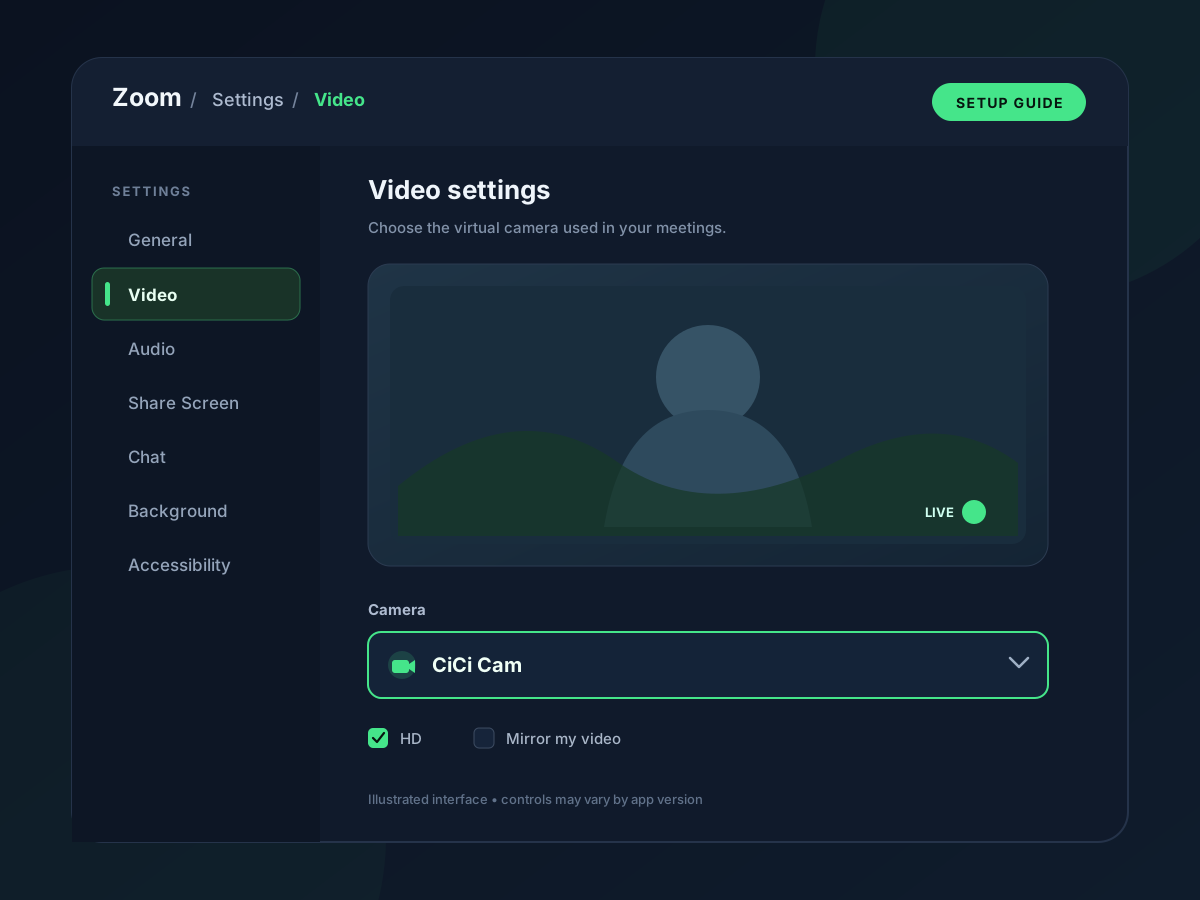
CiCi Cam procesa tu cámara web física antes de que Zoom reciba la imagen. Selecciona la cámara física en CiCi Cam, ajusta el aspecto y luego elige CiCi Cam en Zoom → Settings → Video & effects → Camera. Zoom trata la salida como un dispositivo de cámara, así que no hace falta ningún complemento de Zoom.
Última revisión:
Descarga el instalador desde el sitio oficial. Después, CiCi Cam aparecerá como una cámara virtual que puedes elegir en Zoom.
Abre CiCi Cam, elige la webcam real como fuente y confirma que la vista previa funciona.
Empieza con un suavizado y una luz facial suaves; añade poco a poco maquillaje, forma del rostro y un color acorde con la iluminación de la habitación.
Abre el menú del perfil y ve a Settings → Video & effects → Camera, elige «CiCi Cam» y revisa la vista previa final de Zoom antes de entrar.
Ejemplos de configuración y vistas previas del producto

Retocar mi apariencia y el ajuste para poca luz mejoran una llamada de Zoom, pero no acompañan a la cámara en OBS, Teams, herramientas de grabación o reuniones en el navegador.
Un suavizado, una iluminación o unos filtros intensos en CiCi Cam y Zoom pueden borrar detalles o alterar el color. Conviene definir un orden de procesamiento claro.
Las ventanas, las lámparas y el monitor cambian el resultado entre llamadas. Un ajuste guardado de CiCi Cam permite corregirlo más rápido.
Ambos enfoques pueden mejorar la vista previa de una reunión. La diferencia práctica está en dónde ocurre el procesamiento y en si el mismo resultado puede reutilizarse fuera de Zoom.
| Capacidad | Herramientas integradas de Zoom | CiCi Cam |
|---|---|---|
| Dónde se ejecuta el efecto | Dentro de la aplicación de Zoom para escritorio o móvil | Antes de que la señal llegue a Zoom, mediante una cámara virtual del sistema |
| Controles de apariencia | Touch up my appearance ofrece un desenfoque suave ajustable; los efectos disponibles dependen del cliente de Zoom y de la configuración de la cuenta | Controles separados para piel, luz suave del rostro, maquillaje, forma de la cara y ajustes preestablecidos de color |
| Corrección de iluminación | Adjust for low light está disponible en los clientes de escritorio de Zoom compatibles | La luz suave centrada en el rostro y los ajustes de color se guardan con el preajuste de CiCi Cam |
| Reutilización en otras aplicaciones | Los ajustes de Zoom solo se aplican en Zoom | La misma salida de cámara virtual puede seleccionarse en otras aplicaciones de cámara compatibles |
| Mejor uso | Una mejora rápida que solo se necesita en Zoom | Un aspecto más configurable que debe mantenerse coherente entre varias aplicaciones |
Los administradores de Zoom pueden controlar la disponibilidad de algunos efectos de video. Los nombres de menú y los efectos disponibles pueden cambiar entre versiones de Zoom.
Usa una sola cadena de apariencia principal, verifícala en la propia vista previa de Zoom y añade efectos específicos de Zoom solo cuando resuelvan un problema distinto.
Si el suavizado ya está configurado en CiCi Cam, empieza con Touch up my appearance desactivado o muy bajo. Añádelo solo después de comprobar el detalle del rostro en la vista previa de Zoom.
Usa CiCi Cam para la imagen de la cámara y Zoom para fondos virtuales, encuadre o efectos propios de la reunión. Así es más fácil identificar qué aplicación causó un cambio no deseado.
Para solucionar problemas, empieza en 1280 × 720 y 30 fps. Aumenta la resolución solo cuando las vistas previas de CiCi Cam y Zoom se mantengan fluidas en el equipo y la red reales.
Juzga siempre el resultado en Zoom → Video & effects, no solo en CiCi Cam. Zoom puede añadir ajuste de poca luz, procesamiento de fondo, efecto espejo u otros cambios de presentación.
La mayoría de los fallos de configuración se deben a un dispositivo mal seleccionado, a otra aplicación que ocupa la cámara física o a dos capas de efectos aplicadas a la vez.
Cierra Zoom por completo, abre CiCi Cam y confirma que su vista previa funciona; luego vuelve a abrir Zoom. Comprueba también los permisos de cámara del sistema operativo y cualquier política de empresa que restrinja las cámaras virtuales.
Abre el menú Camera de Zoom y selecciona CiCi Cam en lugar de la cámara física. El dispositivo físico debe ser la entrada en CiCi Cam; CiCi Cam debe ser la entrada en Zoom.
Cierra otras aplicaciones de cámara y confirma que solo CiCi Cam abre la cámara física. Luego verifica que la propia vista previa de CiCi Cam esté en vivo antes de solucionar problemas en Zoom.
Desactiva temporalmente Touch up my appearance y Adjust for low light de Zoom. Establece primero una señal neutra de CiCi Cam y luego añade un solo ajuste propio de Zoom cada vez.
Un análisis detallado de qué cambia el ajuste de apariencia nativo de Zoom y cuándo resulta útil una cámara virtual.
Repasa el orden de reinicio, los permisos de cámara, la selección de dispositivo y los conflictos entre aplicaciones.
Ajusta la posición de la cámara y la iluminación física antes de depender de la corrección por software.
Los nombres de las funciones de Zoom y la ruta de selección de la cámara se contrastaron con Zoom Support. Los requisitos y el comportamiento de procesamiento de CiCi Cam se basan en la especificación actual del producto; el rendimiento depende del hardware.
Instálalo en Windows o Mac, crea tu ajuste y úsalo en todas tus aplicaciones de vídeo.
Descargar CiCi Cam gratis