


Éviter le double lissage
Si le lissage est déjà configuré dans CiCi Cam, commencez avec Touch up my appearance désactivé ou très bas. Ne l'ajoutez qu'après avoir vérifié le détail du visage dans l'aperçu Zoom.
Réponse rapide
Zoom propose déjà Retoucher mon apparence, l'ajustement en cas de faible éclairage, des filtres vidéo et des effets. Utilisez CiCi Cam pour régler séparément la peau, le maquillage, la forme du visage, la lumière et les couleurs, ou réutiliser un même préréglage dans Zoom, OBS, Teams et d'autres applications.
Windows 10/11 · macOS 14+ sur Apple Silicon uniquement · La caméra virtuelle peut dépendre de l’application ou de la politique de l’appareil

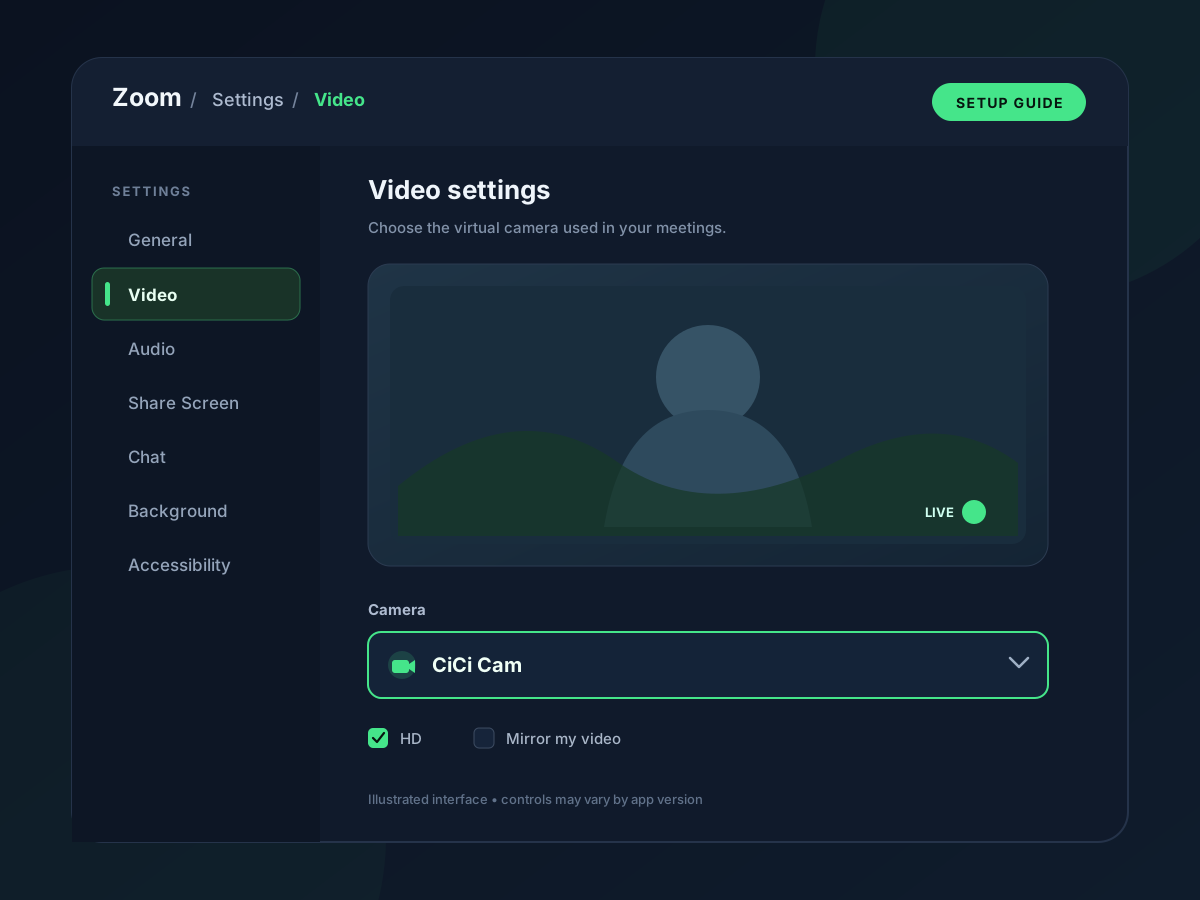
CiCi Cam traite votre webcam physique avant que Zoom ne reçoive l'image. Sélectionnez la caméra physique dans CiCi Cam, réglez le rendu, puis choisissez CiCi Cam dans Zoom → Settings → Video & effects → Camera. Zoom considère la sortie comme un périphérique de caméra, donc aucun module complémentaire Zoom n'est nécessaire.
Dernière révision:
Téléchargez l'installateur depuis le site officiel. CiCi Cam apparaîtra ensuite comme une caméra virtuelle sélectionnable dans Zoom.
Ouvrez CiCi Cam, sélectionnez votre vraie webcam comme source et vérifiez que l'aperçu fonctionne.
Commencez par un léger lissage et une lumière douce sur le visage, puis ajoutez avec modération maquillage, forme du visage et couleur adaptée à la pièce.
Ouvrez le menu du profil puis Settings → Video & effects → Camera, choisissez « CiCi Cam » et contrôlez l'aperçu final de Zoom avant de rejoindre la réunion.
Exemples de configuration et aperçu du produit

Retoucher mon apparence et l'ajustement en faible éclairage améliorent un appel Zoom, mais ne suivent pas votre caméra dans OBS, Teams, un logiciel d'enregistrement ou une réunion dans le navigateur.
Des lissages, éclairages ou filtres puissants dans CiCi Cam et Zoom peuvent effacer les détails ou modifier les couleurs. Il vaut mieux définir un ordre de traitement clair.
Fenêtres, plafonniers et écrans changent le rendu d'un appel à l'autre. Un préréglage CiCi Cam enregistré facilite les ajustements rapides.
Les deux approches peuvent améliorer l'aperçu d'une réunion. La différence concrète tient à l'endroit où le traitement a lieu et à la possibilité de réutiliser le même résultat en dehors de Zoom.
| Capacité | Outils intégrés de Zoom | CiCi Cam |
|---|---|---|
| Où l'effet s'exécute | Dans l'application Zoom pour ordinateur ou mobile | Avant que le flux n'atteigne Zoom, via une caméra virtuelle système |
| Réglages d'apparence | Touch up my appearance propose un flou doux réglable ; les effets disponibles dépendent du client Zoom et des paramètres du compte | Réglages distincts pour la peau, la lumière douce du visage, le maquillage, la forme du visage et les préréglages de couleur |
| Correction de la lumière | Adjust for low light est disponible sur les clients Zoom de bureau pris en charge | La lumière douce ciblée sur le visage et les réglages de couleur sont enregistrés avec le préréglage CiCi Cam |
| Réutilisation dans d'autres applications | Les réglages Zoom ne s'appliquent que dans Zoom | La même sortie de caméra virtuelle peut être sélectionnée dans d'autres applications de caméra compatibles |
| Cas d'usage idéal | Une amélioration rapide nécessaire uniquement pour Zoom | Un rendu plus configurable qui doit rester cohérent entre plusieurs applications |
Les administrateurs Zoom peuvent contrôler la disponibilité de certains effets vidéo. Les noms de menu et les effets disponibles peuvent changer d'une version de Zoom à l'autre.
Utilisez un seul pipeline d'apparence principal, vérifiez-le dans l'aperçu de Zoom lui-même, et n'ajoutez des effets propres à Zoom que lorsqu'ils résolvent un problème distinct.
Si le lissage est déjà configuré dans CiCi Cam, commencez avec Touch up my appearance désactivé ou très bas. Ne l'ajoutez qu'après avoir vérifié le détail du visage dans l'aperçu Zoom.
Utilisez CiCi Cam pour l'image de la caméra et Zoom pour les arrière-plans virtuels, le cadrage ou les effets propres à la réunion. Il est ainsi plus facile de déterminer quelle application a causé un changement indésirable.
Pour le dépannage, commencez en 1280 × 720 et 30 i/s. N'augmentez la résolution qu'une fois que les aperçus CiCi Cam et Zoom restent fluides sur l'ordinateur et le réseau réels.
Jugez toujours le résultat dans Zoom → Video & effects, et pas seulement dans CiCi Cam. Zoom peut ajouter une correction de faible luminosité, un traitement d'arrière-plan, un effet miroir ou d'autres changements de présentation.
La plupart des échecs de configuration viennent du mauvais périphérique sélectionné, d'une autre application qui occupe la webcam physique, ou de deux couches d'effets appliquées en même temps.
Quittez complètement Zoom, ouvrez CiCi Cam et vérifiez que son aperçu fonctionne, puis rouvrez Zoom. Vérifiez aussi les autorisations caméra du système d'exploitation et toute politique d'entreprise qui restreint les caméras virtuelles.
Ouvrez le menu Camera de Zoom et sélectionnez CiCi Cam au lieu de la webcam physique. Le périphérique physique doit être l'entrée dans CiCi Cam ; CiCi Cam doit être l'entrée dans Zoom.
Fermez les autres applications de caméra et vérifiez que seul CiCi Cam ouvre la webcam physique. Confirmez ensuite que l'aperçu propre de CiCi Cam est en direct avant de dépanner Zoom.
Désactivez temporairement Touch up my appearance et Adjust for low light de Zoom. Établissez d'abord un flux CiCi Cam neutre, puis ajoutez un seul réglage propre à Zoom à la fois.
Un examen détaillé de ce que change le réglage d'apparence natif de Zoom et des cas où une caméra virtuelle est utile.
Passez en revue l'ordre de redémarrage, les autorisations caméra, la sélection du périphérique et les conflits d'applications.
Réglez la position de la caméra et l'éclairage physique avant de compter sur la correction logicielle.
Les noms de fonctionnalités Zoom et le chemin de sélection de la caméra ont été vérifiés auprès de Zoom Support. Les exigences et le comportement de traitement de CiCi Cam reposent sur la spécification produit actuelle ; les performances dépendent du matériel.
Installez-le sur Windows ou Mac, créez votre préréglage et utilisez-le dans toutes vos applications vidéo.
Télécharger CiCi Cam gratuitement