


避免重复磨皮
如果 CiCi Cam 中已经设置了磨皮,请先将 Touch up my appearance 关闭或调到很低。只有在 Zoom 预览中检查过面部细节后,再酌情添加。
简要回答
Zoom 已内置“修饰外观”、弱光环境调整、视频滤镜和特效。如果你需要分别控制皮肤、妆容、脸型、光线和色彩,或想把同一套预设用于 Zoom、OBS、Teams 等应用,可以使用 CiCi Cam。
支持 Windows 10/11 和 Apple Silicon 上的 macOS 14+ · 虚拟摄像头是否可用可能受应用或设备策略影响

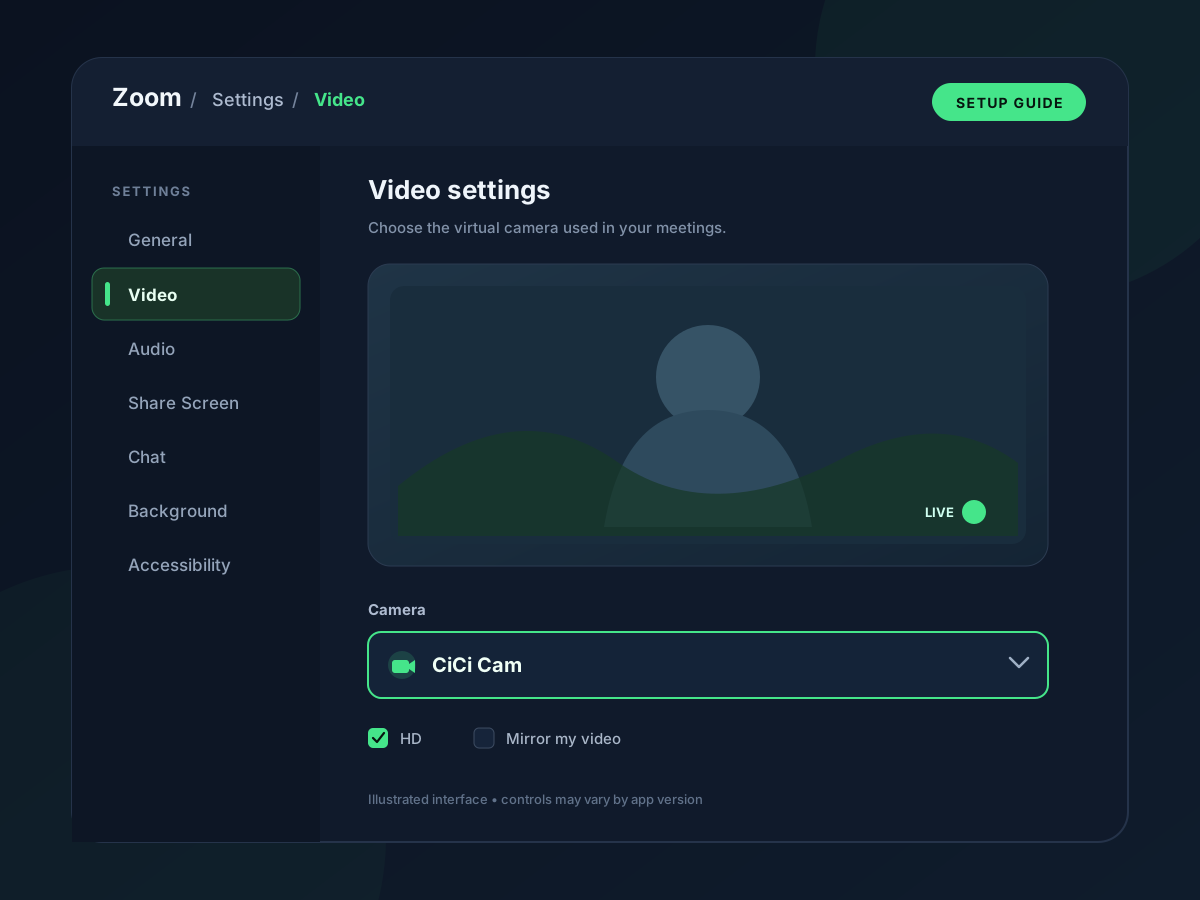
CiCi Cam 会在画面进入 Zoom 之前先处理你的实体摄像头。在 CiCi Cam 中选择实体摄像头、调整好效果,然后在 Zoom 的 Settings → Video & effects → Camera 中选择 CiCi Cam。Zoom 会把它当作一个普通摄像头设备,因此无需安装任何 Zoom 插件。
最后审校:
从官网下载安装程序。安装后,CiCi Cam 会作为可供 Zoom 选择的虚拟摄像头出现在系统中。
打开 CiCi Cam,将真实摄像头设为输入,然后确认预览画面正常。
先轻量调整磨皮和面部柔光,再少量加入妆容、脸型和符合房间光线的色彩效果。
打开头像菜单 → Settings → Video & effects → Camera,选择“CiCi Cam”,并在加入会议前检查 Zoom 的最终预览。
设置示意与产品预览

“修饰外观”和弱光环境调整可以改善 Zoom 通话,但这些设置不会跟随摄像头进入 OBS、Teams、录制软件或浏览器会议。
如果 CiCi Cam 和 Zoom 同时使用较强的磨皮、补光或滤镜,画面可能丢失细节或偏色,因此需要明确处理顺序。
窗光、顶灯和显示器光线会让不同时间的通话效果不一致。保存好的 CiCi Cam 预设可以更快完成调整。
两种方式都能改善会议预览画面。实际区别在于处理发生在哪一环节,以及同样的效果能否在 Zoom 之外重复使用。
| 功能 | Zoom 内置工具 | CiCi Cam |
|---|---|---|
| 效果在哪里运行 | 在 Zoom 桌面或手机应用内部 | 在画面到达 Zoom 之前,通过系统虚拟摄像头处理 |
| 外观调整控制 | Touch up my appearance 提供可调节的柔化效果;可用效果取决于 Zoom 客户端和账户设置 | 针对肤质、面部柔光、妆容、脸型和色彩预设的独立控制 |
| 光线校正 | 受支持的 Zoom 桌面客户端提供 Adjust for low light | 面部柔光和色彩调整会随 CiCi Cam 预设一起保存 |
| 在其他应用中复用 | Zoom 的设置仅在 Zoom 内生效 | 同一个虚拟摄像头输出可在其他兼容的摄像头应用中选择 |
| 适用场景 | 只需要在 Zoom 中做快速改善 | 需要在多个应用中保持一致、可精细配置的效果 |
Zoom 管理员可以控制部分视频效果的可用性。菜单名称和可用效果可能随 Zoom 版本变化。
使用一条主要的外观处理流程,在 Zoom 自带的预览中确认效果,只有在需要解决另一类问题时才叠加 Zoom 专有效果。
如果 CiCi Cam 中已经设置了磨皮,请先将 Touch up my appearance 关闭或调到很低。只有在 Zoom 预览中检查过面部细节后,再酌情添加。
用 CiCi Cam 处理摄像头画面,用 Zoom 处理虚拟背景、取景或会议专用效果。这样更容易判断是哪个应用造成了不想要的变化。
排查问题时,先从 1280 × 720、30 fps 开始。只有当 CiCi Cam 和 Zoom 的预览在实际的电脑和网络上都保持流畅后,再提高分辨率。
始终在 Zoom → Video & effects 中判断最终效果,而不只是在 CiCi Cam 里。Zoom 可能额外添加低光调整、背景处理、镜像或其他呈现方式的更改。
大多数设置失败源于选错了设备、另一个应用占用了实体摄像头,或者同时叠加了两层效果。
完全退出 Zoom,打开 CiCi Cam 并确认其预览正在运行,然后重新打开 Zoom。同时检查操作系统的摄像头权限,以及任何限制虚拟摄像头的公司策略。
打开 Zoom 的 Camera 菜单,选择 CiCi Cam 而不是实体摄像头。实体设备应作为 CiCi Cam 的输入;CiCi Cam 应作为 Zoom 的输入。
关闭其他摄像头应用,确认只有 CiCi Cam 在调用实体摄像头。然后先确认 CiCi Cam 自身的预览是实时的,再去排查 Zoom。
暂时关闭 Zoom 的 Touch up my appearance 和 Adjust for low light。先建立一个中性的 CiCi Cam 画面,然后每次只添加一项 Zoom 专有调整。
详细解析 Zoom 原生外观调整究竟改变了什么,以及何时该用虚拟摄像头。
依次排查重启顺序、摄像头权限、设备选择和应用冲突。
在依赖软件校正之前,先调整好摄像头位置和实体光线。
Zoom 的功能名称和摄像头选择路径已对照 Zoom Support 核对。CiCi Cam 的要求和处理行为基于当前的产品规格;性能仍取决于硬件。