Para TikTok LIVE Studio · Windows & Mac

Filtro de Beleza para TikTok LIVE Studio

Crie o seu visual de câmara na CiCi Cam antes de entrar em direto e, em seguida, envie o feed finalizado para o TikTok LIVE Studio como uma fonte de câmara. A suavização natural, o ajuste da iluminação, a maquilhagem, o refinamento facial e as predefinições guardadas mantêm-se consistentes entre cenas verticais e horizontais, sem necessidade de reconstruir o visual em cada cena.

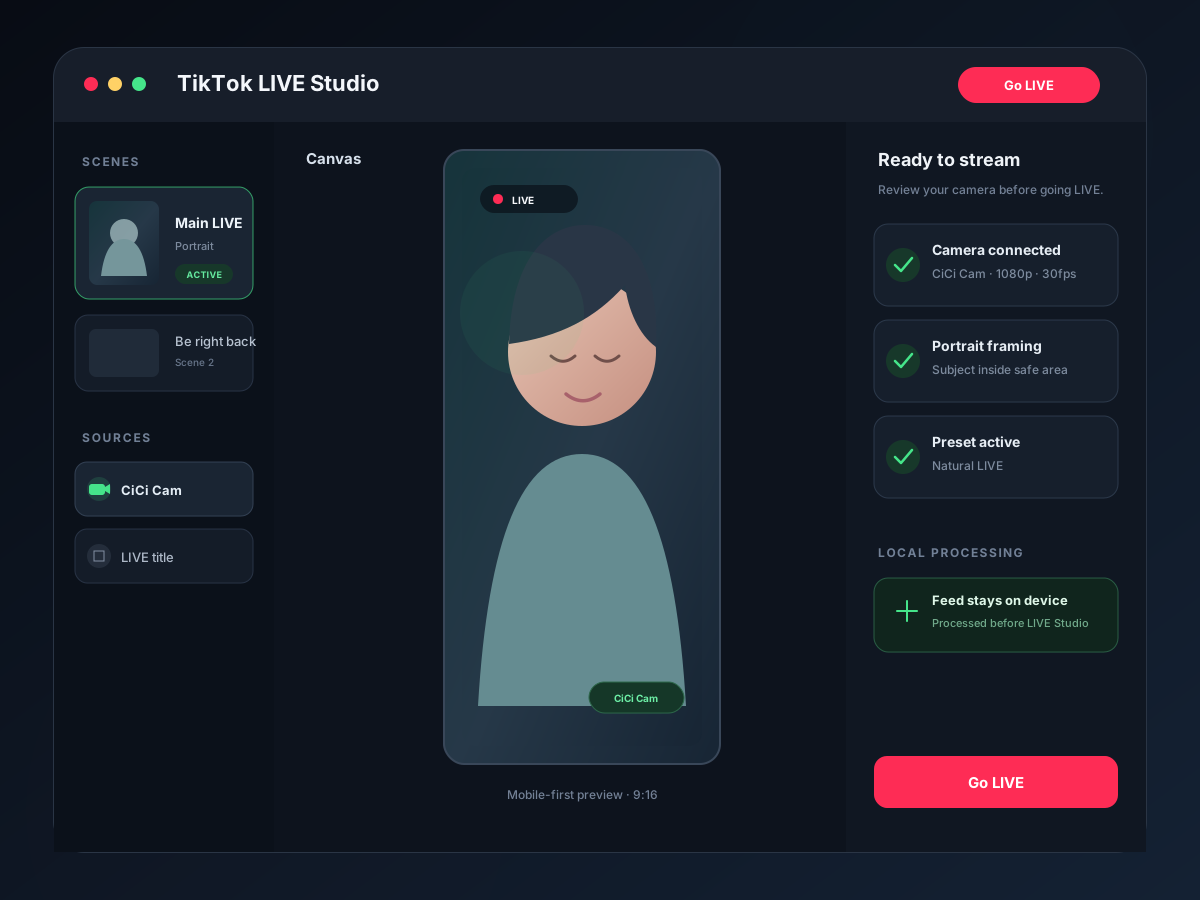
Pré-visualização de transmissão vertical no TikTok LIVE Studio utilizando um feed melhorado da CiCi Cam

Como é que o CiCi Cam funciona com o TikTok LIVE Studio?

O CiCi Cam transforma uma webcam física processada num dispositivo de câmara que o TikTok LIVE Studio pode adicionar através de Adicionar fonte → Câmara. Crie o visual no CiCi Cam, selecione o CiCi Cam nas definições de câmara do LIVE Studio e, em seguida, utilize o LIVE Studio para enquadramento, cenas, áudio e saída de stream.

Última revisão:

Porque a configuração padrão é insuficiente

O seu visual muda entre cenas

Quando os ajustes de câmara estão integrados em cenas individuais, é fácil que uma introdução, um layout de gameplay e uma cena de chat em ecrã inteiro utilizem definições diferentes. Uma única câmara virtual mantém a fonte consistente.

A iluminação da sala muda durante uma LIVE longa

A luz da janela, lâmpadas de teto e monitores brilhantes podem alterar o tom de pele e a exposição durante uma transmissão. A CiCi Cam permite-lhe corrigir o feed antes de o LIVE Studio o receber.

Os controlos integrados podem não corresponder à sua predefinição habitual

O CiCi Cam oferece-lhe uma predefinição de beleza e cor reutilizável para o TikTok LIVE Studio, OBS, videochamadas e gravações, em vez de ter de recriar um visual para cada aplicação.

Como funciona a configuração

  1. 1

    Instale o CiCi Cam no seu computador Windows ou Mac

    Instale o CiCi Cam no mesmo computador Windows ou Mac que executa o TikTok LIVE Studio. O instalador adiciona o CiCi Cam como um dispositivo de câmara virtual.

  2. 2

    Crie uma predefinição LIVE natural

    Escolha a sua webcam física no CiCi Cam e, em seguida, ajuste a suavização da pele, o ajuste da iluminação, a maquilhagem, o formato do rosto e a cor. Guarde o resultado para que o visual esteja pronto para cada transmissão.

  3. 3

    Adicione uma fonte de câmara no LIVE Studio

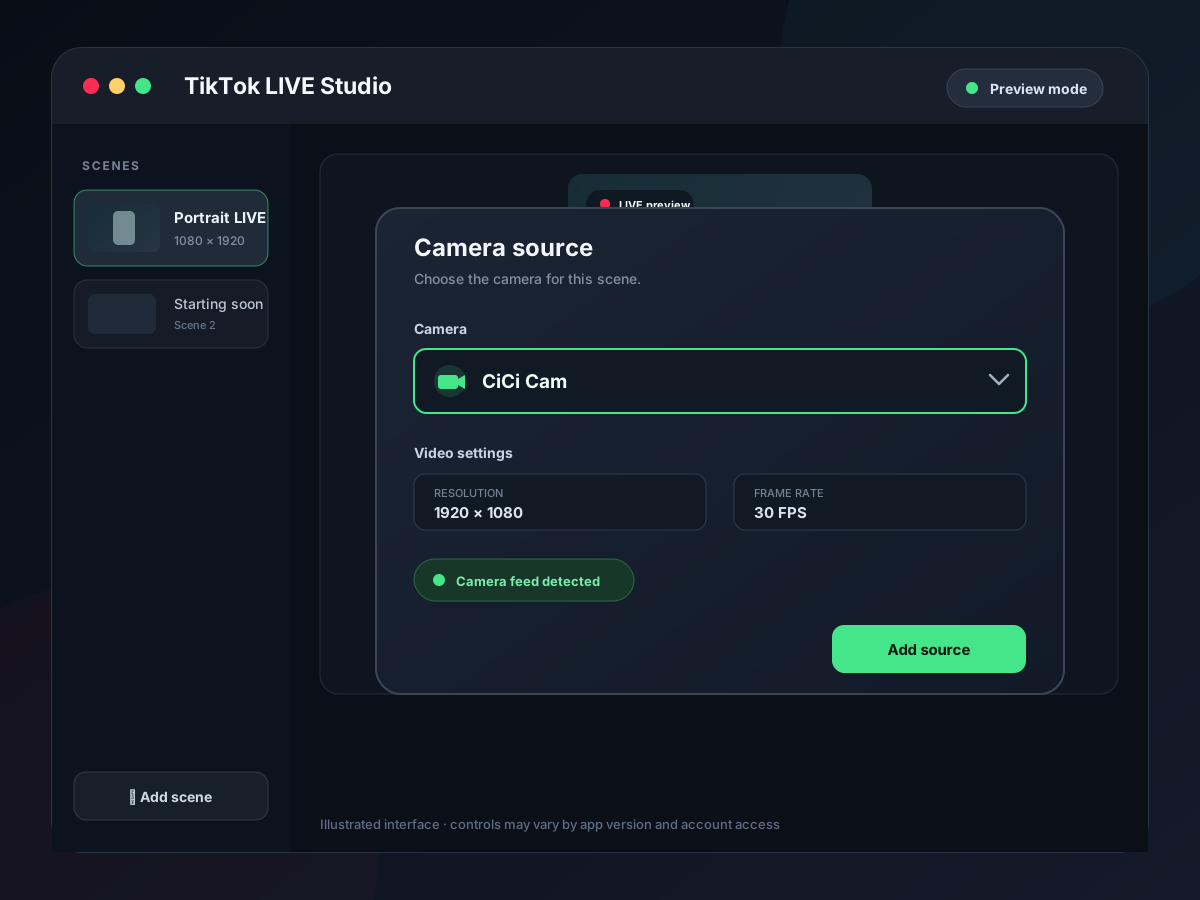
    Abra a sua cena no TikTok LIVE Studio, escolha Adicionar fonte e, depois, Câmara. Selecione “CiCi Cam” entre os dispositivos de câmara disponíveis.

  4. 4

    Pré-visualize em modo retrato e transmita em direto

    Verifique o enquadramento e a intensidade na pré-visualização móvel do LIVE Studio, ajuste a resolução e a taxa de fotogramas da câmara às suas definições de LIVE e, em seguida, reutilize a mesma fonte em diferentes cenas.

Veja-o no seu fluxo de trabalho

Visualização da configuração e do produto

Caixa de diálogo da fonte de câmara do TikTok LIVE Studio com o CiCi Cam selecionado
Selecione o CiCi Cam como a fonte de câmara para a sua cena
Controlos de beleza, iluminação e maquilhagem do CiCi Cam
Crie uma predefinição equilibrada antes de iniciar a sua transmissão
Pré-visualização de cena vertical no TikTok LIVE Studio utilizando CiCi Cam
Reveja o feed melhorado num layout de transmissão focado em dispositivos móveis

O que o CiCi Cam inclui

Presets de LIVE reutilizáveis

Guarde visualizações separadas para transmissões à luz do dia, transmissões à noite, demonstrações de produtos e cenas de facecam em ecrã inteiro.

Controlos de beleza natural

Equilibre a suavização da pele, maquilhagem subtil, refinamento facial e detalhe ocular sem forçar um efeito exagerado.

Correção de iluminação e cor

Compense a falta de luz em salas escuras, temperaturas de cor mistas e a luz do monitor antes de o feed chegar ao LIVE Studio.

Processamento local em tempo real

O CiCi Cam processa o feed da webcam no seu computador e envia-o diretamente como uma câmara virtual.

CiCi Cam e TikTok LIVE Studio: qual aplicação trata de quê?

O fluxo de trabalho mais eficiente atribui uma responsabilidade a cada aplicação. Isto reduz a duplicação de efeitos e mantém o visual da câmara guardado consistente quando o layout da LIVE muda.

CiCi Cam e TikTok LIVE Studio: qual aplicação trata de quê?
TarefaCiCi CamTikTok LIVE Studio
Entrada de webcam físicaSeleciona e processa a câmara físicaSeleciona o CiCi Cam como a fonte de Câmara
Beleza e iluminação facialPele, luz suave no rosto, maquilhagem, formato do rosto e um predefinido de cor guardadoMelhorar, Efeitos e Filtros opcionais; mantenha-os leves se o CiCi Cam já tratar do visual
Composição da cenaProduz um feed de câmaraPosiciona e corta a câmara com o gameplay, chat, imagens, texto e outras fontes
Resolução e taxa de fotogramasFornece o modo de vídeo de câmara virtualA resolução da câmara e os FPS devem coincidir ou manter-se abaixo das definições de qualidade do LIVE
ÁudioApenas processamento de vídeo da câmaraMicrofone, áudio do ambiente de trabalho e a mistura final do LIVE

O TikTok recomenda 60 fps para um vídeo mais fluido e 30 fps para um melhor desempenho dos efeitos de câmara. Escolha a taxa que o computador conseguir sustentar.

Configuração de câmara recomendada para o TikTok LIVE Studio

Configure o aspeto da câmara antes de a adicionar às cenas e, em seguida, verifique a composição final focada em dispositivos móveis e as definições de transmissão dentro do LIVE Studio.

Coincidir com as definições de qualidade do LIVE

O TikTok aconselha a escolha de uma resolução de câmara e FPS que coincidam ou permaneçam abaixo das definições de qualidade do LIVE. Evite solicitar à fonte da câmara um modo que a transmissão vá redimensionar imediatamente.

Escolha 30 ou 60 fps deliberadamente

Use 60 fps quando a prioridade for o movimento fluido e o computador o conseguir sustentar. Use 30 fps quando o desempenho dos efeitos de câmara, a estabilidade ou uma menor carga no sistema forem mais importantes.

Verifique cada cena e a relação de aspeto

Reutilize a mesma fonte do CiCi Cam, mas inspecione o seu corte nas cenas de introdução, gameplay, chat em ecrã inteiro, retrato e paisagem. Uma fonte consistente pode ainda ser enquadrada de forma diferente em cada layout.

Mantenha uma camada principal de beleza

Se o CiCi Cam já fornecer suavização, maquilhagem e ajuste da iluminação, comece com o LIVE Studio Enhance e os Filtros desativados. Adicione um efeito específico do TikTok apenas depois de o feed base parecer natural.

Resolução de problemas da câmara virtual do TikTok LIVE Studio

Verifique se o LIVE Studio está a utilizar a câmara virtual do CiCi Cam, e não a câmara do telemóvel ou a webcam física bruta.

O CiCi Cam não aparece nas fontes de Câmara

Feche o LIVE Studio, abra o CiCi Cam e confirme que a sua pré-visualização está ativa; depois, reabra o LIVE Studio e adicione a fonte de Câmara novamente. Verifique as permissões de câmara do seu sistema operativo se o dispositivo continuar indisponível.

A aplicação móvel TikTok não consegue detetar a CiCi Cam

Uma câmara virtual de desktop não pode ser selecionada pela aplicação móvel TikTok. Utilize este fluxo de trabalho no TikTok LIVE Studio no mesmo computador Windows ou Mac.

A pré-visualização vertical corta o rosto

Abra a transformação da fonte da Câmara no LIVE Studio e ajuste ou reposicione-a para a cena. Verifique o corte novamente na pré-visualização móvel em vez de assumir que um enquadramento de câmara horizontal se ajustará a 9:16.

Os efeitos dão soluços ou a câmara fica atrasada

Tente 30 fps, reduza as camadas de realce duplicadas, corresponda a resolução da câmara com a qualidade do LIVE e teste uma cena representativa com gameplay e widgets em execução.

Perguntas frequentes

Sim. Adicione uma fonte de Câmara no LIVE Studio e escolha o CiCi Cam na lista de câmaras. O TikTok controla a disponibilidade de LIVE e de câmara virtual para cada conta, por isso, complete primeiro quaisquer requisitos de acesso ou desbloqueio apresentados no LIVE Studio.

Experimente o CiCi Cam gratuitamente

Instale em Windows ou Mac, crie a sua predefinição de LIVE e selecione a CiCi Cam como a câmara no TikTok LIVE Studio.

Transferir CiCi Cam Grátis