


LIVE 화질 설정에 맞추기
TikTok은 LIVE 화질 설정과 같거나 낮은 카메라 해상도와 FPS를 선택하라고 안내합니다. 송출 측이 곧바로 다시 스케일링할 모드를 카메라 소스에 요구하지 마세요.
빠른 답변
CiCi Cam은 컴퓨터에서 카메라 영상을 실시간으로 보정한 다음 가상 카메라로 TikTok LIVE Studio에 전달합니다. 플러그인 없이 자연스러운 피부 보정, 조명, 메이크업 및 색상 효과를 사용할 수 있습니다.
Windows 10/11 · macOS 14+ Apple Silicon 전용 · 가상 카메라 지원은 앱 또는 기기 정책에 따라 달라질 수 있습니다
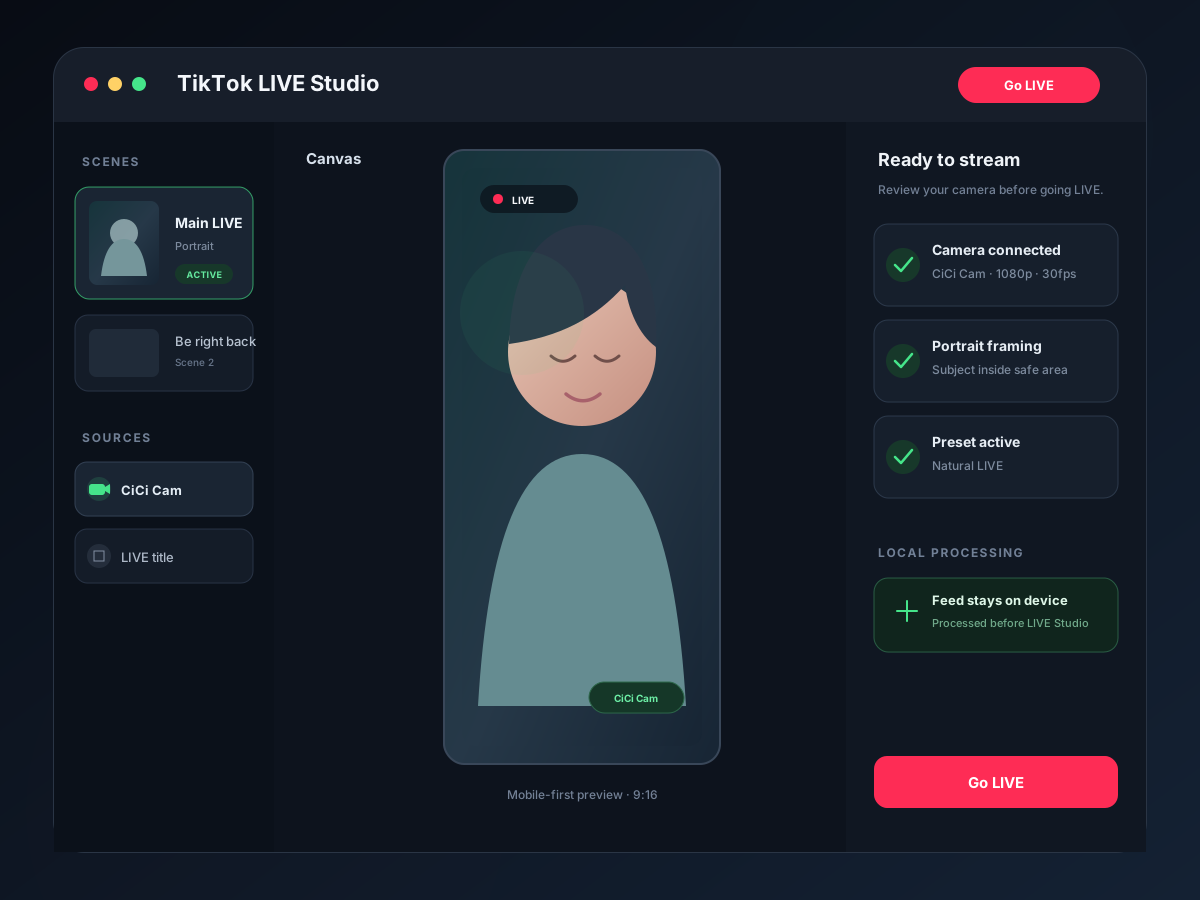
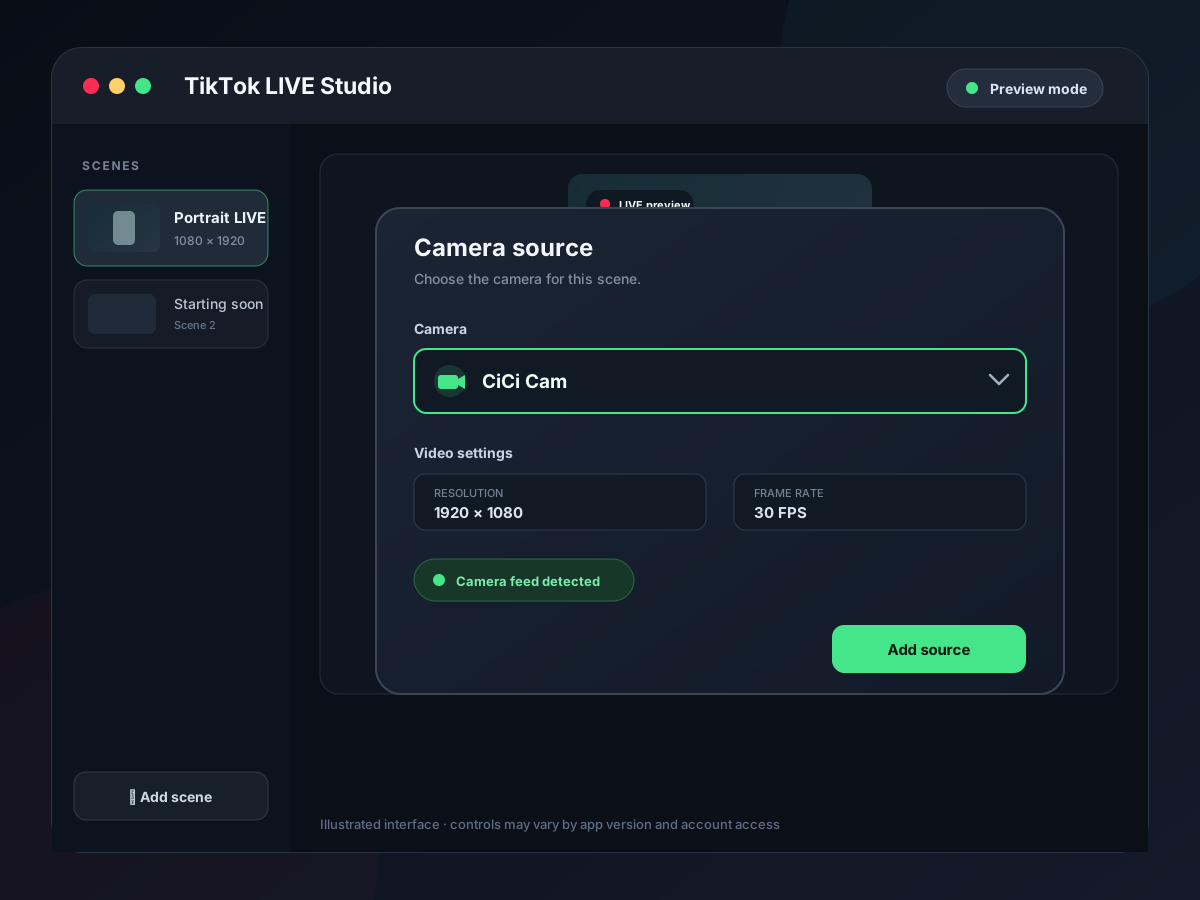
CiCi Cam은 처리된 실제 웹캠을 TikTok LIVE Studio가 Add source → Camera로 추가할 수 있는 카메라 장치로 만듭니다. 먼저 CiCi Cam에서 룩을 만들고 LIVE Studio 카메라 설정에서 CiCi Cam을 선택한 다음, 프레이밍·장면·오디오·송출은 LIVE Studio가 담당하게 하세요.
최종 검토일:
Windows 및 Mac용 버전을 설치하면 다른 앱에서 선택할 수 있는 CiCi Cam 가상 카메라가 시스템에 추가됩니다.
CiCi Cam에서 물리 카메라를 입력으로 선택하면 보정된 영상이 실시간으로 출력됩니다.
피부 보정과 조명을 먼저 조절하고 메이크업과 컬러 필터를 약하게 더한 뒤 프리셋으로 저장하세요.
TikTok LIVE Studio의 카메라 설정에서 ‘CiCi Cam’을 선택하면 통화, 녹화 또는 스트리밍에 보정된 영상을 사용할 수 있습니다.
설정 예시 및 제품 미리보기

영상을 클라우드에 업로드하지 않고 사용자의 컴퓨터에서 처리합니다.
피부, 조명, 메이크업과 얼굴형을 따로 조절해 과도한 보정을 피할 수 있습니다.
표준 가상 카메라로 출력되어 회의, 스트리밍 및 녹화 앱에서 선택할 수 있습니다.
회의, 방송 또는 공간별 설정을 저장하고 즉시 전환할 수 있습니다.
TikTok LIVE Studio의 기본 카메라 기능만으로는 어두운 방, 피부 톤과 세부 표현을 동시에 자연스럽게 조절하기 어렵습니다.
천장 조명, 역광, 서로 다른 색온도는 피곤한 인상을 만듭니다. 카메라만 바꿔서는 모든 조명 문제를 해결할 수 없습니다.
매번 다시 구성하는 영상 환경보다 저장해 두고 반복해서 사용할 수 있는 안정적인 프리셋이 필요합니다.
가장 깔끔한 워크플로는 각 앱에 하나의 역할만 맡기는 것입니다. 이렇게 하면 효과 중복이 줄고, LIVE 레이아웃이 바뀌어도 저장한 카메라 룩을 일관되게 유지할 수 있습니다.
| 작업 | CiCi Cam | TikTok LIVE Studio |
|---|---|---|
| 실제 웹캠 입력 | 실제 카메라를 선택하고 처리 | CiCi Cam을 Camera 소스로 선택 |
| 뷰티와 얼굴 조명 | 피부, 얼굴 소프트 라이트, 메이크업, 얼굴형, 저장한 컬러 프리셋 | 선택 사항인 Enhance, Effects, Filters. CiCi Cam이 이미 룩을 처리한다면 가볍게 유지 |
| 장면 구성 | 하나의 카메라 화면을 출력 | 게임 화면·채팅·이미지·텍스트 등 소스와 함께 카메라를 배치하고 자름 |
| 해상도와 프레임 레이트 | 가상 카메라의 영상 모드를 제공 | 카메라 해상도와 FPS는 LIVE 화질 설정과 같거나 낮게 |
| 오디오 | 카메라 영상 처리만 담당 | 마이크, 데스크톱 오디오, 최종 LIVE 믹스 |
TikTok은 더 부드러운 영상에는 60 fps, 더 나은 카메라 효과 성능에는 30 fps를 권장합니다. 컴퓨터 전체가 지속적으로 유지할 수 있는 프레임 레이트를 선택하세요.
카메라 룩을 먼저 만든 뒤 장면에 추가하고, 그런 다음 최종적인 모바일 우선 구도와 송출 설정을 LIVE Studio 안에서 확인하세요.
TikTok은 LIVE 화질 설정과 같거나 낮은 카메라 해상도와 FPS를 선택하라고 안내합니다. 송출 측이 곧바로 다시 스케일링할 모드를 카메라 소스에 요구하지 마세요.
부드러운 움직임이 우선이고 컴퓨터가 감당할 수 있으면 60 fps를 쓰세요. 카메라 효과 성능·안정성·낮은 시스템 부하가 더 중요하면 30 fps를 쓰세요.
같은 CiCi Cam 소스를 재사용하되, 인트로·게임·전체 화면 채팅·세로·가로 장면에서 잘림을 확인하세요. 같은 소스라도 레이아웃마다 다르게 프레이밍될 수 있습니다.
CiCi Cam이 이미 스무딩·메이크업·리라이팅을 제공한다면 먼저 LIVE Studio의 Enhance와 Filters를 끄세요. 기본 화면이 자연스러워 보인 뒤에만 TikTok 고유 효과를 추가하세요.
LIVE Studio가 휴대폰 카메라나 원본 실제 웹캠이 아니라 CiCi Cam 가상 카메라를 사용하고 있는지 확인하세요.
LIVE Studio를 닫고 CiCi Cam을 연 뒤 미리보기가 작동하는지 확인한 다음 LIVE Studio를 다시 열어 Camera 소스를 다시 추가하세요. 장치가 계속 보이지 않으면 운영체제의 카메라 권한을 확인하세요.
데스크톱 가상 카메라는 TikTok 모바일 앱에서 선택할 수 없습니다. 같은 Windows 또는 Mac 컴퓨터의 TikTok LIVE Studio에서 이 워크플로를 사용하세요.
LIVE Studio에서 Camera 소스 변형을 열어 해당 장면에 맞게 조정하거나 재배치하세요. 가로 카메라 프레임이 그대로 9:16에 맞을 것이라 가정하지 말고 모바일 미리보기에서 잘림을 다시 확인하세요.
30 fps를 시도하고, 중복된 향상 레이어를 줄이고, 카메라 해상도를 LIVE 화질에 맞추고, 게임과 위젯이 실행되는 대표적인 장면에서 테스트하세요.
조명, 카메라 설정, 프리셋, 장면 점검을 포함한 반복 가능한 방송 전 루틴을 만듭니다.
긴 방송 동안 스무딩, 얼굴 조명, 메이크업, 색상, 카메라 거리의 균형을 맞춥니다.
재시작 순서, 카메라 권한, 장치 충돌, 누락된 카메라 항목을 진단합니다.
Camera 소스 경로, 해상도/FPS 안내, 장면 역할 분담은 TikTok LIVE Studio 헬프 센터와 대조해 확인했습니다. 계정 접근과 사용 가능한 LIVE 기능은 TikTok이 관리하며 다를 수 있습니다.
Windows 또는 Mac에 설치하고 LIVE 프리셋을 만든 뒤 TikTok LIVE Studio에서 CiCi Cam을 카메라로 선택하세요.
CiCi Cam 무료 다운로드